
Formateur et validateur JSON pour Mac
Formatez, minifiez et validez du JSON, avec la ligne et la colonne exactes de chaque erreur.
{"app":"OneMacTools","tools":151,"private":true,"price":{"1_mac":19,"5_macs":39}}{
"app": "OneMacTools",
"tools": 151,
"private": true,
"price": {
"1_mac": 19,
"5_macs": 39
}
}Formateur JSON sur un Mac
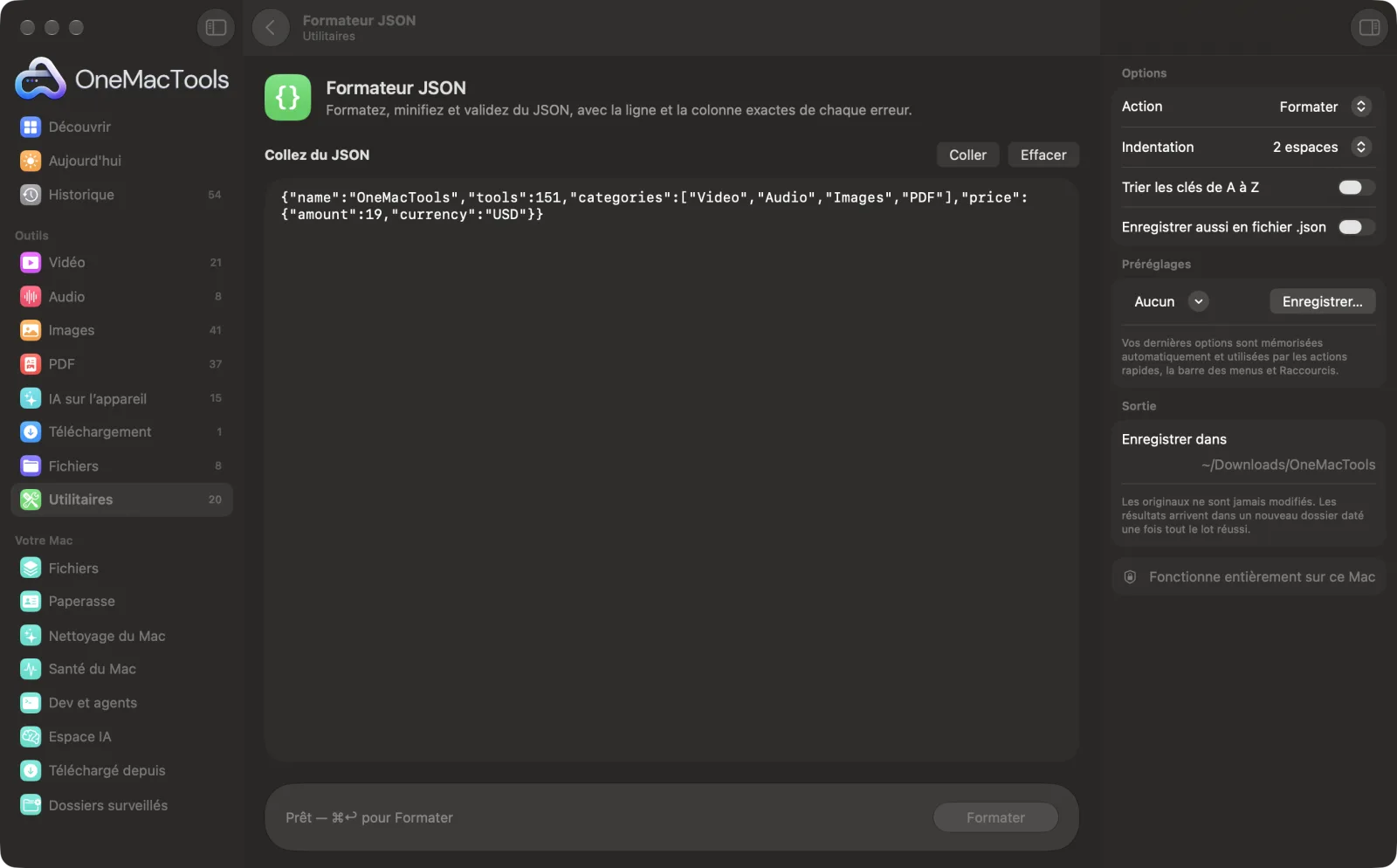
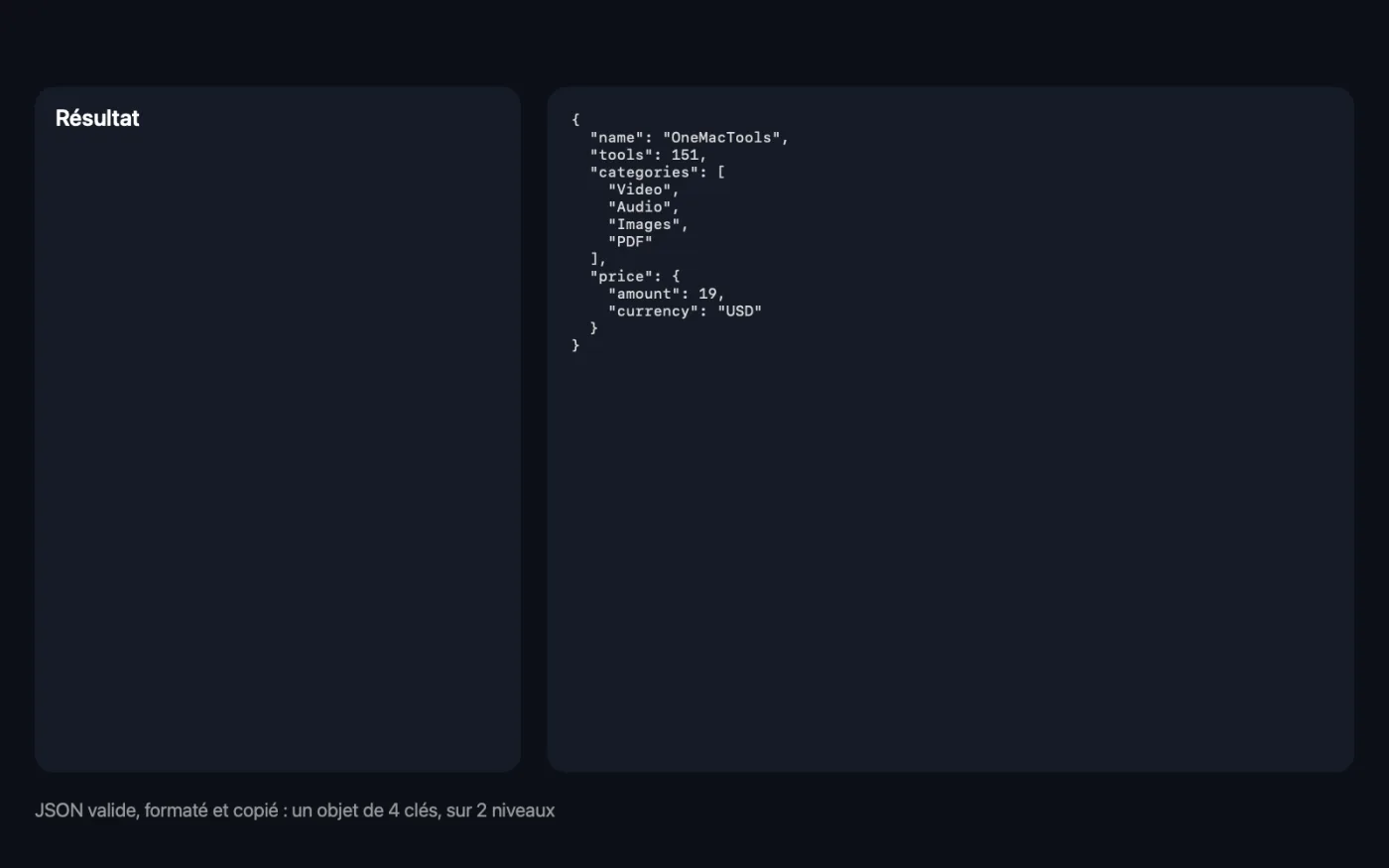
Captures d’écran de l’app, avec des fichiers d’exemple.
Comment utiliser Formateur JSON
- 1
Collez votre JSON
Collez dans le champ du JSON provenant d’une réponse d’API, d’un journal ou d’un fichier de configuration.
- 2
Choisissez l’action
Choisissez Formater pour le mettre en forme, Minifier pour le compacter sur une ligne, ou Valider seulement pour le vérifier.
- 3
Cliquez sur Formater
Ou appuyez sur Commande-Retour. Si le JSON est valide, le résultat apparaît en dessous en police à chasse fixe et est copié dans le presse-papiers, avec un résumé comme un objet avec 4 clés, sur 2 niveaux.
- 4
Corrigez les erreurs
S'il n'est pas valide, vous obtenez la ligne et la colonne du problème avec une explication claire, comme une virgule en trop à la fin ou une clé entre apostrophes. Corrigez-le et relancez.
Ce que fait Formateur JSON
Collez du JSON provenant d’une API, d’un journal ou d’un fichier de configuration pour le mettre en forme avec 2 espaces, 4 espaces ou des tabulations, le minifier sur une ligne, ou simplement le vérifier. Les clés gardent leur ordre d’origine sauf si vous choisissez de les trier, et les nombres et chaînes sont conservés exactement tels qu’écrits. En cas de problème, vous obtenez la ligne, la colonne et une explication claire, comme une virgule finale, des guillemets simples ou un crochet manquant. Rien n’est envoyé à un site web.
Idéal pour
- Lire une réponse d’API minifiée
- Trouver la coquille qui casse un fichier de configuration
- Compacter du JSON avant de le coller dans une requête
Options expliquées
- Action
- Formater ajoute des retours à la ligne et une indentation pour faciliter la lecture. Minifier supprime tous les espacements pour une taille minimale. Valider seulement vérifie le JSON et le décrit sans rien modifier ni copier.
- Indentation
- Affiché seulement quand Action est Formater. 2 espaces, 4 espaces ou Tabulation. Adoptez le style du projet dans lequel vous collez.
- Trier les clés de A à Z
- Affiché seulement quand Action est Formater ou Minifier. Désactivé par défaut : les clés gardent leur ordre d’origine. Activez-le pour trier alphabétiquement les clés de chaque objet, ce qui facilite la comparaison de deux fichiers.
- Enregistrer aussi en fichier .json
- Affiché seulement quand Action est Formater ou Minifier. Enregistre aussi le résultat sous Formatted.json ou Minified.json dans un nouveau dossier daté dans Téléchargements › OneMacTools.
Bonnes pratiques
- Vérifiez d’abord la ligne et la colonne de l’erreur. La faute se trouve généralement juste avant, par exemple une virgule manquante à la ligne du dessus.
- Activez Trier les clés de A à Z sur les deux versions avant de comparer deux fichiers JSON, pour que les différences d’ordre des clés ne gênent pas.
- Utilisez Minifier avant de coller du JSON dans le corps d’une requête ou une variable d’environnement.
- Cliquez sur Utiliser comme entrée pour relancer le résultat, par exemple pour minifier un JSON que vous venez de formater et de modifier.
- Les commentaires, les virgules finales et les guillemets simples ne sont pas du JSON valide. Retirez-les si le fichier vient d’une configuration JavaScript ou JSON5.
Fonctionne avec
- Dans
- Du texte JSON que vous collez ou saisissez.
- Sortie
- Du JSON formaté ou minifié dans la fenêtre et dans le presse-papiers, et éventuellement un fichier .json.
- Les nombres et les chaînes sont conservés exactement tels qu’écrits : les grands nombres et les séquences d’échappement ne sont jamais modifiés.
- Une marque d’ordre des octets (BOM) en début de fichier est ignorée.
- Le JSON imbriqué sur plus de 512 niveaux n'est pas accepté.
Questions sur Formateur JSON
Comment formater du JSON sur Mac ?
Collez le JSON, laissez Action sur Formater et cliquez sur Formater. Le JSON mis en forme apparaît en dessous et est copié dans votre presse-papiers.
Comment vérifier si mon JSON est valide ?
Choisissez Valider seulement et cliquez sur Formater. Vous obtenez soit un résumé du JSON, soit la ligne et la colonne exactes de la première erreur, avec une explication.
Comment trouver l'erreur dans mon JSON ?
Passez-le dans Formateur JSON. Le message donne la ligne et la colonne et indique le problème, comme « Supprimez la virgule avant } » ou « Les clés doivent être entre guillemets doubles ».
Comment minifier du JSON ?
Choisissez Minifier et cliquez sur Formater. Tous les espaces et retours à la ligne hors des chaînes sont supprimés, et le JSON sur une ligne est copié dans le presse-papiers.
Le formatage modifie-t-il mes nombres ou l’ordre des clés ?
Non. Les nombres et les chaînes sont conservés exactement tels qu’écrits, et les clés gardent leur ordre d’origine, sauf si vous activez Trier les clés de A à Z.
Peut-on coller des clés API ou des données privées en toute sécurité ?
Oui. Le JSON est vérifié et mis en forme sur votre Mac, et n’est jamais envoyé à un site web.
Pourquoi le JSON avec commentaires ou apostrophes est-il refusé ?
Le JSON standard n’accepte ni les commentaires, ni les chaînes entre apostrophes, ni les virgules finales. Supprimez-les et relancez.
Formateur JSON envoie-t-il mes fichiers en ligne ?
Non. Formateur JSON s’exécute entièrement sur votre Mac : vos fichiers ne le quittent jamais et l’outil fonctionne hors ligne.
Formateur JSON va-t-il modifier mes fichiers originaux ?
Non. Les résultats sont enregistrés comme nouveaux fichiers dans un dossier daté dans Téléchargements › OneMacTools, et vos originaux restent exactement tels quels, sauf si vous activez une option qui indique le contraire.
De quoi Formateur JSON a-t-il besoin ?
Simplement un Mac sous macOS 26 ou ultérieur. Rien d'autre à installer.
Étape suivante
Encodez ou décodez Base64, encodage URL, entités HTML et hex.
Nettoyer le texteChangez la casse, corrigez espaces et retours à la ligne, triez ou dédoublonnez les lignes et comptez les mots.
Somme de contrôleVérifiez vos téléchargements avec des empreintes SHA-256, SHA-512, SHA-1 ou MD5.
Autres outils Utilitaires
Enregistrez une fenêtre, une app ou tout l’écran, avec le son, en MP4 ou GIF.
Texte à l’écranFaites glisser sur n’importe quoi à l’écran — une vidéo, une photo, un PDF verrouillé — et copiez le texte qu’il contient.
Pipette à couleursChoisissez n’importe quel pixel à l’écran et copiez sa couleur en HEX, RGB, HSL ou code.
Créer un code QRTransformez un lien, du texte ou des identifiants Wi-Fi en code QR net.
Créer le code-barresCréez des codes-barres Code 128, EAN-13, UPC-A, PDF417 et Aztec pour étiquettes, produits et billets.
Lire QR et codes-barresLisez codes QR et codes-barres dans des photos, captures d’écran et PDF.

Formateur JSON, plus 150 autres.
Une app. Un prix.
Les 151 outils. Téléchargement gratuit, un seul paiement pour une licence, à vous pour toujours.