
JSON-formatter en -validator voor de Mac
Formatteer, minificeer en valideer JSON, met de exacte regel en kolom van elke fout.
{"app":"OneMacTools","tools":151,"private":true,"price":{"1_mac":19,"5_macs":39}}{
"app": "OneMacTools",
"tools": 151,
"private": true,
"price": {
"1_mac": 19,
"5_macs": 39
}
}JSON-formatter op een Mac
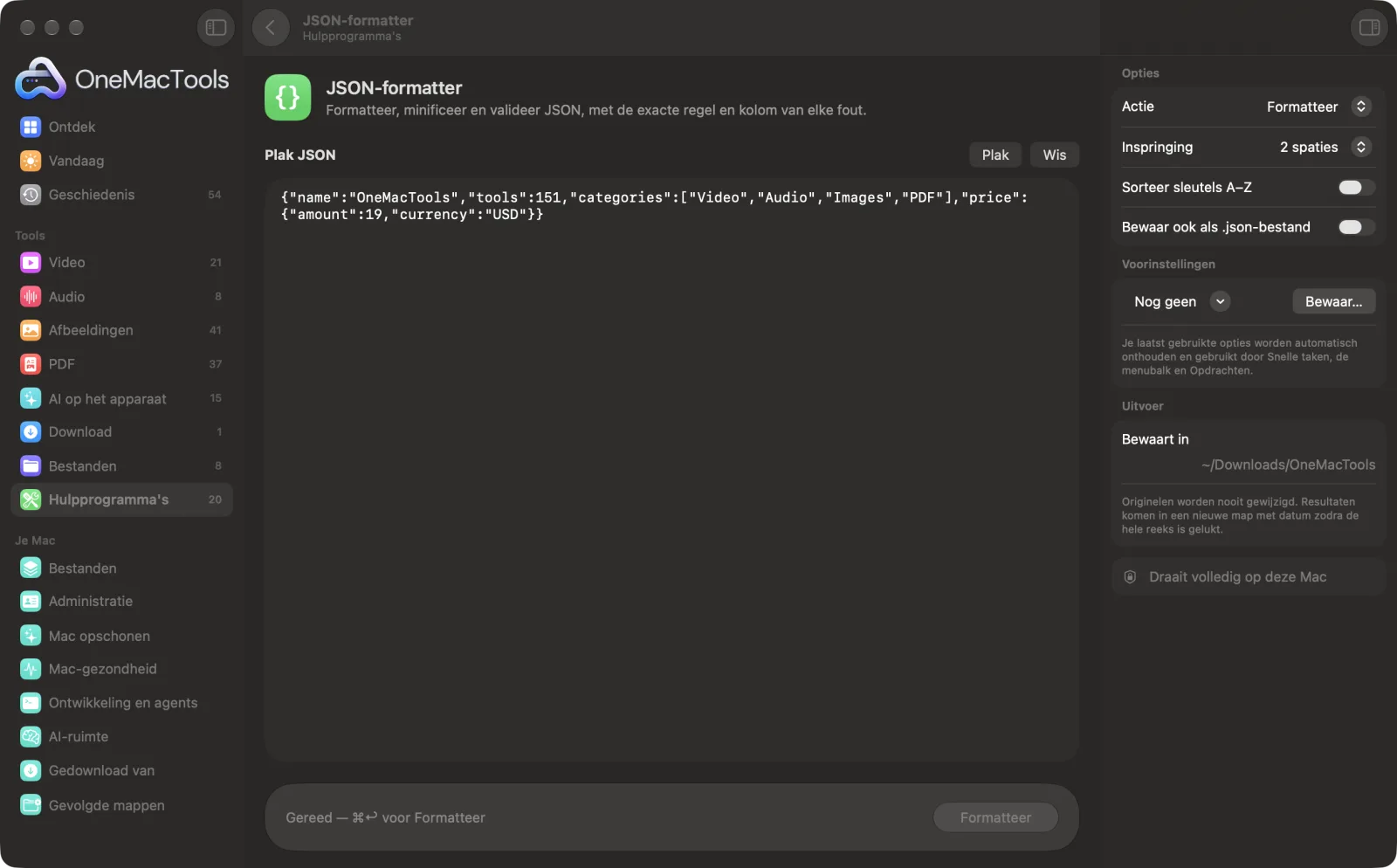
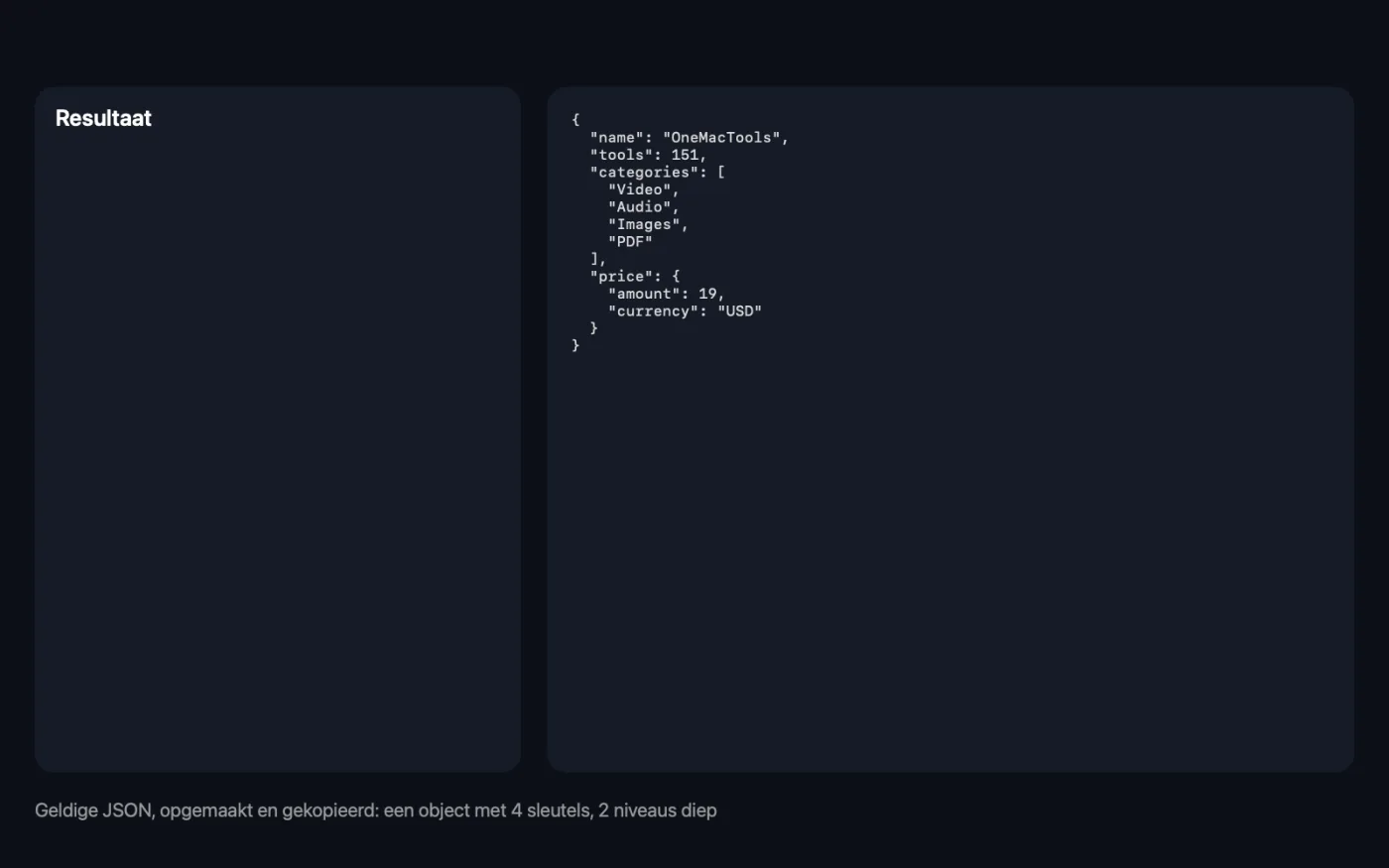
Schermafbeeldingen uit de app, met voorbeeldbestanden.
Zo gebruik je JSON-formatter
- 1
Plak je JSON
Plak JSON uit een API-antwoord, een log of een configuratiebestand in het vak.
- 2
Kies de actie
Kies Formatteer om het netjes op te maken, Minificeer om het tot één regel samen te persen, of Alleen valideren om het te controleren.
- 3
Klik op Formatteer
Of druk op Command-Return. Is de JSON geldig, dan verschijnt het resultaat eronder in een monospaced lettertype en wordt het naar het klembord gekopieerd, met een samenvatting zoals een object met 4 sleutels, 2 niveaus diep.
- 4
Verbeter eventuele fouten
Als het niet geldig is, krijg je de regel en kolom van het probleem en een duidelijke uitleg, zoals een komma te veel aan het eind of een sleutel tussen enkele aanhalingstekens. Verbeter het en voer het opnieuw uit.
Wat JSON-formatter doet
Plak JSON uit een API, een log of een configuratiebestand om het netjes op te maken met 2 spaties, 4 spaties of tabs, het tot één regel te minificeren of het alleen te controleren. Sleutels blijven in hun oorspronkelijke volgorde, tenzij je ze laat sorteren, en getallen en tekenreeksen blijven precies zoals ze zijn geschreven. Is er iets mis, dan krijg je de regel en kolom en een duidelijke uitleg, zoals een komma te veel aan het eind, enkele aanhalingstekens of een ontbrekend haakje. Er wordt niets naar een website gestuurd.
Ideaal voor
- Lees een geminificeerd API-antwoord
- Vind de typfout die een configuratiebestand breekt
- Verklein JSON voordat je het in een verzoek plakt
Opties uitgelegd
- Actie
- Formatteer voegt regeleinden en inspringing toe zodat het goed leesbaar is. Minificeer verwijdert alle witruimte voor de kleinste grootte. Alleen valideren controleert de JSON en beschrijft hem zonder iets te wijzigen of te kopiëren.
- Inspringing
- Alleen zichtbaar als Actie op Formatteer staat. 2 spaties, 4 spaties of Tab. Volg de stijl van het project waarin je plakt.
- Sorteer sleutels A–Z
- Alleen zichtbaar als Actie op Formatteer of Minificeer staat. Standaard uit, dus sleutels blijven in hun oorspronkelijke volgorde. Zet het aan om de sleutels van elk object alfabetisch te sorteren, wat twee bestanden makkelijker vergelijkbaar maakt.
- Bewaar ook als .json-bestand
- Alleen zichtbaar als Actie op Formatteer of Minificeer staat. Bewaart het resultaat ook als Formatted.json of Minified.json in een nieuwe map met datum in Downloads › OneMacTools.
Tips
- Controleer eerst de regel en kolom in de foutmelding. De fout zit meestal net vóór dat punt, zoals een ontbrekende komma op de regel erboven.
- Zet Sorteer sleutels A–Z aan bij beide versies voordat je twee JSON-bestanden vergelijkt, zodat verschillen in sleutelvolgorde niet in de weg zitten.
- Gebruik Minificeer voordat je JSON in een request body of omgevingsvariabele plakt.
- Klik op Gebruik als invoer om het resultaat opnieuw te verwerken, bijvoorbeeld om JSON die je net hebt geformatteerd en bewerkt te minificeren.
- Opmerkingen, komma's aan het eind en enkele aanhalingstekens zijn geen geldige JSON. Verwijder ze als het bestand uit een JavaScript- of JSON5-configuratie komt.
Werkt met
- In
- JSON-tekst die je plakt of typt.
- Uit
- Geformatteerde of geminificeerde JSON in het venster en op het klembord, en optioneel een .json-bestand.
- Getallen en tekenreeksen blijven precies zoals ze zijn geschreven, dus grote getallen en escapetekens worden nooit gewijzigd.
- Een byte order mark aan het begin wordt genegeerd.
- JSON die meer dan 512 niveaus diep is genest, wordt niet geaccepteerd.
Vragen over JSON-formatter
Hoe formatteer ik JSON op een Mac?
Plak de JSON, laat Actie op Formatteer staan en klik op Formatteer. De netjes opgemaakte JSON verschijnt eronder en wordt naar je klembord gekopieerd.
Hoe controleer ik of mijn JSON geldig is?
Kies Alleen valideren en klik op Formatteer. Je krijgt een samenvatting van de JSON, of de exacte regel en kolom van de eerste fout met uitleg.
Hoe vind ik de fout in mijn JSON?
Haal het door JSON-formatter. De melding geeft de regel en kolom en zegt wat er mis is, zoals “Remove the comma before }” of “Keys must use double quotes”.
Hoe minificeer ik JSON?
Kies Minificeer en klik op Formatteer. Alle spaties en regeleinden buiten strings worden verwijderd en de JSON op één regel wordt naar je klembord gekopieerd.
Verandert formatteren mijn getallen of de volgorde van sleutels?
Nee. Getallen en tekenreeksen blijven precies zoals ze zijn geschreven, en sleutels blijven in hun oorspronkelijke volgorde, tenzij je Sorteer sleutels A–Z aanzet.
Is het veilig om API-sleutels of privégegevens te plakken?
Ja. De JSON wordt op je Mac gecontroleerd en geformatteerd en nooit naar een website gestuurd.
Waarom wordt JSON met opmerkingen of enkele aanhalingstekens geweigerd?
Standaard-JSON staat geen opmerkingen, strings tussen enkele aanhalingstekens of komma's aan het eind toe. Haal ze weg en probeer het opnieuw.
Uploadt JSON-formatter mijn bestanden?
Nee. JSON-formatter werkt volledig op je Mac, dus je bestanden verlaten hem nooit en het werkt offline.
Verandert JSON-formatter mijn originele bestanden?
Nee. Resultaten worden als nieuwe bestanden bewaard in een map met datum in Downloads › OneMacTools, en je originelen blijven precies zoals ze waren, tenzij je een optie aanzet die iets anders zegt.
Wat heeft JSON-formatter nodig?
Alleen een Mac met macOS 26 of nieuwer. Je hoeft verder niets te installeren.
Doe dit daarna
Codeer of decodeer Base64, URL-codering, HTML-entiteiten en hex.
Schoon tekst opWijzig hoofdletters, herstel spaties en regeleinden, sorteer regels of verwijder dubbele, en tel woorden.
Controlesom bestandControleer downloads met SHA-256-, SHA-512-, SHA-1- of MD5-hashes.
Verwante tools voor Hulpprogramma's
Neem een venster, een app of het hele scherm op, met geluid, als MP4 of GIF.
Pak tekst van schermSleep over iets op het scherm — een video, een foto, een vergrendelde PDF — en kopieer de tekst erin.
KleurkiezerKies een pixel op het scherm en kopieer de kleur als HEX, RGB, HSL of code.
Maak QR-codeMaak van een link, wat tekst of wifigegevens een scherpe QR-code.
Maak streepjescodeMaak Code 128-, EAN-13-, UPC-A-, PDF417- en Aztec-streepjescodes voor labels, producten en tickets.
Scan QR- en streepjescodesLees QR-codes en streepjescodes uit foto's, schermafbeeldingen en PDF's.

JSON-formatter, plus nog 150.
Eén app. Eén prijs.
Alle 151 tools. Gratis download, één betaling voor een licentie, voor altijd van jou.