
Schermopname voor de Mac met audio
Neem een venster, een app of het hele scherm op, met geluid, als MP4 of GIF.
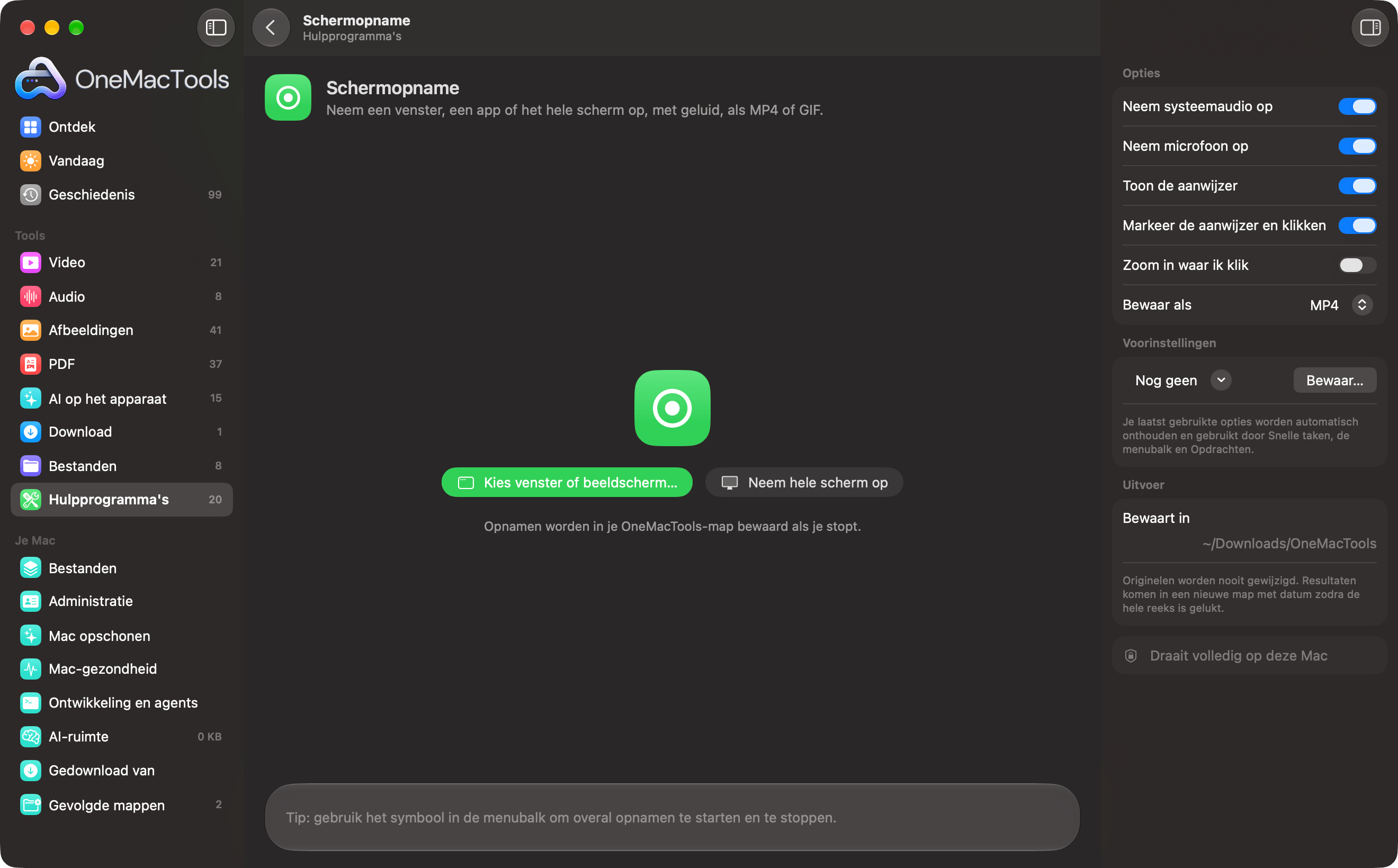
Schermopname op een Mac
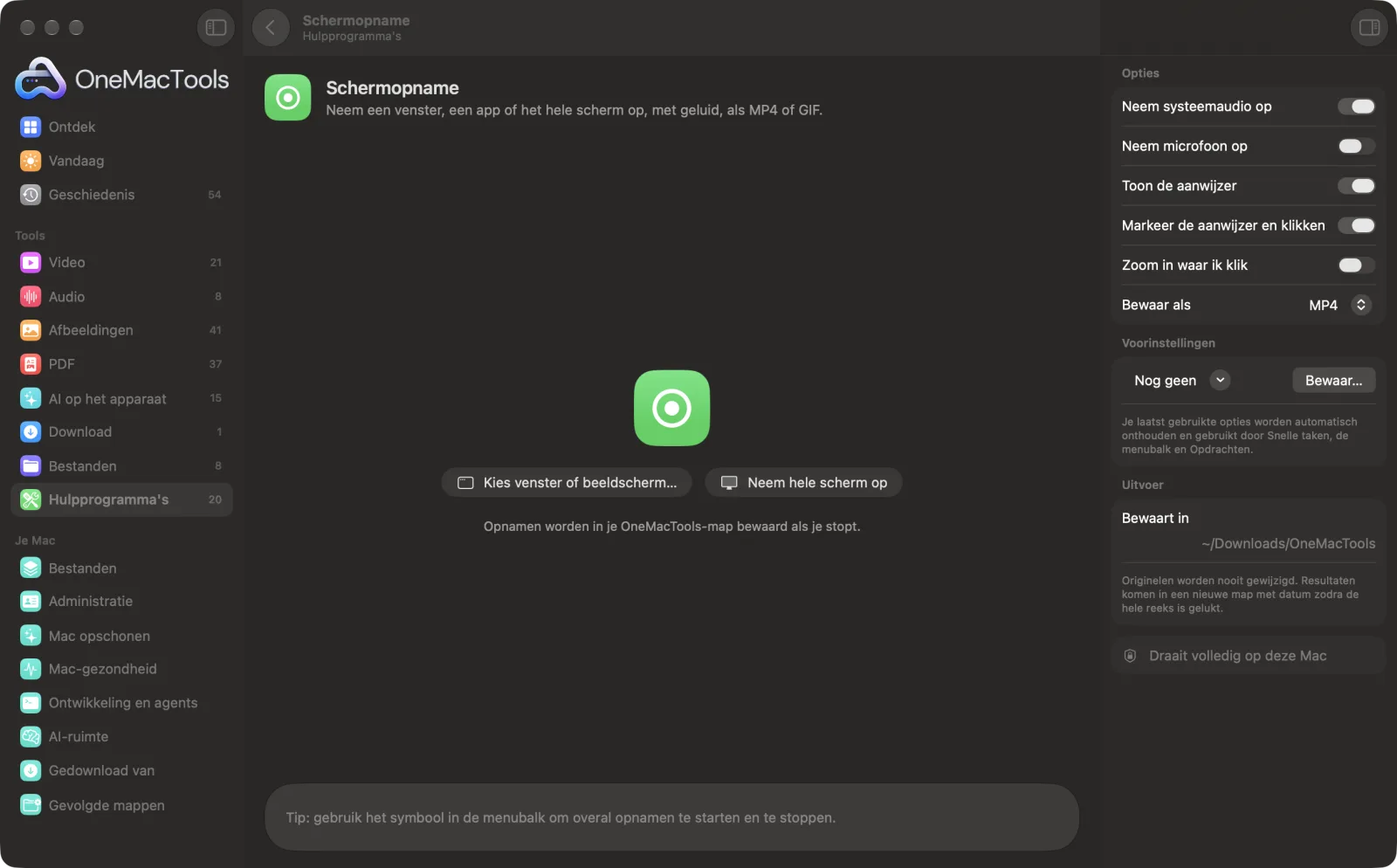
Schermafbeeldingen uit de app, met voorbeeldbestanden.
Zo gebruik je Schermopname
- 1
Stel geluid en aanwijzer in
Kies voordat je begint of je systeemgeluid, je microfoon en de aanwijzer wilt opnemen, en kies MP4 of GIF.
- 2
Kies wat je opneemt
Klik op Kies venster of beeldscherm… om met de kiezer van macOS één venster, een app of een beeldscherm te kiezen, of klik op Neem hele scherm op om je hoofdbeeldscherm meteen op te nemen. Je kunt ook beginnen via het OneMacTools-symbool in de menubalk met Neem scherm op….
- 3
Sta Schermopname de eerste keer toe
macOS vraagt de eerste keer om toestemming. Zet OneMacTools aan in Systeeminstellingen › Privacy en beveiliging › Scherm- en systeemaudio-opname, en stop OneMacTools daarna en open het opnieuw.
- 4
Neem op
Tijdens het opnemen loopt er een timer in het venster, en het menubalksymbool wordt rood.
- 5
Stop de opname
Klik op Stop opname in het venster (of druk op Command-Escape als het venster vooraan staat), kies Stop opname via het OneMacTools-symbool in de menubalk, of gebruik de opname-indicator van macOS in de menubalk.
- 6
Zoek het bestand
De opname wordt bewaard als Screen Recording met de datum en tijd, in een nieuwe map met datum in Downloads › OneMacTools. Gebruik Voorvertoning (oog) om hem te bekijken of Toon in Finder om de map te openen.
Wat Schermopname doet
Kies een venster, een app of een beeldscherm met de kiezer van macOS, of neem met één klik het hele scherm op. Neem systeemaudio, je microfoon en de aanwijzer mee, markeer de aanwijzer en klikken, of zoom soepel in waar je klikt, en bewaar dan een MP4 of een GIF die klaar is voor documentatie en bugrapporten. Start en stop opnamen vanuit de menubalk.
Vraagt de eerste keer dat je het gebruikt om toestemming voor Schermopname.
Ideaal voor
- Laat een bug zien aan een ontwikkelaar
- Neem een korte productrondleiding op
- Maak een herhalende GIF voor documentatie
Opties uitgelegd
- Neem systeemaudio op
- Standaard aan. Neemt het geluid op dat je Mac afspeelt, zoals een video, een app of een gesprek. Zet het uit voor stille rondleidingen of als meldingsgeluiden zouden storen.
- Neem microfoon op
- Standaard uit. Zet het aan om tijdens het opnemen commentaar in te spreken. macOS vraagt de eerste keer mogelijk om toegang tot de microfoon.
- Toon de aanwijzer
- Standaard aan. Zet het uit als de aanwijzer zou afleiden, bijvoorbeeld in een strakke productclip.
- Markeer de aanwijzer en klikken
- Standaard aan. Een zachte gele gloed volgt de aanwijzer en een puls markeert elke klik, toegevoegd als de opname wordt bewaard.
- Zoom in waar ik klik
- Standaard uit. De video zoomt soepel in naar elke klik en weer uit, zoals in een geproduceerde demo. Je opname zelf verandert pas als hij wordt bewaard, en met deze optie uit blijft het volledige beeld behouden.
- Bewaar als
- MP4 of GIF. MP4 behoudt volledige kwaliteit en geluid en is de betere keuze voor alles wat langer is dan een paar seconden. GIF maakt een stille, herhalende animatie voor documentatie, chats en bugrapporten.
- GIF-breedte
- Alleen zichtbaar als Bewaar als op GIF staat. 480, 640, 800 of 1024 px breed, standaard 800. Opnamen die smaller zijn, worden niet vergroot. Kleinere breedtes geven veel kleinere bestanden.
Tips
- Neem waar mogelijk één venster op in plaats van het hele scherm. Het bestand is kleiner, en meldingen en andere apps blijven buiten beeld.
- Zet Niet storen aan voordat je opneemt, zodat berichten en meldingen niet midden in de opname verschijnen.
- Houd GIF's kort, het liefst onder 15 seconden. GIF's hebben geen geluid en worden snel groot, dus gebruik MP4 voor alles wat langer is.
- Gebruik het menubalksymbool om te starten en te stoppen, zodat het OneMacTools-venster niet in beeld hoeft te zijn terwijl je opneemt.
- Als je het venster sluit dat je opneemt, stopt de opname en wordt bewaard wat er tot dan toe is vastgelegd.
Werkt met
- In
- Een venster, een app of een beeldscherm op je Mac, plus systeemgeluid en je microfoon als je dat kiest.
- Uit
- Een MP4-video (H.264, op de volledige resolutie van je scherm) of een herhalende GIF met 12 frames per seconde.
- Vereist toestemming voor schermopname, in te stellen in Systeeminstellingen › Privacy en beveiliging › Scherm- en systeemaudio-opname.
- Bewaren als GIF vereist FFmpeg, dat OneMacTools met één klik voor je kan installeren. MP4 heeft niets extra's nodig.
- GIF's hebben geen geluid, ook niet als audio aan staat.
- Neem hele scherm op neemt je hoofdbeeldscherm op. Wil je een ander beeldscherm opnemen, gebruik dan Kies venster of beeldscherm….
Vragen over Schermopname
Hoe neem ik mijn scherm op met geluid op een Mac?
Laat Neem systeemaudio op aan staan en klik dan op Kies venster of beeldscherm… of Neem hele scherm op. Het geluid dat je Mac afspeelt, wordt samen met het beeld in de MP4 opgenomen.
Hoe neem ik mijn stem op terwijl ik het scherm opneem?
Zet Neem microfoon op aan voordat je begint. Je kunt systeemaudio en je microfoon samen opnemen, handig voor rondleidingen met uitleg.
Waarom zegt OneMacTools dat het toestemming voor schermopname nodig heeft?
macOS laat apps het scherm alleen vastleggen met jouw toestemming. Open Systeeminstellingen › Privacy en beveiliging › Scherm- en systeemaudio-opname, zet OneMacTools aan (klik op + om het toe te voegen als het er niet bij staat), en stop de app daarna en open hem opnieuw.
Hoe stop ik een schermopname op een Mac?
Klik op Stop opname in het OneMacTools-venster, kies Stop opname via het OneMacTools-symbool in de menubalk, of gebruik de opname-indicator van macOS in de menubalk. Het bestand wordt bewaard zodra je stopt.
Kan ik maar één venster opnemen in plaats van het hele scherm?
Ja. Klik op Kies venster of beeldscherm… en kies één venster of een hele app in de kiezer van macOS. Alleen dat venster of die app wordt opgenomen.
Hoe maak ik van een schermopname een GIF?
Zet Bewaar als op GIF en kies een breedte voordat je opneemt. Als je stopt, wordt de opname omgezet in een herhalende GIF met 12 frames per seconde.
Waar worden mijn schermopnamen bewaard?
In een nieuwe map met datum in Downloads › OneMacTools, met de naam Screen Recording plus de datum en tijd.
Kan ik de muisaanwijzer verbergen in een schermopname?
Ja. Zet Toon de aanwijzer uit voordat je begint met opnemen.
Uploadt Schermopname mijn bestanden?
Nee. Schermopname werkt volledig op je Mac, dus je bestanden verlaten hem nooit en het werkt offline.
Verandert Schermopname mijn originele bestanden?
Nee. Resultaten worden als nieuwe bestanden bewaard in een map met datum in Downloads › OneMacTools, en je originelen blijven precies zoals ze waren, tenzij je een optie aanzet die iets anders zegt.
Wat heeft Schermopname nodig?
Alleen een Mac met macOS 26 of nieuwer. Je hoeft verder niets te installeren.
Doe dit daarna
Houd alleen het deel dat je nodig hebt.
Comprimeer videoMaak video's veel kleiner en houd ze scherp.
Video naar GIFMaak een scherpe, herhalende GIF met een geoptimaliseerd palet.
Verwante tools voor Hulpprogramma's
Sleep over iets op het scherm — een video, een foto, een vergrendelde PDF — en kopieer de tekst erin.
KleurkiezerKies een pixel op het scherm en kopieer de kleur als HEX, RGB, HSL of code.
Maak QR-codeMaak van een link, wat tekst of wifigegevens een scherpe QR-code.
Maak streepjescodeMaak Code 128-, EAN-13-, UPC-A-, PDF417- en Aztec-streepjescodes voor labels, producten en tickets.
Scan QR- en streepjescodesLees QR-codes en streepjescodes uit foto's, schermafbeeldingen en PDF's.
Schoon tekst opWijzig hoofdletters, herstel spaties en regeleinden, sorteer regels of verwijder dubbele, en tel woorden.

Schermopname, plus nog 150.
Eén app. Eén prijs.
Alle 151 tools. Gratis download, één betaling voor een licentie, voor altijd van jou.