
Enregistreur d’écran avec audio pour Mac
Enregistrez une fenêtre, une app ou tout l’écran, avec le son, en MP4 ou GIF.
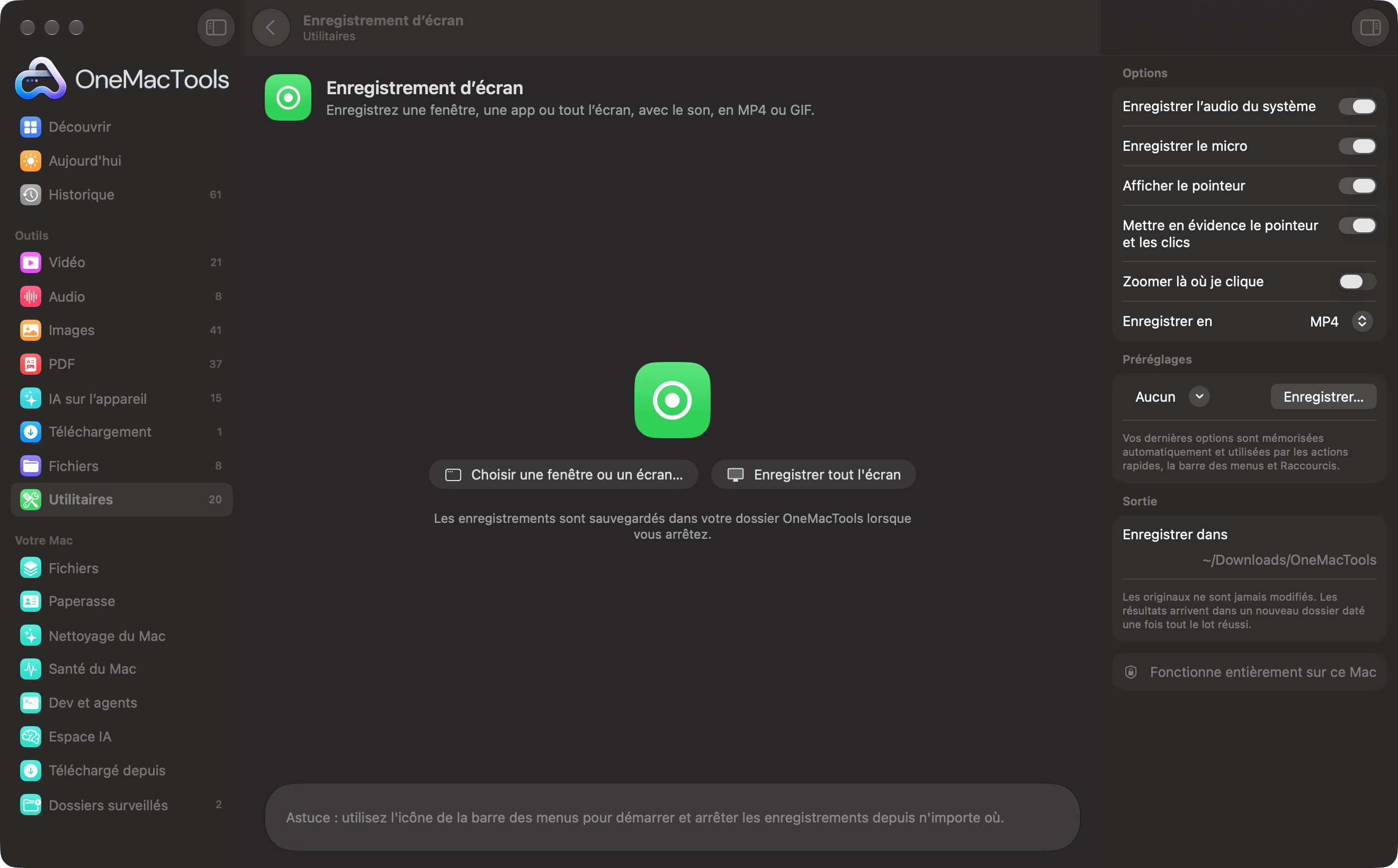
Enregistrement d’écran sur un Mac
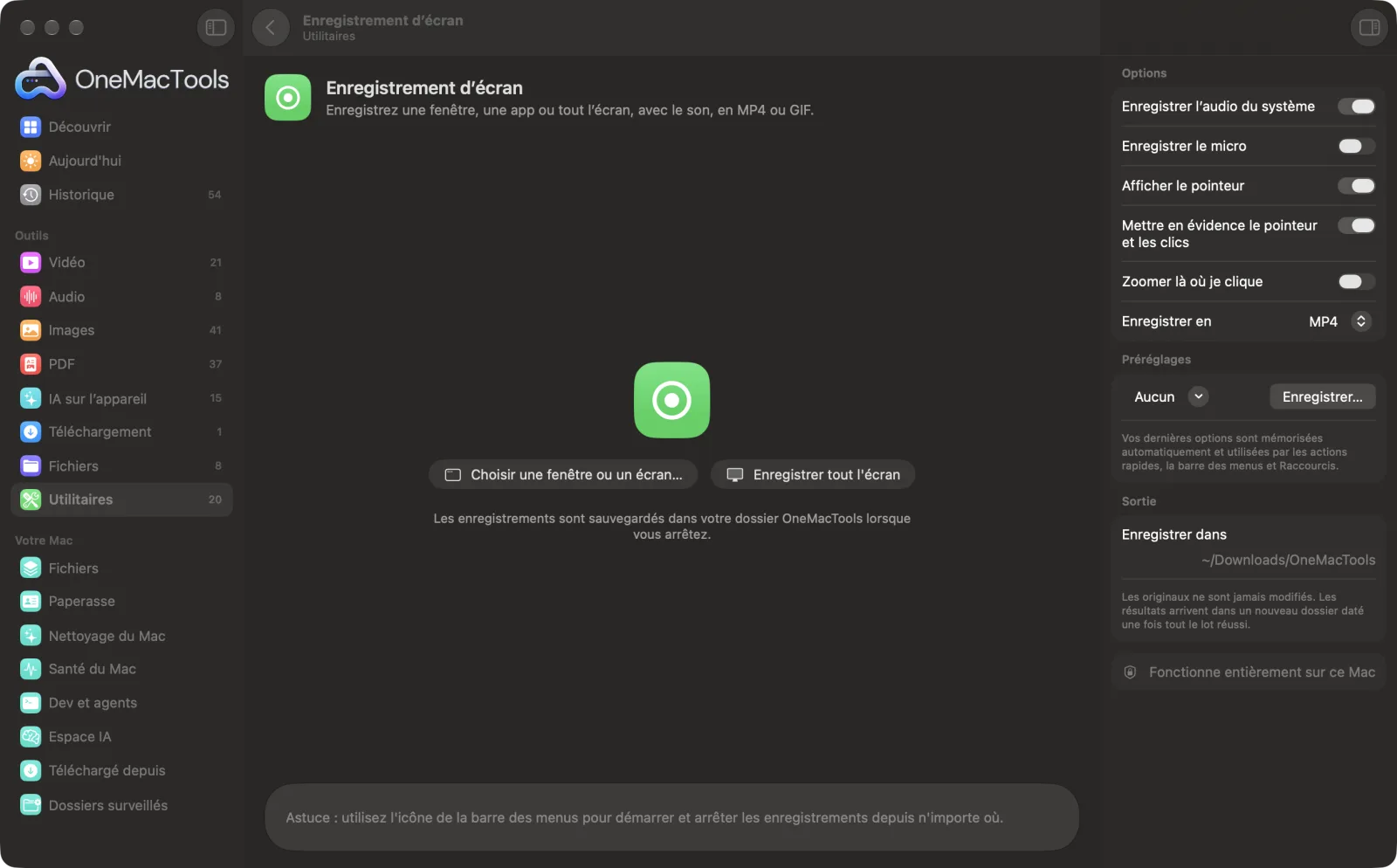
Captures d’écran de l’app, avec des fichiers d’exemple.
Comment utiliser Enregistrement d’écran
- 1
Réglez le son et le pointeur
Avant de commencer, choisissez d’enregistrer ou non l’audio du système, votre micro et le pointeur, et choisissez MP4 ou GIF.
- 2
Choisissez quoi enregistrer
Cliquez sur Choisir une fenêtre ou un écran… pour sélectionner une fenêtre, une app ou un écran avec le sélecteur de macOS, ou cliquez sur Enregistrer tout l’écran pour enregistrer directement votre écran principal. Vous pouvez aussi démarrer depuis l’icône OneMacTools de la barre des menus avec Enregistrer l’écran….
- 3
Autorisez l’enregistrement de l’écran la première fois
macOS demande l’autorisation la première fois. Activez OneMacTools dans Réglages Système › Confidentialité et sécurité › Enregistrement de l’écran et de l’audio système, puis quittez et rouvrez OneMacTools.
- 4
Enregistrer
Un minuteur défile dans la fenêtre pendant l’enregistrement, et l’icône de la barre des menus devient rouge.
- 5
Arrêter l’enregistrement
Cliquez sur Arrêter l’enregistrement dans la fenêtre (ou appuyez sur Commande-Échap quand elle est au premier plan), choisissez Arrêter l’enregistrement dans l’icône OneMacTools de la barre des menus, ou utilisez l’indicateur d’enregistrement de macOS dans la barre des menus.
- 6
Trouvez le fichier
L’enregistrement est enregistré sous le nom Screen Recording avec la date et l’heure, dans un nouveau dossier daté dans Téléchargements › OneMacTools. Utilisez Aperçu (œil) pour le regarder ou Afficher dans le Finder pour ouvrir le dossier.
Ce que fait Enregistrement d’écran
Choisissez une fenêtre, une app ou un écran avec le sélecteur de macOS, ou enregistrez tout l’écran en un clic. Incluez l’audio du système, votre micro et le pointeur, mettez en évidence le pointeur et les clics, ou zoomez en douceur là où vous cliquez, puis enregistrez un MP4 ou un GIF prêt pour la documentation et les rapports de bug. Démarrez et arrêtez les enregistrements depuis la barre des menus.
Demande l’autorisation d’enregistrement de l’écran à la première utilisation.
Idéal pour
- Montrer un bug à un développeur
- Enregistrer une démonstration rapide d’un produit
- Créer un GIF en boucle pour la documentation
Options expliquées
- Enregistrer l’audio du système
- Activé par défaut. Enregistre le son que joue votre Mac, comme une vidéo, une app ou un appel. Désactivez-le pour des démonstrations muettes ou si les sons de notification risquent de gêner.
- Enregistrer le micro
- Désactivé par défaut. Activez-le pour commenter au fil de l’enregistrement. macOS peut vous demander d’autoriser l’accès au micro la première fois.
- Afficher le pointeur
- Activé par défaut. Désactivez-le quand le pointeur distrairait, par exemple dans une vidéo produit épurée.
- Mettre en évidence le pointeur et les clics
- Activé par défaut. Une douce lueur jaune suit le pointeur et une pulsation marque chaque clic, ajoutées lors de l’enregistrement du fichier.
- Zoomer là où je clique
- Désactivé par défaut. La vidéo zoome vers chaque clic puis revient, comme une démo produite. Votre enregistrement n’est pas modifié avant d’être enregistré, et désactiver l’option conserve la vue complète.
- Enregistrer en
- MP4 ou GIF. Le MP4 conserve toute la qualité et le son, et c'est le meilleur choix pour tout ce qui dure plus de quelques secondes. Le GIF crée une animation muette en boucle pour la documentation, les messageries et les rapports de bug.
- Largeur du GIF
- Affiché seulement quand Enregistrer en est GIF. 480, 640, 800 ou 1024 px de large, 800 par défaut. Les enregistrements plus étroits ne sont pas agrandis. Une largeur plus petite donne des fichiers bien plus légers.
Bonnes pratiques
- Enregistrez une seule fenêtre plutôt que tout l’écran quand c’est possible. Le fichier est plus léger, et les notifications et autres apps restent hors champ.
- Activez Ne pas déranger avant d’enregistrer, pour que les messages et alertes ne surgissent pas en cours d’enregistrement.
- Gardez les GIF courts, idéalement moins de 15 secondes. Les GIF n'ont pas de son et grossissent vite : utilisez le MP4 pour tout ce qui est plus long.
- Utilisez l’icône de la barre des menus pour démarrer et arrêter, afin que la fenêtre OneMacTools n’ait pas à rester à l’écran pendant l’enregistrement.
- Si vous fermez la fenêtre que vous enregistrez, l'enregistrement s'arrête et ce qui a été capturé jusque-là est enregistré.
Fonctionne avec
- Dans
- Une fenêtre, une app ou un écran de votre Mac, plus l’audio du système et votre micro si vous le souhaitez.
- Sortie
- Une vidéo MP4 (H.264, à la pleine résolution de votre écran) ou un GIF en boucle à 12 images par seconde.
- Nécessite l’autorisation d’enregistrement de l’écran, à accorder dans Réglages Système › Confidentialité et sécurité › Enregistrement de l’écran et de l’audio du système.
- L’enregistrement en GIF nécessite FFmpeg, que OneMacTools peut installer pour vous en un clic. Le MP4 ne nécessite rien de plus.
- Les GIF n'ont pas de son, même quand l'audio est activé.
- Enregistrer tout l’écran enregistre votre écran principal. Pour enregistrer un autre écran, utilisez Choisir une fenêtre ou un écran….
Questions sur Enregistrement d’écran
Comment enregistrer mon écran avec le son sur Mac ?
Laissez Enregistrer l’audio du système activé, puis cliquez sur Choisir une fenêtre ou un écran… ou Enregistrer tout l'écran. Le son lu par votre Mac est enregistré dans le MP4 avec l'image.
Comment enregistrer ma voix pendant l'enregistrement de l'écran ?
Activez Enregistrer le micro avant de commencer. Vous pouvez enregistrer l’audio du système et votre micro ensemble, idéal pour les démonstrations commentées.
Pourquoi OneMacTools dit-il avoir besoin de l’autorisation d’enregistrement de l’écran ?
macOS ne permet aux apps de capturer l’écran qu’avec votre autorisation. Ouvrez Réglages Système › Confidentialité et sécurité › Enregistrement de l’écran et de l’audio système, activez OneMacTools (cliquez sur + pour l’ajouter s’il n’est pas listé), puis quittez et rouvrez l’app.
Comment arrêter un enregistrement d'écran sur Mac ?
Cliquez sur Arrêter l’enregistrement dans la fenêtre de OneMacTools, choisissez Arrêter l’enregistrement dans l’icône OneMacTools de la barre des menus, ou utilisez l’indicateur d’enregistrement de macOS dans la barre des menus. Le fichier est enregistré dès que vous arrêtez.
Puis-je enregistrer une seule fenêtre au lieu de tout l’écran ?
Oui. Cliquez sur Choisir une fenêtre ou un écran… et sélectionnez une seule fenêtre ou toute une app dans le sélecteur de macOS. Seule cette fenêtre ou cette app est enregistrée.
Comment transformer un enregistrement d'écran en GIF ?
Réglez Enregistrer en sur GIF et choisissez une largeur avant d’enregistrer. À l’arrêt, l’enregistrement est converti en GIF en boucle à 12 images par seconde.
Où sont enregistrés mes enregistrements d’écran ?
Dans un nouveau dossier daté de Téléchargements › OneMacTools, nommé Screen Recording avec la date et l'heure.
Puis-je masquer le pointeur de la souris dans un enregistrement d’écran ?
Oui. Désactivez Afficher le pointeur avant de commencer l’enregistrement.
Enregistrement d’écran envoie-t-il mes fichiers en ligne ?
Non. Enregistrement d’écran s’exécute entièrement sur votre Mac : vos fichiers ne le quittent jamais et l’outil fonctionne hors ligne.
Enregistrement d’écran va-t-il modifier mes fichiers originaux ?
Non. Les résultats sont enregistrés comme nouveaux fichiers dans un dossier daté dans Téléchargements › OneMacTools, et vos originaux restent exactement tels quels, sauf si vous activez une option qui indique le contraire.
De quoi Enregistrement d’écran a-t-il besoin ?
Simplement un Mac sous macOS 26 ou ultérieur. Rien d'autre à installer.
Étape suivante
Gardez juste la partie utile.
Compresser une vidéoAllégez fortement vos vidéos tout en gardant leur netteté.
Vidéo en GIFCréez un GIF net et en boucle, avec une palette optimisée.
Autres outils Utilitaires
Faites glisser sur n’importe quoi à l’écran — une vidéo, une photo, un PDF verrouillé — et copiez le texte qu’il contient.
Pipette à couleursChoisissez n’importe quel pixel à l’écran et copiez sa couleur en HEX, RGB, HSL ou code.
Créer un code QRTransformez un lien, du texte ou des identifiants Wi-Fi en code QR net.
Créer le code-barresCréez des codes-barres Code 128, EAN-13, UPC-A, PDF417 et Aztec pour étiquettes, produits et billets.
Lire QR et codes-barresLisez codes QR et codes-barres dans des photos, captures d’écran et PDF.
Nettoyer le texteChangez la casse, corrigez espaces et retours à la ligne, triez ou dédoublonnez les lignes et comptez les mots.

Enregistrement d’écran, plus 150 autres.
Une app. Un prix.
Les 151 outils. Téléchargement gratuit, un seul paiement pour une licence, à vous pour toujours.