
Couper une vidéo sur Mac
Gardez juste la partie utile.
Couper une vidéo sur un Mac
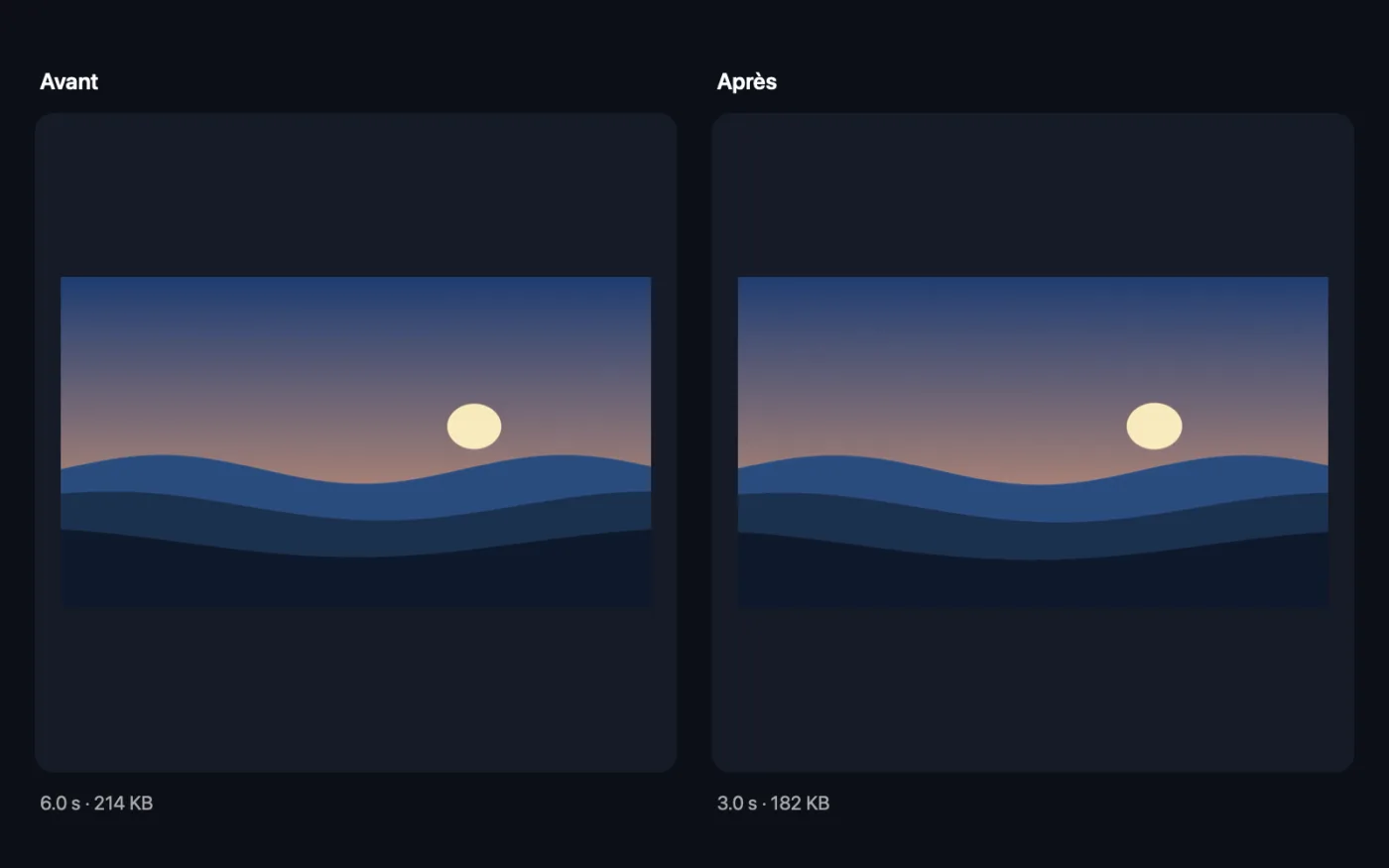
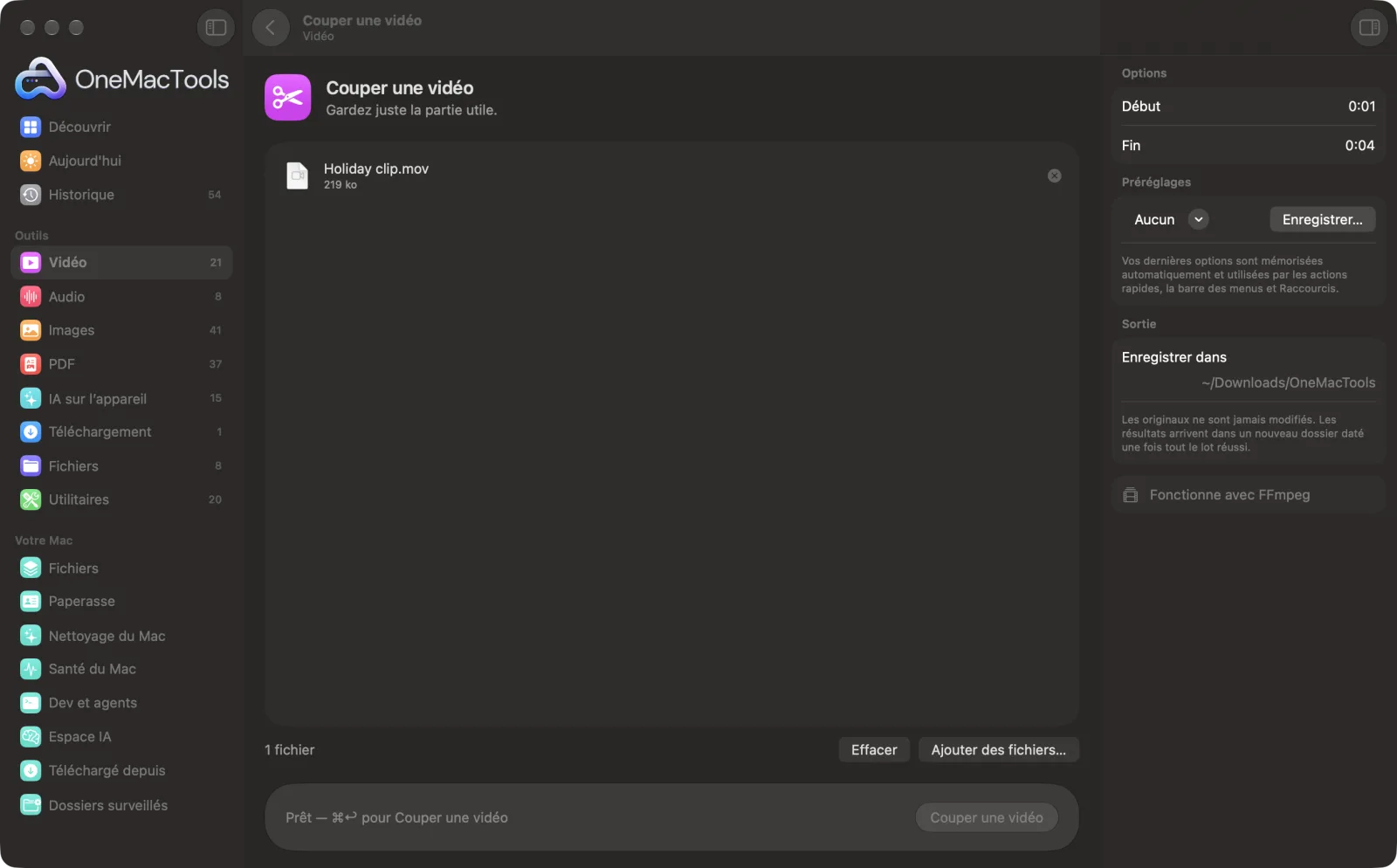
Captures d’écran de l’app, avec des fichiers d’exemple.
Comment utiliser Couper une vidéo
- 1
Installez FFmpeg une fois
S'il n'est pas installé, OneMacTools propose d'installer FFmpeg via Homebrew en un clic.
- 2
Déposez votre vidéo
Faites glisser le clip à raccourcir. Vous pouvez en ajouter plusieurs, tous coupés aux mêmes temps.
- 3
Indiquez le début et la fin
Saisissez des heures comme 0:12 et 1:30 dans le panneau de droite. Laissez Fin vide pour tout garder après le début.
- 4
Cliquez sur Couper
La partie entre les deux horaires est enregistrée comme nouveau clip, coupée exactement aux images demandées.
- 5
Regardez le clip
Des copies se terminant par « trimmed » sont enregistrées dans un nouveau dossier daté dans Téléchargements › OneMacTools. Vérifiez-les avec le bouton Aperçu (œil) ou Afficher dans le Finder. Votre original n’est pas modifié.
Ce que fait Couper une vidéo
Définissez un début et une fin, comme 0:12 et 1:30, et obtenez un clip précis à l’image près. Laissez la fin vide pour tout garder après le début.
Utilise FFmpeg, que OneMacTools installe pour vous en un clic via Homebrew.
Idéal pour
- Extraire le meilleur moment d’un long enregistrement
- Supprimer le silence au début d’un enregistrement d’écran
- Partager seulement la partie utile d’une réunion
Options expliquées
- Début
- Le début du clip, par exemple 0:12, 1:02:03 ou simplement 90 pour 90 secondes. Les décimales comme 0:12.5 fonctionnent aussi. Laissez vide pour commencer au début.
- Fin
- La fin du clip, dans les mêmes formats. Laissez vide pour tout garder jusqu’à la fin de la vidéo. Elle doit être postérieure au début.
Bonnes pratiques
- Trouvez les heures exactes en lisant la vidéo dans QuickTime Player et en relevant le temps affiché à la pause.
- Utilisez des décimales, comme 0:41.5, quand vous devez couper entre deux secondes.
- Laissez une seconde de respiration à chaque extrémité. Les extraits qui commencent au milieu d'un mot paraissent abrupts.
- Coupez avant de compresser ou de convertir en GIF, pour que l’outil suivant ait moins à traiter.
- Couper un lot applique les mêmes horaires à chaque fichier, ce qui est pratique pour des enregistrements qui partagent tous la même introduction.
Fonctionne avec
- Dans
- Toute vidéo que FFmpeg sait lire, y compris MOV, MP4, MKV, WebM et AVI.
- Sortie
- Une copie coupée dans le même format (MP4, MOV, MKV ou WebM ; les autres formats sont enregistrés en MP4).
- Nécessite FFmpeg (installation en un clic).
- Le clip est réencodé pour que les coupes tombent sur l’image exacte, ce qui prend un peu plus de temps qu’une coupe approximative.
Questions sur Couper une vidéo
Comment couper une vidéo sur Mac ?
Déposez-la sur Couper une vidéo, saisissez un début et une fin, par exemple 0:12 et 1:30, puis cliquez sur Couper. L'extrait est enregistré comme nouveau fichier et l'original reste intact.
Quels formats d’heure puis-je saisir ?
Minutes et secondes (1:30), heures, minutes et secondes (1:02:03), ou secondes seules (90). Les décimales comme 0:12.5 fonctionnent aussi.
Comment couper seulement le début d'une vidéo ?
Saisissez l’heure de début et laissez Fin vide. Tout ce qui suit ce point jusqu’à la fin est conservé.
La coupe est-elle précise à l'image près ?
Oui. Le clip est réencodé plutôt que copié : il commence et se termine exactement où vous l’avez demandé, et non à l’image clé la plus proche.
Puis-je garder plusieurs parties distinctes d’une vidéo ?
Couper une vidéo garde une partie à la fois. Lancez-le une fois par partie, puis assemblez-les avec Fusionner des vidéos si vous les voulez dans un seul fichier.
Pourquoi ai-je le message « L’heure de fin doit être postérieure à l’heure de début » ?
La fin saisie est identique ou antérieure au début. Vérifiez les horaires, ou laissez Fin vide pour aller jusqu’au bout de la vidéo.
Couper une vidéo envoie-t-il mes fichiers en ligne ?
Non. Couper une vidéo s’exécute entièrement sur votre Mac : vos fichiers ne le quittent jamais et l’outil fonctionne hors ligne.
Couper une vidéo va-t-il modifier mes fichiers originaux ?
Non. Les résultats sont enregistrés comme nouveaux fichiers dans un dossier daté dans Téléchargements › OneMacTools, et vos originaux restent exactement tels quels, sauf si vous activez une option qui indique le contraire.
De quoi Couper une vidéo a-t-il besoin ?
macOS 26 ou version ultérieure et FFmpeg, que OneMacTools peut installer pour vous via Homebrew en un clic.
Étape suivante
Réunissez des clips en une seule vidéo, dans l'ordre de votre choix.
Compresser une vidéoAllégez fortement vos vidéos tout en gardant leur netteté.
Vidéo en GIFCréez un GIF net et en boucle, avec une palette optimisée.
Autres outils Vidéo
Atteindre une limite de taille de fichier pour un e-mail, Discord ou WhatsApp ? Choisissez la taille, pas la qualité.
Convertir une vidéoConvertissez n’importe quelle vidéo en MP4, MOV, WebM ou MKV.
Redimensionner une vidéoMettez vos vidéos à une résolution standard.
Recadrer une vidéoRecadrez au centre en carré, vertical ou panoramique pour toutes les plateformes.
Pivoter et retourner une vidéoRedressez les vidéos de téléphone tournées ou mettez une vidéo en miroir.
Changer la vitesseAccélérez ou ralentissez, avec une hauteur de son naturelle.

Couper une vidéo, plus 150 autres.
Une app. Un prix.
Les 151 outils. Téléchargement gratuit, un seul paiement pour une licence, à vous pour toujours.