
Modifier la résolution d’une vidéo sur Mac
Mettez vos vidéos à une résolution standard.
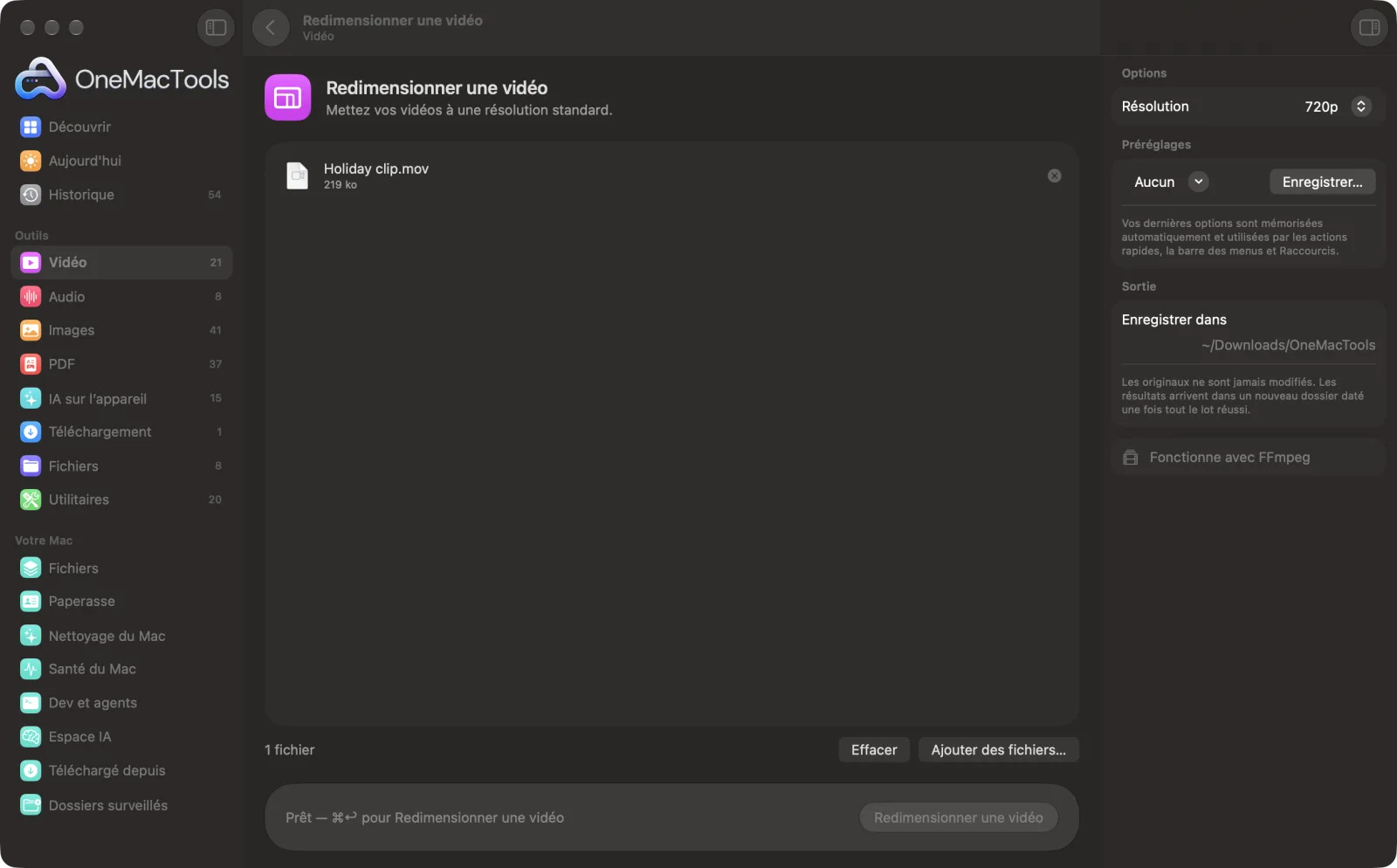
Redimensionner une vidéo sur un Mac
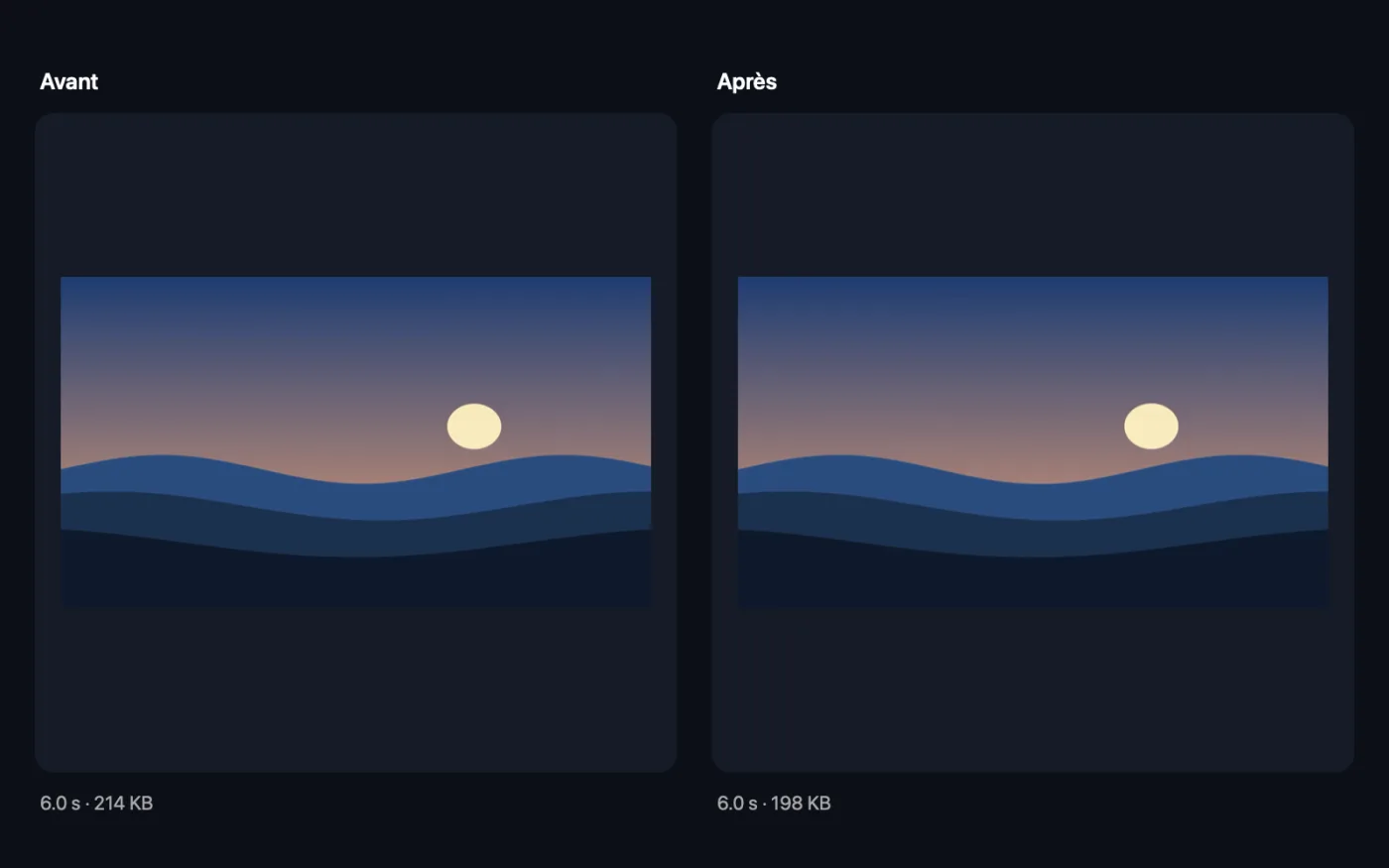
Captures d’écran de l’app, avec des fichiers d’exemple.
Comment utiliser Redimensionner une vidéo
- 1
Installez FFmpeg une fois
La première fois, OneMacTools propose d’installer FFmpeg via Homebrew en un clic.
- 2
Déposez vos vidéos
Ajoutez une vidéo ou un lot qui doit finir à la même taille.
- 3
Choisissez la résolution
Choisissez 4K, 1440p, 1080p, 720p, 480p ou 360p dans le panneau de droite.
- 4
Cliquez sur Redimensionner
Chaque vidéo est mise à l'échelle pour que son petit côté corresponde à la résolution, l'autre côté étant calculé pour que rien ne soit étiré.
- 5
Vérifiez les copies
Les vidéos redimensionnées, avec la résolution dans leur nom, sont enregistrées dans un nouveau dossier daté dans Téléchargements › OneMacTools. Ouvrez-les avec le bouton Aperçu (œil) ou Afficher dans le Finder. Vos originaux restent identiques.
Ce que fait Redimensionner une vidéo
Mettez des vidéos en 4K, 1440p, 1080p, 720p, 480p ou 360p en gardant leur forme. Une résolution plus faible donne des fichiers plus légers et une lecture plus fluide sur les appareils anciens.
Utilise FFmpeg, que OneMacTools installe pour vous en un clic via Homebrew.
Idéal pour
- Réduire des images 4K pour les monter sur un ordinateur portable
- Créer une version 720p pour les connexions lentes
- Aligner la résolution sur celle d’autres clips
Options expliquées
- Résolution
- 4K, 1440p, 1080p, 720p (par défaut), 480p ou 360p : 2160, 1440, 1080, 720, 480 ou 360 pixels sur le petit côté. Les vidéos horizontales comme verticales fonctionnent, et une vidéo déjà plus petite garde sa propre taille.
Bonnes pratiques
- La résolution s’applique au plus petit côté : une vidéo verticale de téléphone en 1080p ressort donc en 1080 × 1920, avec la même qualité qu’une vidéo horizontale.
- Les vidéos plus petites que la résolution choisie ne sont jamais agrandies : cela alourdirait le fichier sans ajouter de détails.
- 720p est un bon choix pour les connexions lentes et les appareils anciens, et reste net sur un écran d’ordinateur portable.
- Si vous voulez surtout un fichier plus léger, Compresser une vidéo avec une Résolution max. limite la taille sans jamais agrandir.
- Pour changer la forme plutôt que la taille, utilisez Recadrer une vidéo ou Vidéos pour réseaux sociaux.
Fonctionne avec
- Dans
- Toute vidéo que FFmpeg sait lire, y compris MOV, MP4, MKV, WebM et AVI.
- Sortie
- Une copie redimensionnée dans le même format (MP4, MOV, MKV ou WebM ; les autres formats sont enregistrés en MP4).
- Nécessite FFmpeg (installation en un clic).
- La vidéo est réencodée à la nouvelle taille ; l’audio est conservé.
Questions sur Redimensionner une vidéo
Comment changer la résolution d'une vidéo sur Mac ?
Déposez-la sur Redimensionner une vidéo, choisissez une résolution comme 720p et cliquez sur Redimensionner. La largeur est calculée d'après les proportions de la vidéo, qui n'est donc jamais étirée.
Comment réduire une vidéo 4K en 1080p ?
Choisissez 1080p et cliquez sur Redimensionner. Le résultat est bien plus léger et plus facile à monter ou à lire sur un Mac ancien.
Le redimensionnement va-t-il alléger ma vidéo ?
Baisser la résolution réduit généralement beaucoup la taille du fichier. Les vidéos déjà à la résolution choisie ou en dessous sont seulement réencodées, pas agrandies.
Puis-je agrandir une vidéo en 4K ?
Non. Redimensionner une vidéo ne fait que réduire, car agrandir ne peut pas ajouter de détails ; les vidéos déjà plus petites que la résolution choisie gardent leur taille.
Que signifie 720p pour une vidéo verticale ?
Il règle le petit côté, la largeur, sur 720 pixels : un clip de téléphone en 9:16 sort donc en 720 × 1280.
Redimensionner une vidéo envoie-t-il mes fichiers en ligne ?
Non. Redimensionner une vidéo s’exécute entièrement sur votre Mac : vos fichiers ne le quittent jamais et l’outil fonctionne hors ligne.
Redimensionner une vidéo va-t-il modifier mes fichiers originaux ?
Non. Les résultats sont enregistrés comme nouveaux fichiers dans un dossier daté dans Téléchargements › OneMacTools, et vos originaux restent exactement tels quels, sauf si vous activez une option qui indique le contraire.
De quoi Redimensionner une vidéo a-t-il besoin ?
macOS 26 ou version ultérieure et FFmpeg, que OneMacTools peut installer pour vous via Homebrew en un clic.
Étape suivante
Allégez fortement vos vidéos tout en gardant leur netteté.
Recadrer une vidéoRecadrez au centre en carré, vertical ou panoramique pour toutes les plateformes.
Vidéos pour réseaux sociauxAdaptez une vidéo pour Reels, TikTok, Shorts, Instagram, YouTube, X ou WhatsApp.
Autres outils Vidéo
Atteindre une limite de taille de fichier pour un e-mail, Discord ou WhatsApp ? Choisissez la taille, pas la qualité.
Convertir une vidéoConvertissez n’importe quelle vidéo en MP4, MOV, WebM ou MKV.
Couper une vidéoGardez juste la partie utile.
Pivoter et retourner une vidéoRedressez les vidéos de téléphone tournées ou mettez une vidéo en miroir.
Changer la vitesseAccélérez ou ralentissez, avec une hauteur de son naturelle.
Couper le son d’une vidéoSupprimez la bande son sans réencoder l’image.

Redimensionner une vidéo, plus 150 autres.
Une app. Un prix.
Les 151 outils. Téléchargement gratuit, un seul paiement pour une licence, à vous pour toujours.