
Supprimer l’audio d’une vidéo sur Mac
Supprimez la bande son sans réencoder l’image.
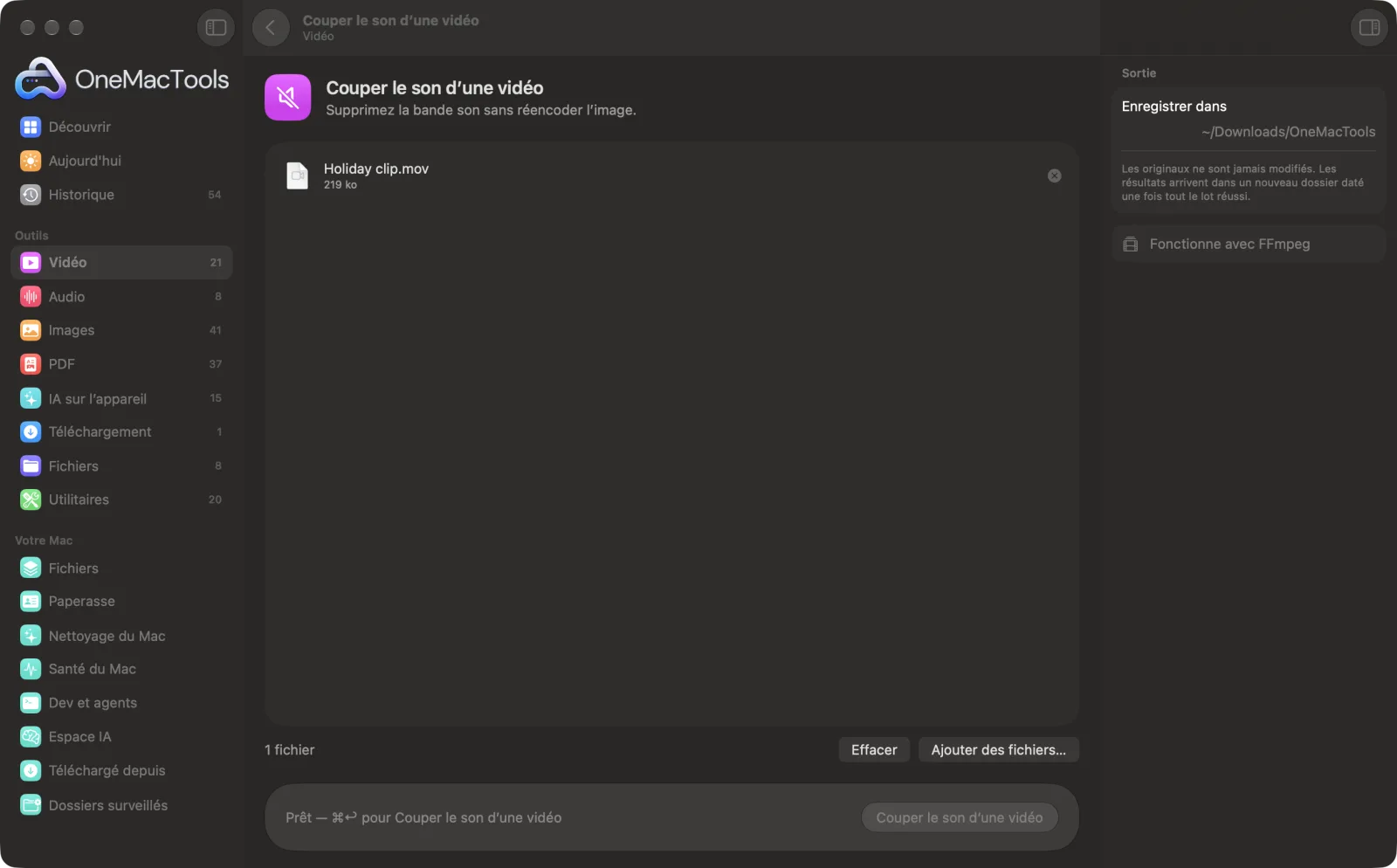
Couper le son d’une vidéo sur un Mac

Captures d’écran de l’app, avec des fichiers d’exemple.
Comment utiliser Couper le son d’une vidéo
- 1
Installez FFmpeg une fois
La première fois, OneMacTools propose d’installer FFmpeg via Homebrew en un clic.
- 2
Déposez vos vidéos
Ajoutez un clip ou tout un lot à rendre muet.
- 3
Cliquez sur Couper le son
Rien à régler. La bande-son est supprimée et l’image est copiée telle quelle.
- 4
Utilisez la copie muette
Des copies se terminant par « muted » sont enregistrées dans un nouveau dossier daté dans Téléchargements › OneMacTools. Vérifiez-les avec le bouton Aperçu (œil) ou Afficher dans le Finder. Vos originaux gardent leur son.
Ce que fait Couper le son d’une vidéo
Retirez la piste audio d’une vidéo en quelques secondes. L’image est copiée sans réencodage : aucune perte de qualité, et c’est presque instantané.
Utilise FFmpeg, que OneMacTools installe pour vous en un clic via Homebrew.
Idéal pour
- Supprimer les bavardages de fond avant de partager
- Préparer un clip muet pour un diaporama
- Retirer une musique protégée par le droit d’auteur d’un enregistrement
Options expliquées
- Aucune option
- Couper le son d’une vidéo n’a aucun réglage. L’outil supprime toutes les pistes audio et copie l’image sans la réencoder.
Bonnes pratiques
- Comme l’image n’est pas réencodée, la mise en sourdine est rapide et sans aucune perte de qualité.
- Pour conserver le son à part avant de le supprimer, lancez d’abord Extraire l’audio sur l’original.
- Pour remplacer le son par de la musique ou une voix off plutôt que par du silence, utilisez Remplacer l’audio.
- La copie muette garde le format d’origine : un MOV reste un MOV et un MKV reste un MKV.
Fonctionne avec
- Dans
- Toute vidéo que FFmpeg sait lire, y compris MOV, MP4, MKV, WebM et AVI.
- Sortie
- Une copie muette dans le même format, se terminant par « muted ».
- Nécessite FFmpeg (installation en un clic).
- L’image est copiée, pas réencodée : la qualité est identique.
Questions sur Couper le son d’une vidéo
Comment supprimer le son d'une vidéo sur Mac ?
Déposez-la sur Couper le son d’une vidéo et cliquez sur Couper le son. Une copie muette est enregistrée avec vos autres résultats, et l'original garde son son.
Couper le son d’une vidéo réduit-il sa qualité ?
Non. L’image est copiée exactement telle quelle, seul l’audio est retiré.
Pourquoi est-ce si rapide ?
Rien n’est réencodé. Le flux vidéo est copié directement dans un nouveau fichier, sans l’audio.
Le fichier sera-t-il plus léger ?
Un peu, de la taille de la bande son. Pour la réduire nettement, passez la copie muette dans Compresser une vidéo.
Puis-je couper le son d’une partie seulement d’une vidéo ?
Pas avec Couper le son d’une vidéo, qui supprime tout le son. Isolez la partie à rendre muette, coupez-en le son, puis assemblez les morceaux avec Fusionner des vidéos.
Couper le son d’une vidéo envoie-t-il mes fichiers en ligne ?
Non. Couper le son d’une vidéo s’exécute entièrement sur votre Mac : vos fichiers ne le quittent jamais et l’outil fonctionne hors ligne.
Couper le son d’une vidéo va-t-il modifier mes fichiers originaux ?
Non. Les résultats sont enregistrés comme nouveaux fichiers dans un dossier daté dans Téléchargements › OneMacTools, et vos originaux restent exactement tels quels, sauf si vous activez une option qui indique le contraire.
De quoi Couper le son d’une vidéo a-t-il besoin ?
macOS 26 ou version ultérieure et FFmpeg, que OneMacTools peut installer pour vous via Homebrew en un clic.
Étape suivante
Remplacez la bande son d’une vidéo par un autre fichier audio.
Extraire l’audioExtrayez la bande son de n’importe quelle vidéo.
Compresser une vidéoAllégez fortement vos vidéos tout en gardant leur netteté.
Autres outils Vidéo
Atteindre une limite de taille de fichier pour un e-mail, Discord ou WhatsApp ? Choisissez la taille, pas la qualité.
Convertir une vidéoConvertissez n’importe quelle vidéo en MP4, MOV, WebM ou MKV.
Couper une vidéoGardez juste la partie utile.
Redimensionner une vidéoMettez vos vidéos à une résolution standard.
Recadrer une vidéoRecadrez au centre en carré, vertical ou panoramique pour toutes les plateformes.
Pivoter et retourner une vidéoRedressez les vidéos de téléphone tournées ou mettez une vidéo en miroir.

Couper le son d’une vidéo, plus 150 autres.
Une app. Un prix.
Les 151 outils. Téléchargement gratuit, un seul paiement pour une licence, à vous pour toujours.