
Ton aus einem Video auf dem Mac entfernen
Entferne die Tonspur, ohne das Bild neu zu kodieren.
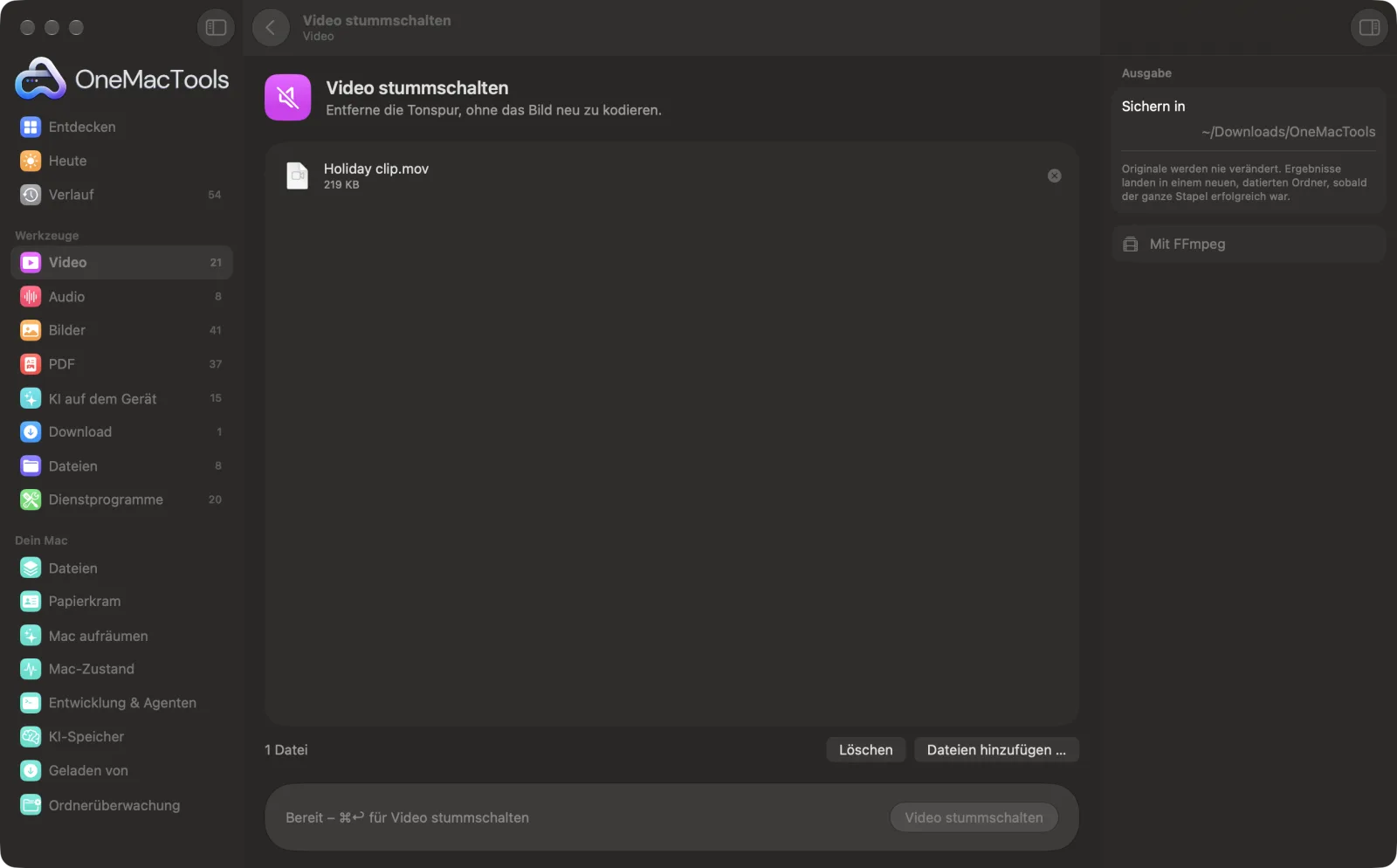
Video stummschalten auf einem Mac
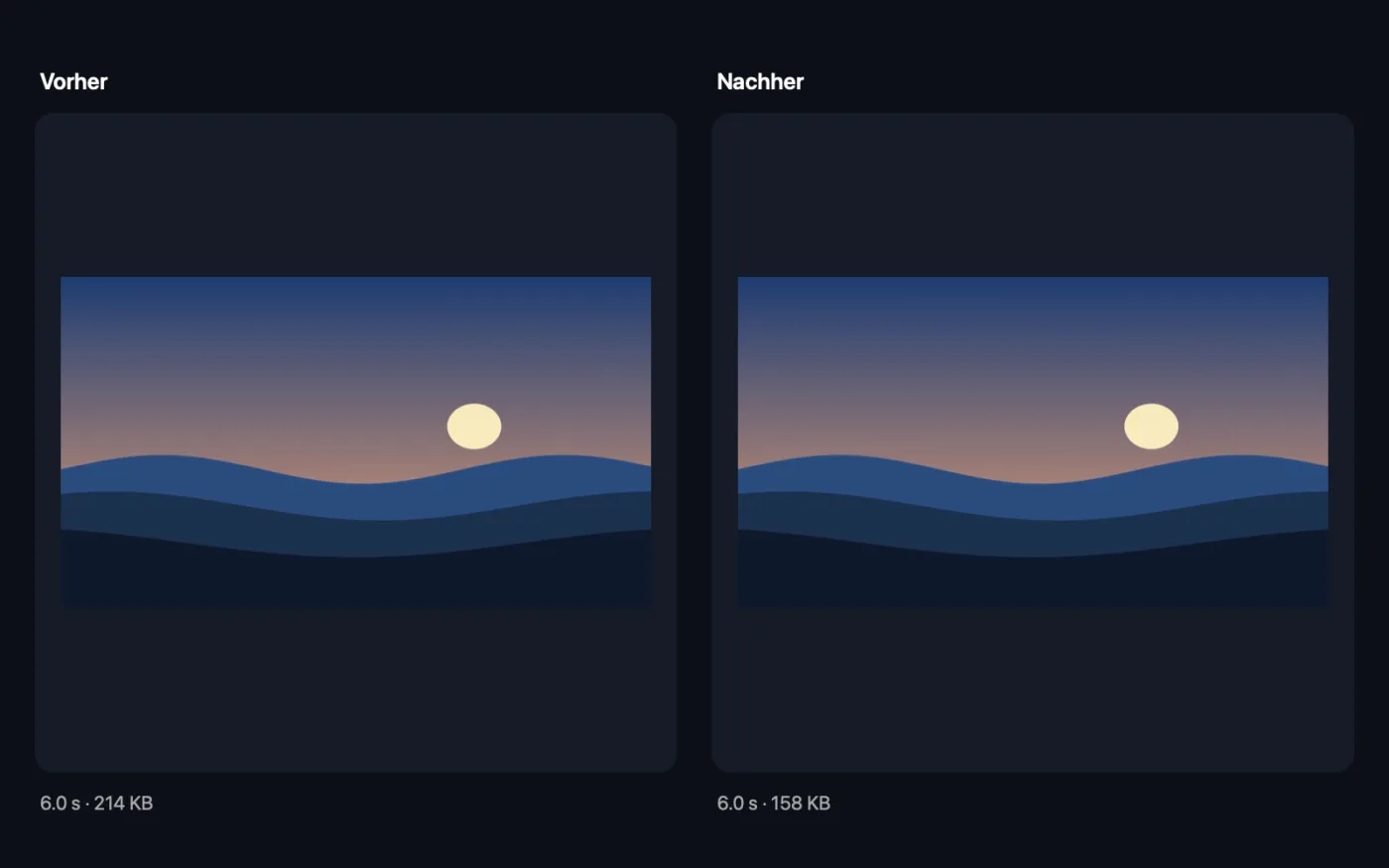
Bildschirmfotos aus der App, mit Beispieldateien.
So verwendest du Video stummschalten
- 1
FFmpeg einmalig installieren
Beim ersten Mal bietet OneMacTools an, FFmpeg mit einem Klick über Homebrew zu installieren.
- 2
Videos ablegen
Füge einen Clip oder einen ganzen Stapel hinzu, der stumm werden soll.
- 3
Auf „Stummschalten“ klicken
Nichts einzustellen. Die Tonspur wird entfernt und das Bild unverändert kopiert.
- 4
Die stumme Kopie verwenden
Kopien mit „muted“ am Ende werden in einem neuen Ordner mit Datum in Downloads › OneMacTools gesichert. Prüfe sie mit der Vorschau-Taste (Auge) oder „Im Finder zeigen“. Deine Originale haben ihren Ton weiterhin.
Was Video stummschalten macht
Entferne die Tonspur eines Videos in Sekunden. Das Bild wird kopiert, nicht neu codiert, daher gibt es keinen Qualitätsverlust und es geht fast sofort.
Nutzt FFmpeg, das OneMacTools mit einem Klick über Homebrew für dich installiert.
Ideal für
- Hintergrundgemurmel vor dem Teilen entfernen
- Einen stummen Clip für eine Diashow vorbereiten
- Urheberrechtlich geschützte Musik aus einer Aufnahme entfernen
Optionen erklärt
- Keine Optionen
- „Video stummschalten“ hat keine Einstellungen. Es entfernt alle Tonspuren und kopiert das Bild, ohne es neu zu codieren.
Bewährte Vorgehensweisen
- Da das Bild nicht neu codiert wird, geht das Stummschalten schnell und ganz ohne Qualitätsverlust.
- Um den Ton vor dem Entfernen separat zu behalten, führe zuerst „Audio extrahieren“ für das Original aus.
- Um den Ton durch Musik oder einen Sprechertext statt durch Stille zu ersetzen, nutze „Audio ersetzen“.
- Die stummgeschaltete Kopie behält das Originalformat, ein MOV bleibt also ein MOV und ein MKV ein MKV.
Funktioniert mit
- In
- Jedes Video, das FFmpeg lesen kann, einschließlich MOV, MP4, MKV, WebM und AVI.
- Ende
- Eine stumme Kopie im selben Format, mit „muted“ am Ende.
- Erfordert FFmpeg (Installation mit einem Klick).
- Das Bild wird kopiert, nicht neu codiert, die Qualität bleibt also identisch.
Fragen zu Video stummschalten
Wie entferne ich auf dem Mac den Ton aus einem Video?
Zieh das Video auf „Video stummschalten“ und klicke auf „Stummschalten“. Eine Kopie ohne Ton wird bei deinen anderen Ergebnissen gesichert, das Original behält seinen Ton.
Verringert das Stummschalten die Qualität eines Videos?
Nein. Das Bild wird genau so kopiert, wie es ist; nur der Ton fällt weg.
Warum geht es so schnell?
Nichts wird neu codiert. Der Videostream wird ohne Ton direkt in eine neue Datei kopiert.
Wird die Datei kleiner?
Ein wenig – um die Größe der Tonspur. Für eine deutlich kleinere Datei lass „Video komprimieren“ auf die stumme Kopie laufen.
Kann ich nur einen Teil eines Videos stummschalten?
Nicht mit „Video stummschalten“, das den gesamten Ton entfernt. Schneide den Teil heraus, der still sein soll, schalte ihn stumm und füge die Teile mit „Videos zusammenfügen“ wieder zusammen.
Lädt Video stummschalten meine Dateien hoch?
Nein. Video stummschalten läuft komplett auf deinem Mac – deine Dateien verlassen ihn nie, und es funktioniert offline.
Verändert Video stummschalten meine Originaldateien?
Nein. Ergebnisse werden als neue Dateien in einem datierten Ordner in Downloads › OneMacTools gesichert, und deine Originale bleiben genau, wie sie waren – außer du aktivierst eine Option, die etwas anderes sagt.
Was braucht Video stummschalten?
macOS 26 oder neuer und FFmpeg, das OneMacTools mit einem Klick über Homebrew für dich installieren kann.
Als Nächstes
Tausche die Tonspur eines Videos gegen eine andere Audiodatei.
Audio extrahierenHol die Tonspur aus jedem Video.
Video komprimierenMach Videos viel kleiner und trotzdem scharf.
Ähnliche Werkzeuge: Video
Das Dateigrößenlimit für E-Mail, Discord oder WhatsApp einhalten. Wähle die Größe, nicht die Qualität.
Video konvertierenMach aus jedem Video ein MP4, MOV, WebM oder MKV.
Video kürzenBehalte nur den Teil, den du brauchst.
Video skalierenSkaliere Videos auf eine Standardauflösung.
Video beschneidenMittig auf Quadrat, Hochformat oder Breitbild beschneiden – für jede Plattform.
Video drehen & spiegelnKorrigiere seitlich gedrehte Handyclips oder spiegle ein Video.

Video stummschalten und 150 weitere.
Eine App. Ein Preis.
Alle 151 Werkzeuge. Kostenloser Download, eine Zahlung für eine Lizenz, die dir gehört.