
Video auf dem Mac in MP4 umwandeln
Mach aus jedem Video ein MP4, MOV, WebM oder MKV.
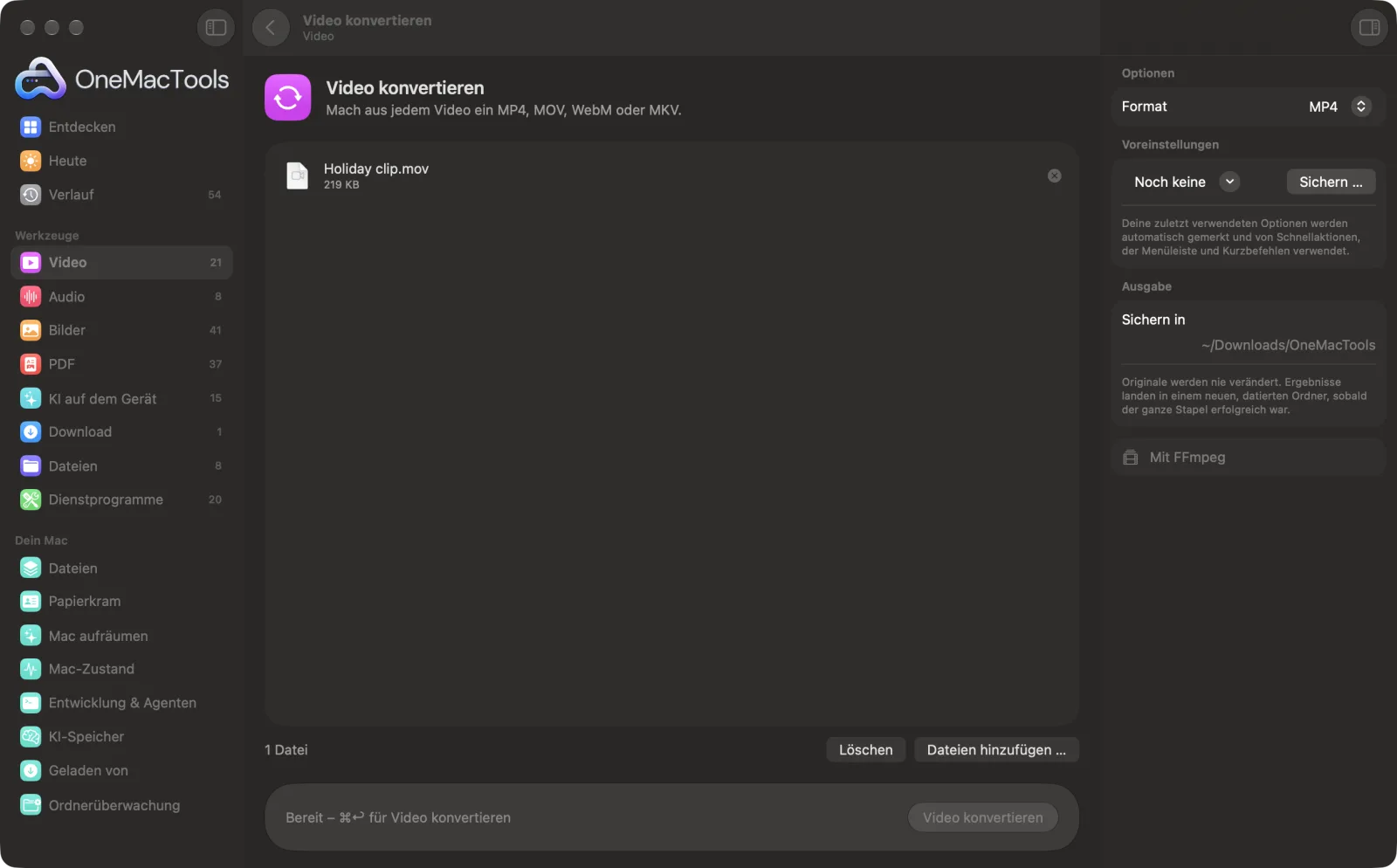
Video konvertieren auf einem Mac
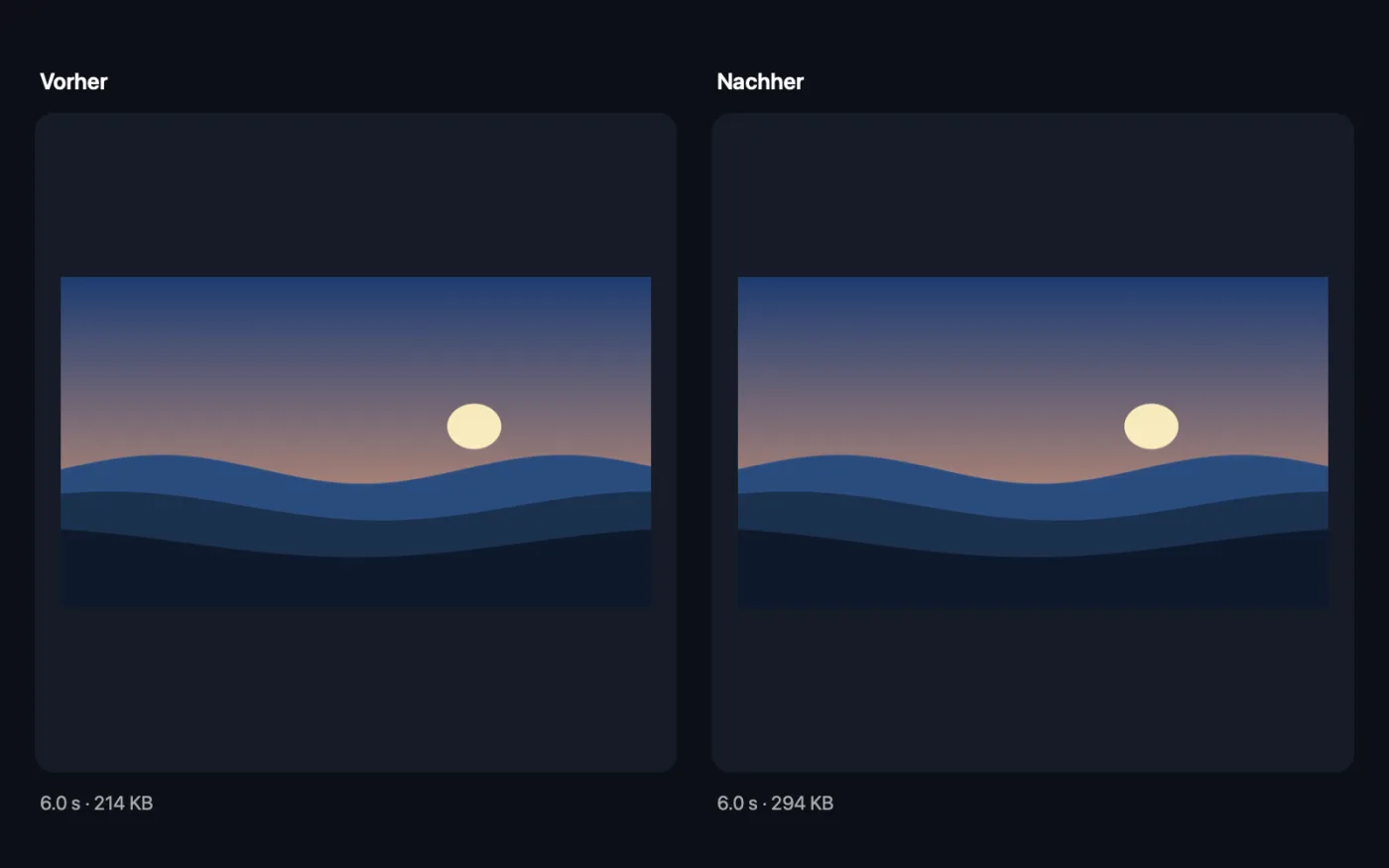
Bildschirmfotos aus der App, mit Beispieldateien.
So verwendest du Video konvertieren
- 1
FFmpeg einmalig installieren
Beim ersten Mal bietet OneMacTools an, FFmpeg mit einem Klick über Homebrew zu installieren.
- 2
Videos ablegen
Füge MOV-, MKV-, AVI-, WebM- oder andere Videos hinzu, oder einen ganzen Ordner. Oder klicke sie im Finder mit der rechten Maustaste an und wähle Schnellaktionen › OMT: Video in MP4 konvertieren.
- 3
Format wählen
Wähle im rechten Bereich MP4, MOV, WebM oder MKV.
- 4
Auf „Konvertieren“ klicken
Alle Dateien werden in einem Durchgang konvertiert, der Fortschritt wird dabei angezeigt.
- 5
Kopien öffnen
Die umgewandelten Videos werden in einem neuen, datierten Ordner unter Downloads › OneMacTools gesichert. Spiel sie mit der Vorschau-Taste (Auge) ab oder öffne den Ordner über „Im Finder zeigen“. Die Originale bleiben unangetastet.
Was Video konvertieren macht
Konvertiere MOV, MKV, AVI, WebM und andere Formate in MP4, das überall läuft, in MOV für Apple-Apps, WebM fürs Web oder MKV. Konvertiere einen ganzen Ordner in einem Rutsch.
Es ist auch eine Schnellaktion im Finder: Klicke mit der rechten Maustaste auf Dateien und wähle OMT: Video in MP4 konvertieren.
Nutzt FFmpeg, das OneMacTools mit einem Klick über Homebrew für dich installiert.
Ideal für
- MOV vom iPhone in MP4 umwandeln
- Ein WebM für eine Website erstellen
- Ein Video reparieren, das in einer App nicht abspielt
Optionen erklärt
- Format
- MP4, MOV, WebM oder MKV. MP4, MOV und MKV nutzen H.264-Video mit AAC-Audio und laufen daher fast überall. WebM nutzt VP9-Video mit Opus-Audio, gemacht für Webseiten.
Bewährte Vorgehensweisen
- Wähle MP4, wenn du unsicher bist. Es läuft unter Windows, Android, auf Smart-TVs, in Browsern und in jedem sozialen Netzwerk.
- Nimm WebM für ein Video, das du auf deiner eigenen Website einbettest. Das Codieren in WebM dauert spürbar länger als in MP4.
- Lässt sich ein Video in einer App nicht öffnen, hilft meist die Konvertierung in MP4, denn Bild und Ton werden in die am weitesten unterstützten Formate neu kodiert.
- Konvertieren macht ein Video nicht gezielt kleiner. Wenn die Größe zählt, nutze danach oder stattdessen „Video komprimieren“.
- Einen ganzen Ordner alter AVI- oder MKV-Dateien in einem Rutsch konvertieren statt einzeln.
Funktioniert mit
- In
- Jedes Video, das FFmpeg lesen kann, einschließlich MOV, MP4, M4V, MKV, WebM, AVI und mehr.
- Ende
- MP4, MOV oder MKV (H.264 und AAC) oder WebM (VP9 und Opus).
- Erfordert FFmpeg (Installation mit einem Klick).
- Videos werden neu codiert, nicht nur umbenannt, sie liegen also wirklich im neuen Format vor.
Fragen zu Video konvertieren
Wie konvertiere ich auf dem Mac MOV in MP4?
Leg die MOV-Dateien ab, wähle MP4 und klicke auf „Konvertieren“. MP4 läuft unter Windows, auf Android, auf Websites und in jedem sozialen Netzwerk.
Kann ich einen ganzen Ordner konvertieren?
Ja. Leg den Ordner oder viele Dateien ab, und alle werden in einem Rutsch umgewandelt.
Wie konvertiere ich MKV oder AVI in MP4?
Zieh sie auf „Video konvertieren“, wähle MP4 und klicke auf „Konvertieren“. Das Bild wird als H.264 und der Ton als AAC neu kodiert – beides läuft fast überall.
Wie erstelle ich ein WebM-Video für meine Website?
Wähle WebM als Format. Du bekommst VP9-Video mit Opus-Audio, das moderne Browser direkt abspielen.
Verringert das Konvertieren die Qualität?
Neu codieren kostet immer ein winziges bisschen Detail, aber bei den verwendeten Einstellungen ist das kaum zu sehen. Behalte dein Original, wenn du das Material bearbeiten willst.
Warum ist meine umgewandelte Datei größer als das Original?
Manche Handys und Kameras nutzen HEVC, das effizienter ist als das H.264, das für maximale Kompatibilität verwendet wird. Nutze „Video komprimieren“ für die Kopie, wenn sie kleiner sein soll.
Lädt Video konvertieren meine Dateien hoch?
Nein. Video konvertieren läuft komplett auf deinem Mac – deine Dateien verlassen ihn nie, und es funktioniert offline.
Verändert Video konvertieren meine Originaldateien?
Nein. Ergebnisse werden als neue Dateien in einem datierten Ordner in Downloads › OneMacTools gesichert, und deine Originale bleiben genau, wie sie waren – außer du aktivierst eine Option, die etwas anderes sagt.
Was braucht Video konvertieren?
macOS 26 oder neuer und FFmpeg, das OneMacTools mit einem Klick über Homebrew für dich installieren kann.
Kann ich Video konvertieren aus dem Finder nutzen?
Ja. Klick im Finder mit der rechten Maustaste auf Dateien und wähle „Schnellaktionen“ › „OMT: Video in MP4 konvertieren“. Es läuft im Hintergrund und benachrichtigt dich, wenn es fertig ist.
Als Nächstes
Mach Videos viel kleiner und trotzdem scharf.
Video zu GIFErstelle ein scharfes, endlos laufendes GIF mit optimierter Palette.
Audio extrahierenHol die Tonspur aus jedem Video.
Ähnliche Werkzeuge: Video
Das Dateigrößenlimit für E-Mail, Discord oder WhatsApp einhalten. Wähle die Größe, nicht die Qualität.
Video kürzenBehalte nur den Teil, den du brauchst.
Video skalierenSkaliere Videos auf eine Standardauflösung.
Video beschneidenMittig auf Quadrat, Hochformat oder Breitbild beschneiden – für jede Plattform.
Video drehen & spiegelnKorrigiere seitlich gedrehte Handyclips oder spiegle ein Video.
Tempo ändernBeschleunige oder verlangsame – die Tonhöhe bleibt natürlich.

Video konvertieren und 150 weitere.
Eine App. Ein Preis.
Alle 151 Werkzeuge. Kostenloser Download, eine Zahlung für eine Lizenz, die dir gehört.