
Convertire video in MP4 su Mac
Trasforma qualsiasi video in MP4, MOV, WebM o MKV.
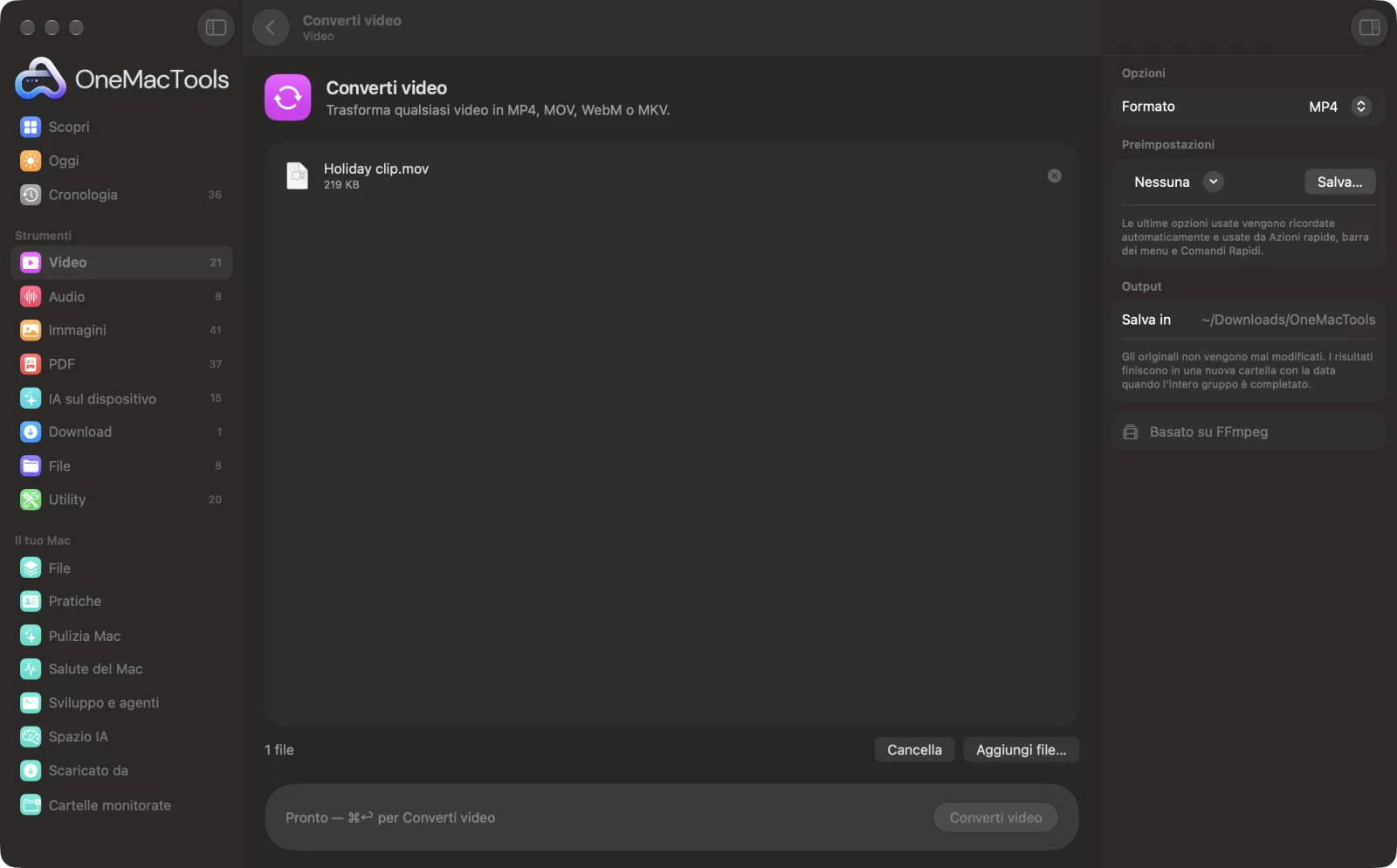
Converti video su un Mac

Screenshot dell'app, realizzati con file di esempio.
Come usare Converti video
- 1
Installa FFmpeg una volta sola
La prima volta, OneMacTools si offre di installare FFmpeg tramite Homebrew con un clic.
- 2
Trascina i tuoi video
Aggiungi video MOV, MKV, AVI, WebM o di altri formati, oppure un'intera cartella. Oppure fai clic destro nel Finder e scegli Azioni rapide › OMT: Converti video in MP4.
- 3
Scegli il formato
Scegli MP4, MOV, WebM o MKV nel pannello a destra.
- 4
Fai clic su Converti
Tutti i file vengono convertiti in una volta, con l'avanzamento mostrato durante il lavoro.
- 5
Apri le copie
I video convertiti vengono salvati in una nuova cartella datata in Download › OneMacTools. Guardali con il pulsante Anteprima (occhio) o apri la cartella con Mostra nel Finder. Gli originali non vengono toccati.
Cosa fa Converti video
Converti MOV, MKV, AVI, WebM e altri formati in MP4 che si riproduce ovunque, in MOV per le app Apple, in WebM per il web o in MKV. Converti un'intera cartella in un colpo solo.
È anche un'Azione rapida del Finder: fai clic con il tasto destro sui file e scegli OMT: Converti video in MP4.
Usa FFmpeg, che OneMacTools installa per te con un clic tramite Homebrew.
Ideale per
- Convertire in MP4 un MOV dell'iPhone
- Crea un WebM per un sito web
- Correggi un video che non si riproduce in un'app
Le opzioni spiegate
- Formato
- MP4, MOV, WebM o MKV. MP4, MOV e MKV usano video H.264 con audio AAC, quindi si riproducono quasi ovunque. WebM usa video VP9 con audio Opus, pensato per le pagine web.
Consigli pratici
- Scegli MP4 se non sei sicuro. Si riproduce su Windows, Android, smart TV, browser e su tutti i social network.
- Usa WebM per un video da incorporare nel tuo sito. La codifica WebM richiede molto più tempo dell'MP4.
- Se un video non si apre in un'app, convertirlo in MP4 di solito risolve, perché immagine e audio vengono ricodificati nei formati più supportati.
- La conversione non è pensata per rimpicciolire un video. Se la dimensione conta, usa Comprimi video dopo, o al suo posto.
- Converti in un colpo solo un'intera cartella di vecchi file AVI o MKV invece di uno alla volta.
Funziona con
- In
- Qualsiasi video che FFmpeg può leggere, inclusi MOV, MP4, M4V, MKV, WebM, AVI e altri.
- Esce
- MP4, MOV o MKV (H.264 e AAC), oppure WebM (VP9 e Opus).
- Richiede FFmpeg (installazione con un clic).
- I video vengono ricodificati, non solo rinominati, quindi sono davvero nel nuovo formato.
Domande su Converti video
Come faccio a convertire MOV in MP4 su Mac?
Trascina i file MOV, scegli MP4 e fai clic su Converti. L'MP4 si riproduce su Windows, Android, siti web e su tutti i social network.
Posso convertire un'intera cartella?
Sì. Trascina la cartella, o molti file, e vengono convertiti tutti in un colpo solo.
Come faccio a convertire MKV o AVI in MP4?
Trascinali su Converti video, scegli MP4 e fai clic su Converti. Le immagini vengono ricodificate in H.264 e l'audio in AAC, formati che si riproducono quasi ovunque.
Come faccio a creare un video WebM per il mio sito web?
Scegli WebM come formato. Ottieni video VP9 con audio Opus, che i browser moderni riproducono in modo nativo.
La conversione riduce la qualità?
La ricodifica perde sempre un minimo di dettaglio, ma con le impostazioni usate è difficilissimo da vedere. Conserva l'originale se pensi di montare il filmato.
Perché il file convertito è più grande dell'originale?
Alcuni telefoni e fotocamere usano HEVC, più efficiente dell'H.264 usato per la massima compatibilità. Se ti serve più piccola, passa la copia in Comprimi video.
Converti video carica i miei file?
No. Converti video funziona interamente sul tuo Mac, quindi i tuoi file non lo lasciano mai e funziona anche offline.
Converti video modificherà i miei file originali?
No. I risultati vengono salvati come nuovi file in una cartella datata in Download › OneMacTools, e gli originali restano esattamente com'erano, a meno che tu non attivi un'opzione che dice il contrario.
Cosa serve a Converti video?
macOS 26 o successivo e FFmpeg, che OneMacTools può installare per te tramite Homebrew con un clic.
Posso usare Converti video dal Finder?
Sì. Fai clic destro sui file nel Finder e scegli Azioni rapide › “OMT: Converti video in MP4”. Viene eseguito in background e ti avvisa quando ha finito.
Fai questo dopo
Rendi i video molto più leggeri mantenendoli nitidi.
Video in GIFCrea una GIF nitida e in loop con una palette ottimizzata.
Estrai audioEstrai la traccia audio da qualsiasi video.
Strumenti Video correlati
Hai un limite di dimensione per email, Discord o WhatsApp? Scegli la dimensione, non la qualità.
Taglia videoTieni solo la parte che ti serve.
Ridimensiona videoPorta i video a una risoluzione standard.
Ritaglia videoRitaglia al centro in formato quadrato, verticale o panoramico per qualsiasi piattaforma.
Ruota e rifletti videoRaddrizza i video del telefono girati di lato o rifletti un video.
Cambia velocitàAccelera o rallenta, mantenendo naturale il tono dell'audio.

Converti video, più altri 150.
Un'app. Un prezzo.
Tutti i 151 strumenti. Download gratuito, un solo pagamento per una licenza che resta tua.