
Comprimere video su Mac
Rendi i video molto più leggeri mantenendoli nitidi.
Comprimi video su un Mac
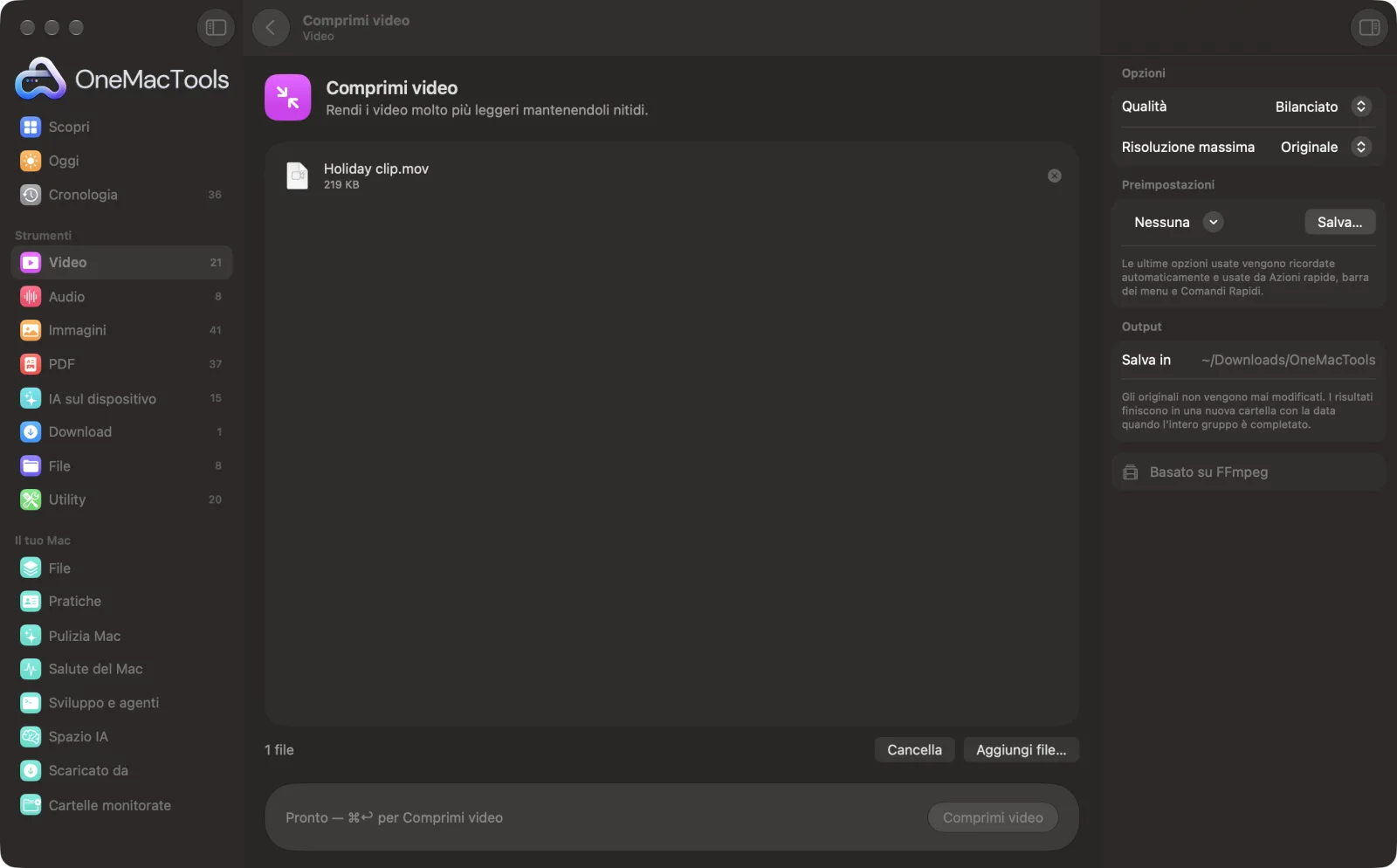

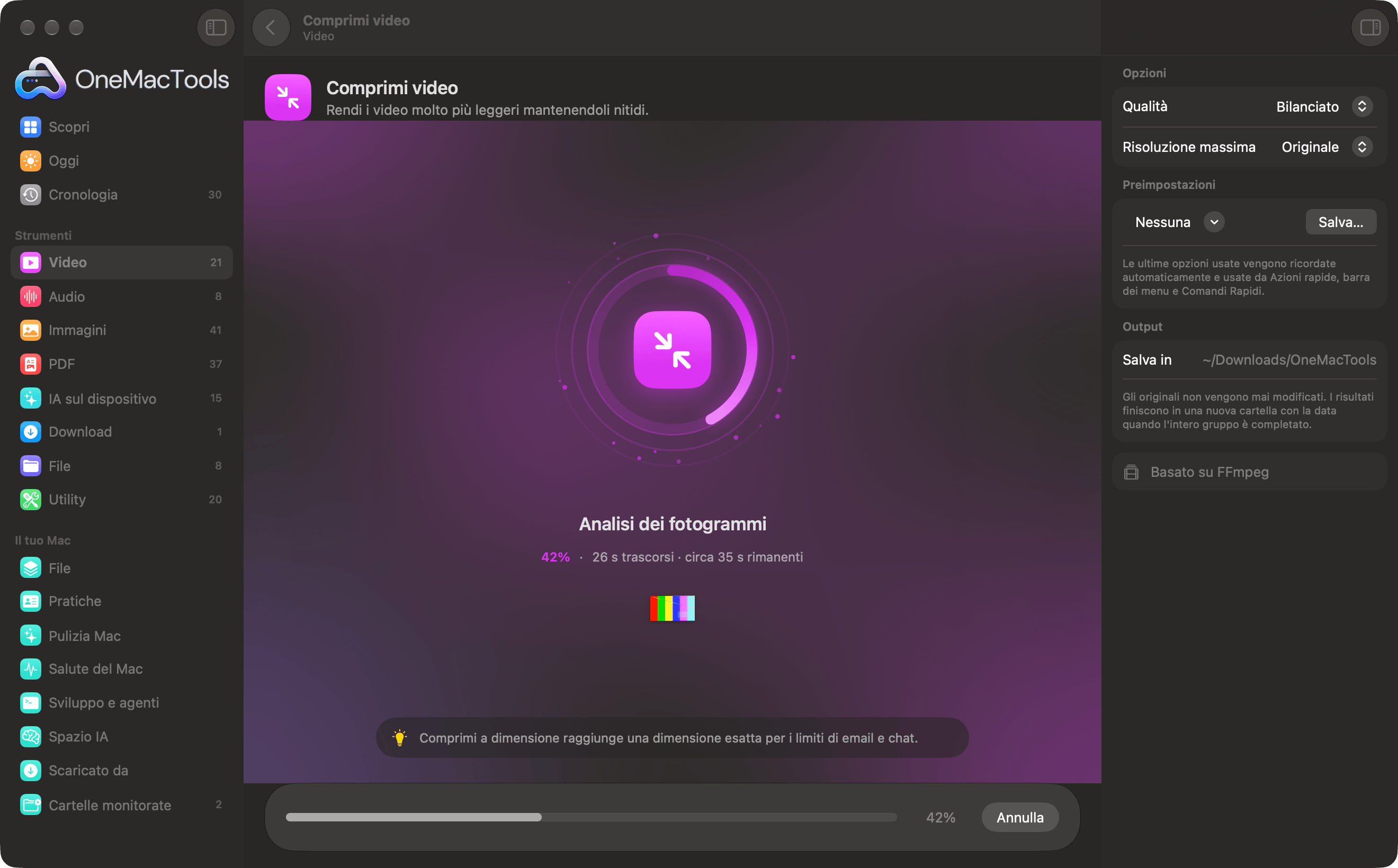
Screenshot dell'app, realizzati con file di esempio.
Come usare Comprimi video
- 1
Installa FFmpeg una volta sola
La prima volta, OneMacTools si offre di installare FFmpeg, il motore video gratuito, tramite Homebrew con un clic. Non ti verrà chiesto di nuovo.
- 2
Trascina i tuoi video
Trascina una clip o un intero gruppo. Oppure selezionali nel Finder, fai clic destro e scegli Azioni rapide › OMT: Comprimi video, che usa le tue ultime impostazioni.
- 3
Scegli qualità e dimensione
Scegli Più piccolo, Bilanciato o Alta nel pannello a destra, e limita la risoluzione se il video è più grande del necessario.
- 4
Fai clic su Comprimi
Ogni video viene ricodificato come MP4 H.264. Una barra di avanzamento mostra a che punto è.
- 5
Controlla i risultati
Le copie che terminano con “compressed” vengono salvate in una nuova cartella con la data in Download › OneMacTools. Guardane una con il pulsante Anteprima (occhio) o usa Mostra nel Finder per confrontare le dimensioni. I tuoi originali non cambiano.
Cosa fa Comprimi video
Ricodifica i video in H.264 alla qualità che scegli, limitando facoltativamente la risoluzione a 1080p, 720p o 480p. I tipici video del telefono si riducono del 70–90% restando nitidi, e il risultato si riproduce ovunque.
È anche un'Azione rapida del Finder: fai clic con il tasto destro sui file e scegli OMT: Comprimi video.
Usa FFmpeg, che OneMacTools installa per te con un clic tramite Homebrew.
Ideale per
- Ridurre i video del telefono prima di condividerli
- Libera lo spazio occupato dalle registrazioni dello schermo
- Rendi una clip abbastanza leggera da caricare
Le opzioni spiegate
- Qualità
- Più piccolo, Bilanciato o Alta; Bilanciato è il predefinito. Più piccolo crea i file più leggeri, con qualche perdita di nitidezza nei dettagli fini; Alta conserva più dettagli in un file più grande. Bilanciato va bene per la maggior parte dei video dello smartphone e delle registrazioni dello schermo.
- Risoluzione massima
- Mantieni originale, 1080p, 720p o 480p. I video più alti del limite vengono ridotti mantenendo le proporzioni; i video più piccoli non vengono mai ingranditi. Ridurre la risoluzione fa risparmiare molto spazio con le clip 4K.
Consigli pratici
- Per i video dal telefono da condividere, prova Bilanciato con Risoluzione massima a 1080p. Il 4K serve di rado sullo schermo di un telefono o di un portatile.
- Le registrazioni dello schermo si comprimono molto bene perché gran parte dello schermo resta ferma. Per queste spesso Più piccolo va benissimo.
- Se devi restare sotto un limite preciso, come 25 MB per l'email, usa invece Comprimi a dimensione. Comprimi video sceglie la qualità, non una dimensione del file.
- Prima taglia. Eliminare le parti che non ti servono fa risparmiare più spazio di qualsiasi impostazione di qualità.
- Conserva l'originale se è un filmato che potresti modificare in seguito. Ogni ricodifica perde un po' di dettaglio.
Funziona con
- In
- Qualsiasi video che FFmpeg può leggere, inclusi MOV, MP4, M4V, MKV, WebM e AVI.
- Esce
- Un MP4 H.264 con audio AAC, che termina con “compressed”.
- Richiede FFmpeg (installazione con un clic).
- Ogni risultato è un MP4, qualunque sia il formato originale.
Domande su Comprimi video
Come faccio a comprimere un video su Mac?
Trascinalo su Comprimi video, lascia Qualità su Bilanciato e fai clic su Comprimi. Oppure fai clic destro nel Finder e scegli Azioni rapide › OMT: Comprimi video.
Quanto diventerà più leggero il mio video?
I tipici video dello smartphone si riducono del 70–90% restando nitidi. Limitare la risoluzione a 1080p o 720p fa risparmiare ancora di più.
Mi serve il video sotto un limite, ad esempio 25 MB per l'email.
Usa invece Comprimi a dimensione. Scegli tu la dimensione e il video viene fatto rientrare.
Quale impostazione di qualità devo scegliere?
Bilanciato va bene per la maggior parte dei video. Scegli Alta per riprese con molti dettagli fini o molto movimento, e Più piccolo quando la dimensione conta più della nitidezza, come per le registrazioni dello schermo.
Un video compresso si riproduce su Windows e Android?
Sì. Il risultato è un MP4 H.264 con audio AAC, che si riproduce praticamente su ogni telefono, computer, browser e social network.
Posso comprimere un video 4K in 1080p?
Sì. Imposta Risoluzione massima su 1080p. Il video viene rimpicciolito mantenendo la sua forma, il che riduce molto le dimensioni oltre all'impostazione di qualità.
Comprimi video carica i miei file?
No. Comprimi video funziona interamente sul tuo Mac, quindi i tuoi file non lo lasciano mai e funziona anche offline.
Comprimi video modificherà i miei file originali?
No. I risultati vengono salvati come nuovi file in una cartella datata in Download › OneMacTools, e gli originali restano esattamente com'erano, a meno che tu non attivi un'opzione che dice il contrario.
Cosa serve a Comprimi video?
macOS 26 o successivo e FFmpeg, che OneMacTools può installare per te tramite Homebrew con un clic.
Posso usare Comprimi video dal Finder?
Sì. Fai clic destro sui file nel Finder e scegli Azioni rapide › “OMT: Comprimi video”. Viene eseguito in background e ti avvisa quando ha finito.
Fai questo dopo
Hai un limite di dimensione per email, Discord o WhatsApp? Scegli la dimensione, non la qualità.
Taglia videoTieni solo la parte che ti serve.
Converti videoTrasforma qualsiasi video in MP4, MOV, WebM o MKV.
Strumenti Video correlati
Porta i video a una risoluzione standard.
Ritaglia videoRitaglia al centro in formato quadrato, verticale o panoramico per qualsiasi piattaforma.
Ruota e rifletti videoRaddrizza i video del telefono girati di lato o rifletti un video.
Cambia velocitàAccelera o rallenta, mantenendo naturale il tono dell'audio.
Silenzia videoRimuovi la traccia audio senza ricodificare il video.
Sostituisci audioSostituisci la traccia audio di un video con un altro file audio.

Comprimi video, più altri 150.
Un'app. Un prezzo.
Tutti i 151 strumenti. Download gratuito, un solo pagamento per una licenza che resta tua.