
Komprimera video på Mac
Gör videor mycket mindre och behåll skärpan.
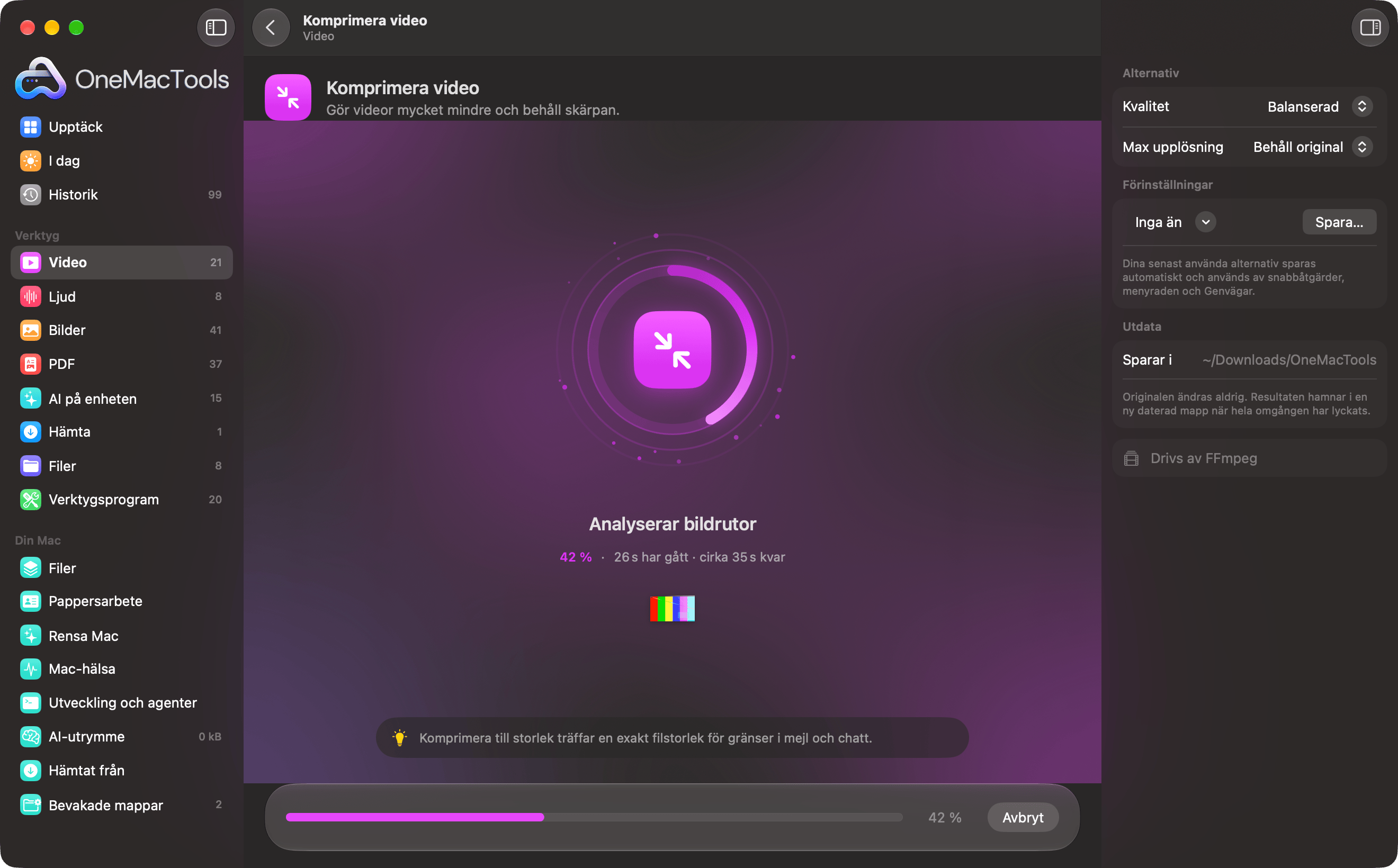
Komprimera video på en Mac
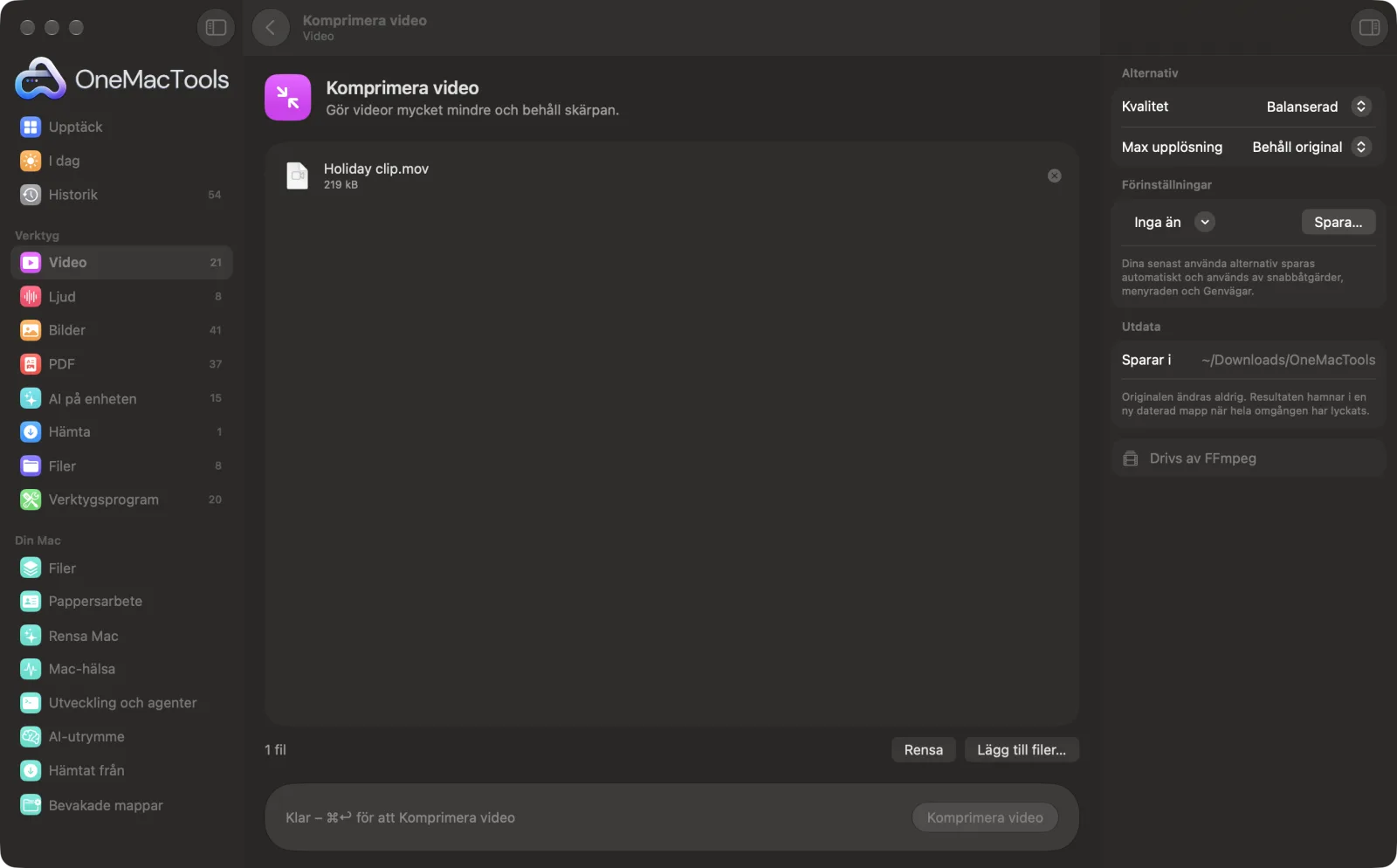
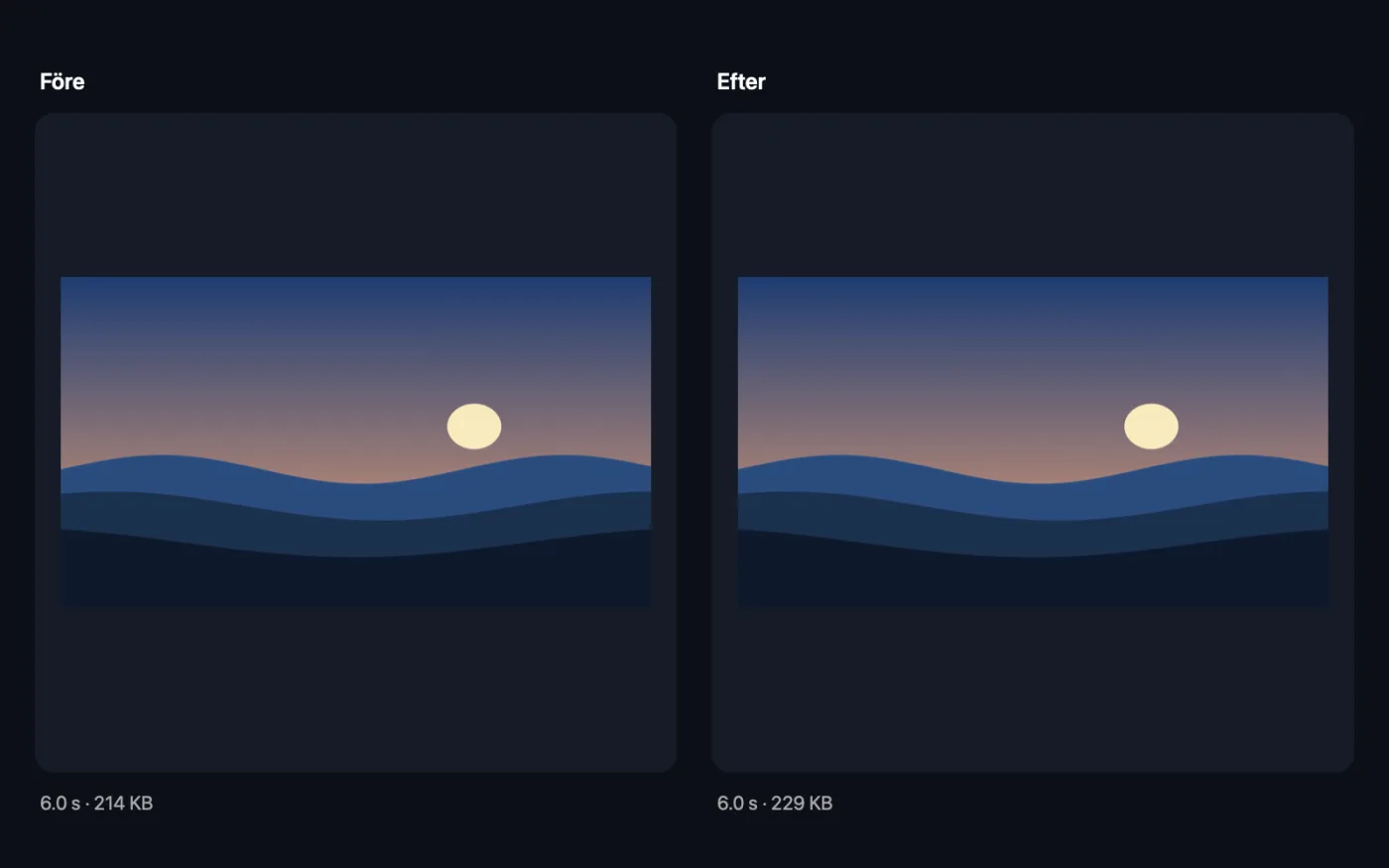
Skärmavbilder från appen, med exempelfiler.
Så använder du Komprimera video
- 1
Installera FFmpeg en gång
Första gången erbjuder OneMacTools att installera FFmpeg, den kostnadsfria videomotorn, via Homebrew med ett klick. Du får inte frågan igen.
- 2
Släpp dina videor
Dra in ett klipp eller en hel grupp. Eller markera dem i Finder, högerklicka och välj Snabbåtgärder › OMT: Komprimera video, som använder dina senaste inställningar.
- 3
Välj kvalitet och storlek
Välj Minst, Balanserad eller Hög i panelen till höger, och begränsa upplösningen om videon är större än den behöver vara.
- 4
Klicka på Komprimera
Varje video kodas om som en H.264-MP4. En förloppsindikator visar hur långt det har kommit.
- 5
Kontrollera resultaten
Kopior som slutar på ”compressed” sparas i en ny daterad mapp i Hämtade filer › OneMacTools. Titta på en med knappen Förhandsvisa (ögat) eller använd Visa i Finder för att jämföra storlekarna. Dina original ändras inte.
Vad Komprimera video gör
Koda om videor med H.264 i en kvalitet du väljer, och begränsa om du vill upplösningen till 1080p, 720p eller 480p. Vanliga mobilvideor krymper med 70–90 % och förblir skarpa, och resultatet kan spelas upp överallt.
Det är också en snabbåtgärd i Finder: högerklicka på filer och välj OMT: Komprimera video.
Använder FFmpeg, som OneMacTools installerar åt dig med ett klick via Homebrew.
Perfekt för
- Krymp mobilvideor innan du delar dem
- Frigör utrymme som skärminspelningar tar
- Gör ett klipp tillräckligt litet för att ladda upp
Alternativen förklarade
- Kvalitet
- Minst, Balanserad eller Hög, Balanserad som standard. Minst ger de minsta filerna med lite mjukhet i fina detaljer; Hög behåller fler detaljer i en större fil. Balanserad passar de flesta mobilklipp och skärminspelningar.
- Max upplösning
- Behåll original, 1080p, 720p eller 480p. Videor som är högre än gränsen skalas ner med formatet bibehållet. Mindre videor förstoras aldrig. Lägre upplösning sparar mycket utrymme på 4K-klipp.
Goda råd
- För mobilvideor som du delar kan du prova Balanserad med Max upplösning på 1080p. 4K behövs sällan på en telefon- eller laptopskärm.
- Skärminspelningar komprimeras mycket bra eftersom det mesta av skärmen står still. Minst ser ofta bra ut för dem.
- Om du måste hålla dig under en viss gräns, som 25 MB för mejl, använder du Komprimera till storlek i stället. Komprimera video väljer kvalitet, inte en filstorlek.
- Trimma först. Att klippa bort delarna du inte behöver sparar mer utrymme än någon kvalitetsinställning.
- Behåll originalet om det är material du kanske vill redigera senare. Varje omkodning tappar lite detaljer.
Fungerar med
- In
- Alla videor som FFmpeg kan läsa, även MOV, MP4, M4V, MKV, WebM och AVI.
- Ut
- En H.264-MP4 med AAC-ljud, som slutar på ”compressed”.
- Kräver FFmpeg (installeras med ett klick).
- Varje resultat blir en MP4, oavsett ursprungligt format.
Frågor om Komprimera video
Hur komprimerar jag en video på en Mac?
Släpp den på Komprimera video, låt Kvalitet stå på Balanserad och klicka på Komprimera. Eller högerklicka på den i Finder och välj Snabbåtgärder › OMT: Komprimera video.
Hur mycket mindre blir min video?
Vanliga mobilvideor krymper med 70–90 % och förblir skarpa. Om du begränsar upplösningen till 1080p eller 720p sparar du ännu mer.
Jag behöver få videon under en gräns, som 25 MB för mejl.
Använd Komprimera till storlek i stället. Du väljer storleken och videon anpassas för att hamna under den.
Vilken kvalitetsinställning ska jag välja?
Balanserad för de flesta videor. Välj Hög för material med mycket fina detaljer eller rörelse, och Minst när storleken är viktigare än skärpan, till exempel för skärminspelningar.
Kan en komprimerad video spelas upp i Windows och Android?
Ja. Resultatet är en H.264-MP4 med AAC-ljud, som kan spelas upp på praktiskt taget alla telefoner, datorer, webbläsare och sociala nätverk.
Kan jag komprimera 4K-video till 1080p?
Ja. Ställ in Max upplösning på 1080p. Videon skalas ned med formen bevarad, vilket minskar storleken mycket utöver kvalitetsinställningen.
Laddar Komprimera video upp mina filer?
Nej. Komprimera video körs helt på din Mac, så dina filer lämnar den aldrig och det fungerar offline.
Ändrar Komprimera video mina originalfiler?
Nej. Resultaten sparas som nya filer i en daterad mapp i Hämtade filer › OneMacTools, och dina original lämnas exakt som de var om du inte slår på ett alternativ som säger något annat.
Vad behöver Komprimera video?
macOS 26 eller senare och FFmpeg, som OneMacTools kan installera åt dig via Homebrew med ett klick.
Kan jag använda Komprimera video från Finder?
Ja. Högerklicka på filer i Finder och välj Snabbåtgärder › ”OMT: Komprimera video”. Den körs i bakgrunden och meddelar dig när den är klar.
Gör det här härnäst
Har du slagit i en storleksgräns för mejl, Discord eller WhatsApp? Välj storleken, inte kvaliteten.
Trimma videoBehåll bara den del du behöver.
Konvertera videoGör om valfri video till MP4, MOV, WebM eller MKV.
Relaterade verktyg för Video
Skala videor till en standardupplösning.
Beskär videoBeskär från mitten till kvadrat, stående eller bredbild för valfri plattform.
Rotera videoRätta liggande mobilklipp eller spegelvänd en video.
Ändra hastighetSnabba upp eller sakta ned, med naturlig tonhöjd i ljudet.
Tysta videoTa bort ljudspåret utan att koda om bilden.
Ersätt ljudByt ut en videos ljudspår mot en annan ljudfil.

Komprimera video och 150 till.
En app. Ett pris.
Alla 151 verktyg. Gratis nedladdning, en enda betalning för en licens, som du behåller.