
Ersätt ljudet i en video på Mac
Byt ut en videos ljudspår mot en annan ljudfil.
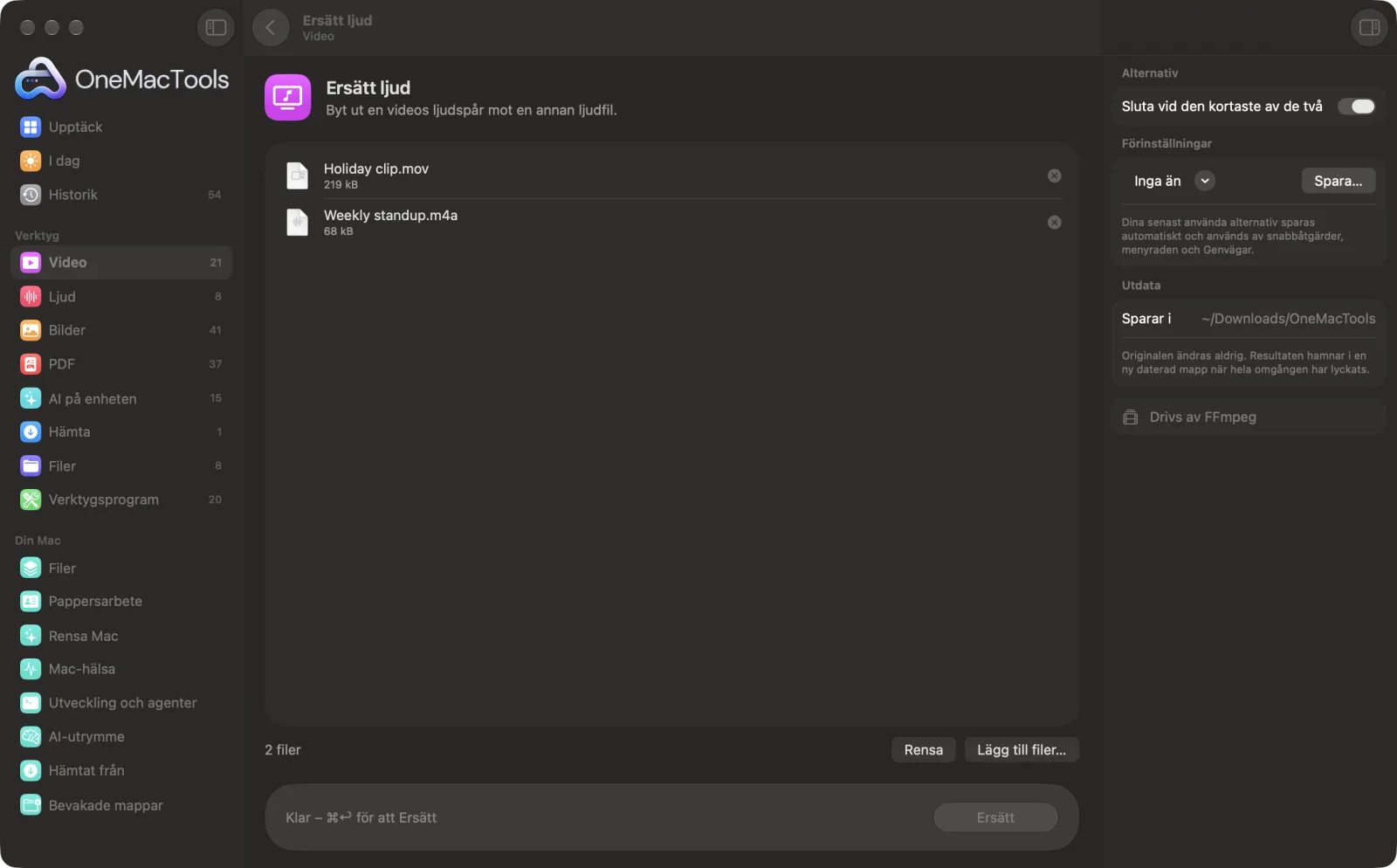
Ersätt ljud på en Mac
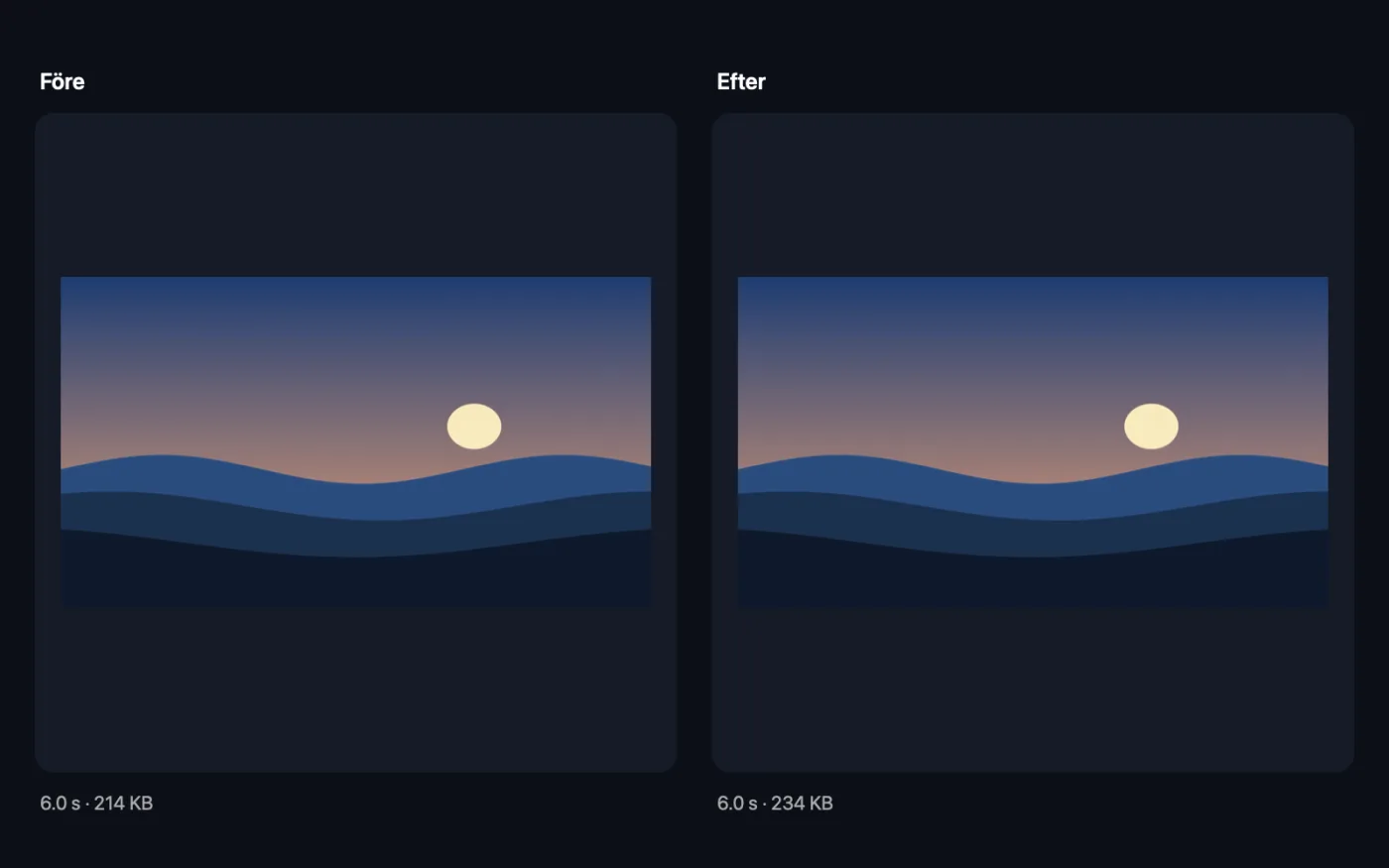
Skärmavbilder från appen, med exempelfiler.
Så använder du Ersätt ljud
- 1
Installera FFmpeg en gång
Vid behov erbjuder OneMacTools att installera FFmpeg via Homebrew med ett klick.
- 2
Släpp en video och en ljudfil
Lägg till videon och det nya ljudspåret (MP3, M4A, WAV, FLAC och liknande) tillsammans. Du kan lägga till flera videor, och alla får samma ljud.
- 3
Bestäm var den slutar
Låt Sluta vid den kortaste av de två vara på för att avsluta resultatet när antingen videon eller ljudet tar slut.
- 4
Klicka på Ersätt
Bilden kopieras orörd och det nya ljudspåret ersätter det gamla.
- 5
Spela upp den
Kopior som slutar på ”new audio” sparas i en ny daterad mapp i Hämtade filer › OneMacTools. Lyssna med knappen Förhandsvisa (ögat) eller öppna Visa i Finder. Dina video- och ljudfiler är oförändrade.
Vad Ersätt ljud gör
Släpp en video och en ljudfil. Bilden lämnas orörd och det nya ljudspåret läggs över den, och om du vill stoppar det vid det som är kortast.
Använder FFmpeg, som OneMacTools installerar åt dig med ett klick via Homebrew.
Perfekt för
- Lägg musik till ett semestermontage
- Ersätt ett brusigt ljudspår med en ren berättarröst
- Lägg berättarröst på en demo
Alternativen förklarade
- Sluta vid den kortaste av de två
- På som standard. Resultatet slutar när videon eller ljudet tar slut, beroende på vad som kommer först. Stäng av det för att behålla hela längden på den längre.
Goda råd
- Trimma först musiken till rätt längd med Trimma ljud om du vill att den ska börja på ett visst ställe, till exempel refrängen.
- Om du vill behålla originalljudet och lägga musik ovanpå är detta inte rätt verktyg: Ersätt ljud byter ut ljudspåret helt.
- Bara den första ljudfilen du släpper används. Vill du prova olika låtar kör du verktyget igen med var och en.
- För berättarröst spelar du in den med Spela in ljud och rensar den sedan med Rensa ljud innan du lägger till den.
- Eftersom bilden inte kodas om behåller videon exakt samma kvalitet.
Fungerar med
- In
- En ljudfil (MP3, M4A, WAV, FLAC, AIFF, OGG eller Opus) plus en eller flera videor.
- Ut
- Varje video med det nya ljudspåret, i samma format, med ”new audio” i slutet.
- Kräver FFmpeg (installeras med ett klick).
- Bilden kopieras utan omkodning; det nya ljudet sparas som AAC (eller Opus för WebM).
Frågor om Ersätt ljud
Hur ersätter jag ljudet i en video på en Mac?
Släpp videon och den nya ljudfilen på Ersätt ljud samtidigt och klicka på Ersätt. Bilden behålls precis som den var och det gamla ljudet byts ut.
Hur lägger jag till musik i en video?
Släpp videon och låten samtidigt och klicka på Ersätt. Musiken blir ljudspåret och slutar samtidigt som videon om Sluta vid den kortaste av de två är på.
Vad händer om musiken är längre än videon?
Med Sluta vid den kortaste av de två påslaget klipps musiken av när videon slutar. När det är avslaget fortsätter filen tills musiken tar slut.
Kan jag behålla originalljudet och lägga musik ovanpå?
Nej. Ersätt ljud byter ut ljudspåret helt. Mixa de två i ett ljudredigeringsprogram först om du behöver båda.
Kan jag ge flera videor samma ljudspår?
Ja. Släpp alla videor och en ljudfil; varje video får en egen kopia med det nya ljudet.
Varför står det ”Lägg till en ljudfil”?
Ersätt ljud kräver en ljudfil, som en MP3, M4A eller WAV, som släpps tillsammans med videorna. En video kan inte användas som ljudspår.
Laddar Ersätt ljud upp mina filer?
Nej. Ersätt ljud körs helt på din Mac, så dina filer lämnar den aldrig och det fungerar offline.
Ändrar Ersätt ljud mina originalfiler?
Nej. Resultaten sparas som nya filer i en daterad mapp i Hämtade filer › OneMacTools, och dina original lämnas exakt som de var om du inte slår på ett alternativ som säger något annat.
Vad behöver Ersätt ljud?
macOS 26 eller senare och FFmpeg, som OneMacTools kan installera åt dig via Homebrew med ett klick.
Gör det här härnäst
Ta bort ljudspåret utan att koda om bilden.
Trimma ljudKorta en låt, ett röstmemo eller en podd till rätt längd.
Slå ihop videorSlå ihop klipp till en video, i den ordning du väljer.
Relaterade verktyg för Video
Gör videor mycket mindre och behåll skärpan.
Komprimera till storlekHar du slagit i en storleksgräns för mejl, Discord eller WhatsApp? Välj storleken, inte kvaliteten.
Konvertera videoGör om valfri video till MP4, MOV, WebM eller MKV.
Trimma videoBehåll bara den del du behöver.
Ändra videostorlekSkala videor till en standardupplösning.
Beskär videoBeskär från mitten till kvadrat, stående eller bredbild för valfri plattform.

Ersätt ljud och 150 till.
En app. Ett pris.
Alla 151 verktyg. Gratis nedladdning, en enda betalning för en licens, som du behåller.