
Vervang de audio in een video op de Mac
Vervang het geluidsspoor van een video door een ander audiobestand.
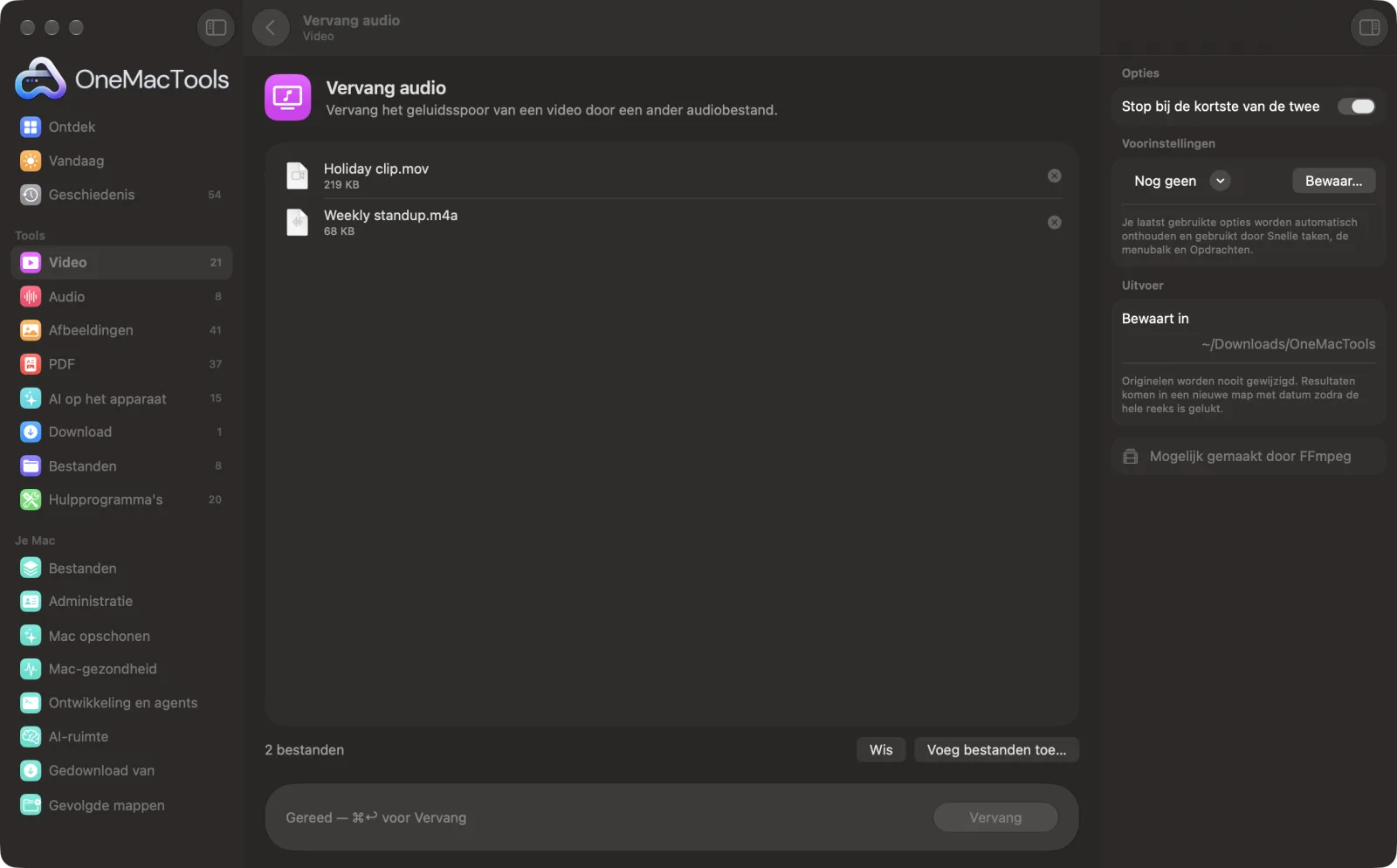
Vervang audio op een Mac
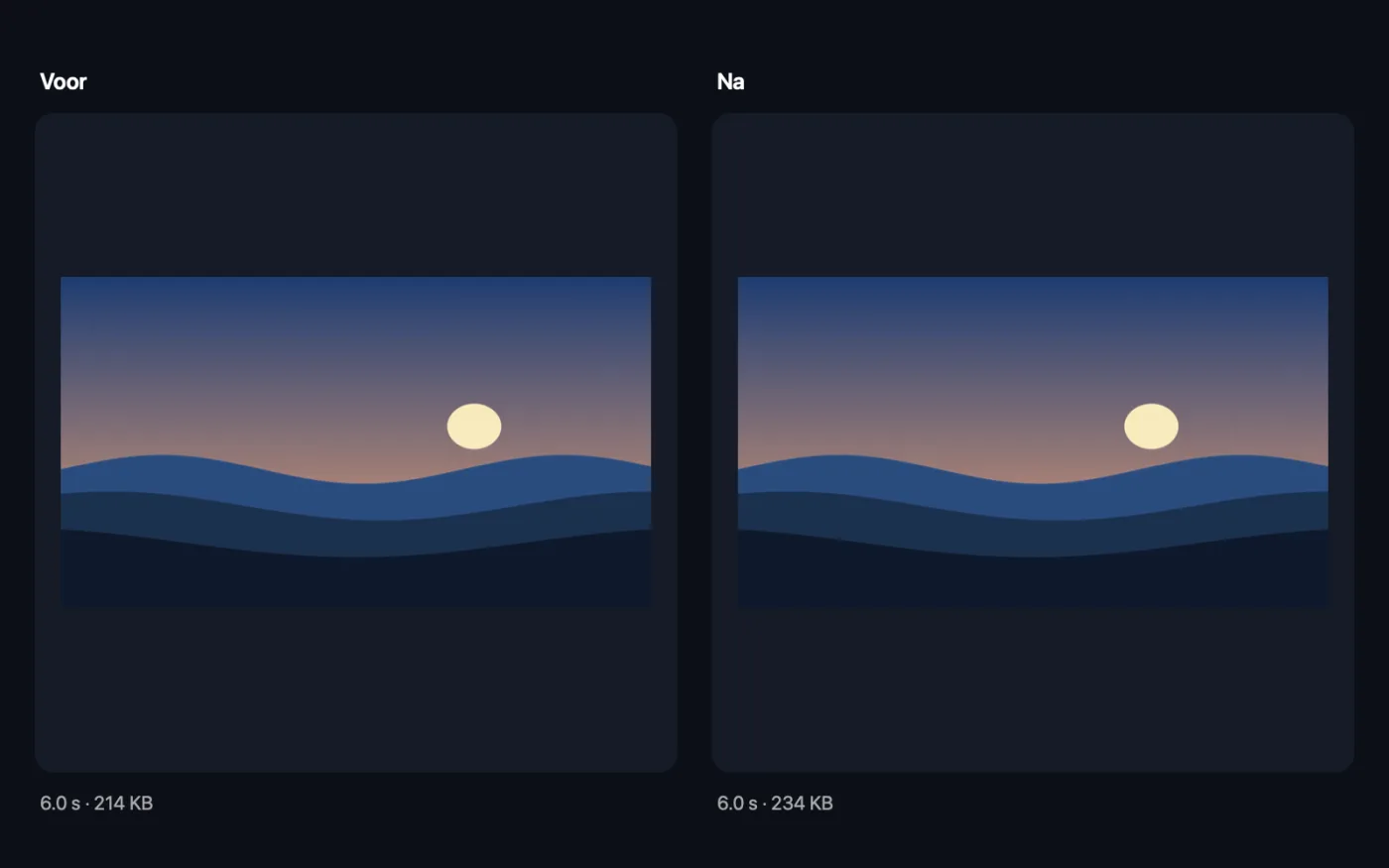
Schermafbeeldingen uit de app, met voorbeeldbestanden.
Zo gebruik je Vervang audio
- 1
Installeer FFmpeg één keer
Indien nodig biedt OneMacTools aan FFmpeg met één klik via Homebrew te installeren.
- 2
Zet een video en een audiobestand neer
Voeg de video en de nieuwe soundtrack (MP3, M4A, WAV, FLAC en dergelijke) samen toe. Je kunt meerdere video's toevoegen; ze krijgen allemaal dezelfde audio.
- 3
Bepaal waar het eindigt
Laat Stop bij de kortste van de twee aan staan om het resultaat te laten eindigen zodra de video of de audio op is.
- 4
Klik op Vervang
Het beeld wordt onaangeroerd gekopieerd en het nieuwe geluidsspoor neemt de plaats in van het oude.
- 5
Speel het af
Kopieën die eindigen op “new audio” worden bewaard in een nieuwe map met datum in Downloads › OneMacTools. Luister met de knop Voorvertoning (oog) of open Toon in Finder. Je video- en audiobestanden blijven ongewijzigd.
Wat Vervang audio doet
Zet een video en een audiobestand neer. Het beeld blijft onaangeroerd en de nieuwe soundtrack wordt eronder gelegd, en stopt desgewenst bij wat het kortst is.
Gebruikt FFmpeg, dat OneMacTools met één klik via Homebrew voor je installeert.
Ideaal voor
- Muziek onder een vakantiemontage zetten
- Vervang een rumoerig geluidsspoor door een heldere voice-over
- Spreek een voice-over in bij een demo
Opties uitgelegd
- Stop bij de kortste van de twee
- Standaard aan. Het resultaat eindigt als de video of de audio eindigt, wat het eerst gebeurt. Zet het uit om de volledige lengte van de langste te houden.
Tips
- Knip de muziek eerst op lengte met Knip audio in als je wilt dat hij op een bepaald punt begint, zoals het refrein.
- Als je het oorspronkelijke geluid wilt houden en er muziek overheen wilt zetten, is dit niet de juiste tool: Vervang audio vervangt de soundtrack volledig.
- Alleen het eerste audiobestand dat je neerzet, wordt gebruikt. Wil je verschillende nummers proberen, gebruik de tool dan opnieuw met elk nummer.
- Neem een voice-over op met Neem audio op en schoon hem op met Schoon audio op voordat je hem toevoegt.
- Omdat het beeld niet opnieuw wordt gecodeerd, behoudt de video exact zijn kwaliteit.
Werkt met
- In
- Eén audiobestand (MP3, M4A, WAV, FLAC, AIFF, OGG of Opus) plus een of meer video's.
- Uit
- Elke video met de nieuwe soundtrack, in hetzelfde formaat, eindigend op “new audio”.
- Vereist FFmpeg (installeren met één klik).
- Het beeld wordt gekopieerd zonder opnieuw te coderen; de nieuwe audio wordt bewaard als AAC (of Opus voor WebM).
Vragen over Vervang audio
Hoe vervang ik de audio in een video op een Mac?
Sleep de video en het nieuwe audiobestand samen naar Vervang audio en klik op Vervang. Het beeld blijft precies zoals het was en het oude geluid wordt vervangen.
Hoe zet ik muziek onder een video?
Sleep de video en het nummer samen erin en klik op Vervang. De muziek wordt de soundtrack en eindigt met de video als Stop bij de kortste van de twee aan staat.
Wat gebeurt er als de muziek langer is dan de video?
Met Stop bij de kortste van de twee aan wordt de muziek afgekapt als de video eindigt. Staat het uit, dan loopt het bestand door tot de muziek afgelopen is.
Kan ik het oorspronkelijke geluid houden en er muziek overheen zetten?
Nee. Vervang audio vervangt het geluidsspoor volledig. Meng de twee eerst in een audio-editor als je ze allebei nodig hebt.
Kan ik meerdere video's dezelfde soundtrack geven?
Ja. Zet alle video's en één audiobestand neer; elke video krijgt een eigen kopie met het nieuwe geluid.
Waarom staat er “Voeg een audiobestand toe”?
Vervang audio heeft één audiobestand nodig, zoals een MP3, M4A of WAV, dat je samen met de video's neerzet. Een video kan niet als geluidsspoor worden gebruikt.
Uploadt Vervang audio mijn bestanden?
Nee. Vervang audio werkt volledig op je Mac, dus je bestanden verlaten hem nooit en het werkt offline.
Verandert Vervang audio mijn originele bestanden?
Nee. Resultaten worden als nieuwe bestanden bewaard in een map met datum in Downloads › OneMacTools, en je originelen blijven precies zoals ze waren, tenzij je een optie aanzet die iets anders zegt.
Wat heeft Vervang audio nodig?
macOS 26 of later en FFmpeg, dat OneMacTools met één klik via Homebrew voor je kan installeren.
Doe dit daarna
Verwijder het geluidsspoor zonder het beeld opnieuw te coderen.
Knip audio inKort een nummer, spraakmemo of podcast in tot de lengte die je wilt.
Voeg video's samenVoeg clips samen tot één video, in de volgorde die je kiest.
Verwante tools voor Video
Maak video's veel kleiner en houd ze scherp.
Comprimeer tot grootteZit je aan een groottelimiet voor e-mail, Discord of WhatsApp? Kies de grootte, niet de kwaliteit.
Converteer videoZet elke video om naar MP4, MOV, WebM of MKV.
Knip video inHoud alleen het deel dat je nodig hebt.
Pas videoformaat aanSchaal video's naar een standaardresolutie.
Snijd video bijSnijd vanuit het midden bij tot vierkant, verticaal of breedbeeld voor elk platform.

Vervang audio, plus nog 150.
Eén app. Eén prijs.
Alle 151 tools. Gratis download, één betaling voor een licentie, voor altijd van jou.