
Audio inknippen op de Mac
Kort een nummer, spraakmemo of podcast in tot de lengte die je wilt.
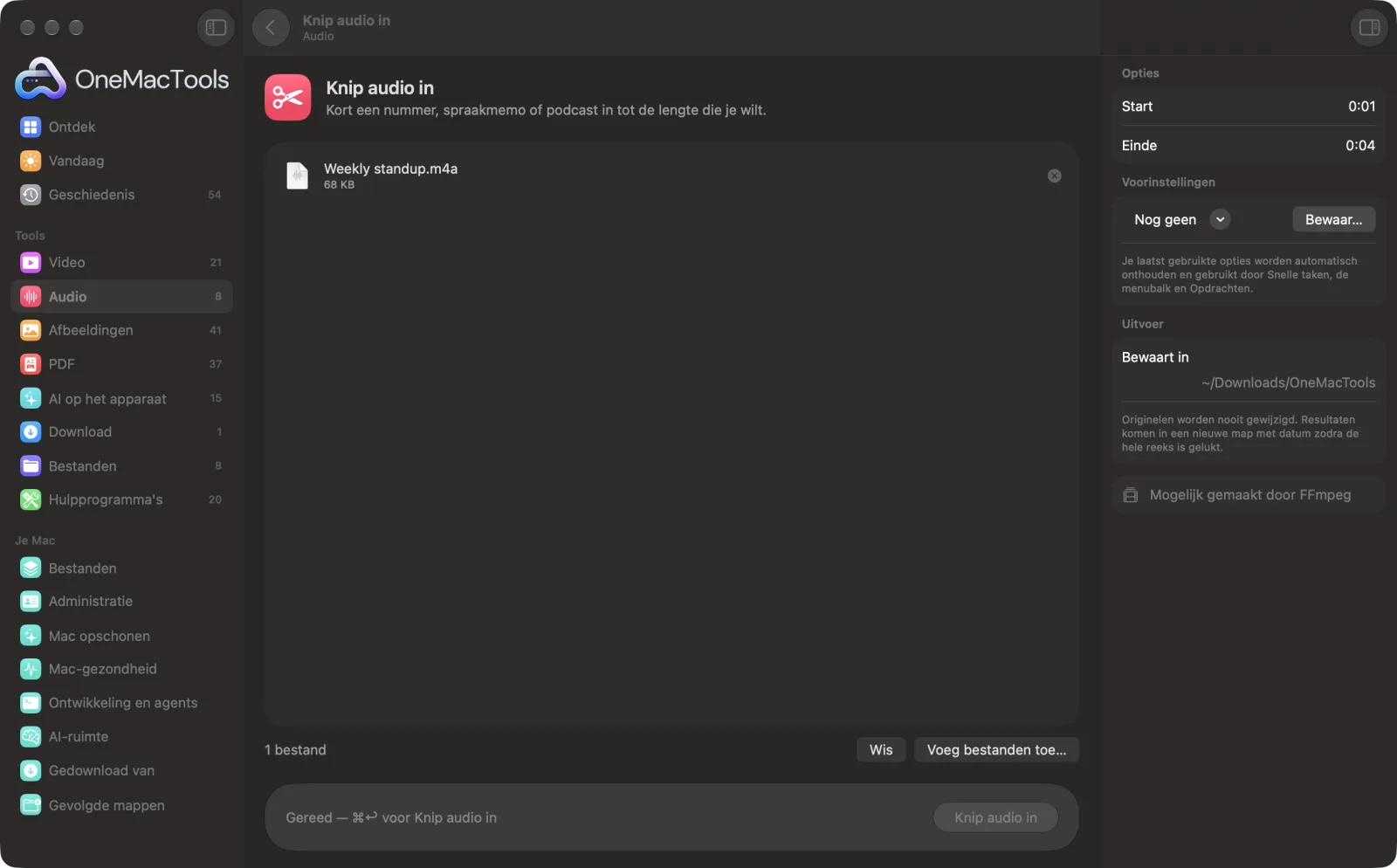
Knip audio in op een Mac
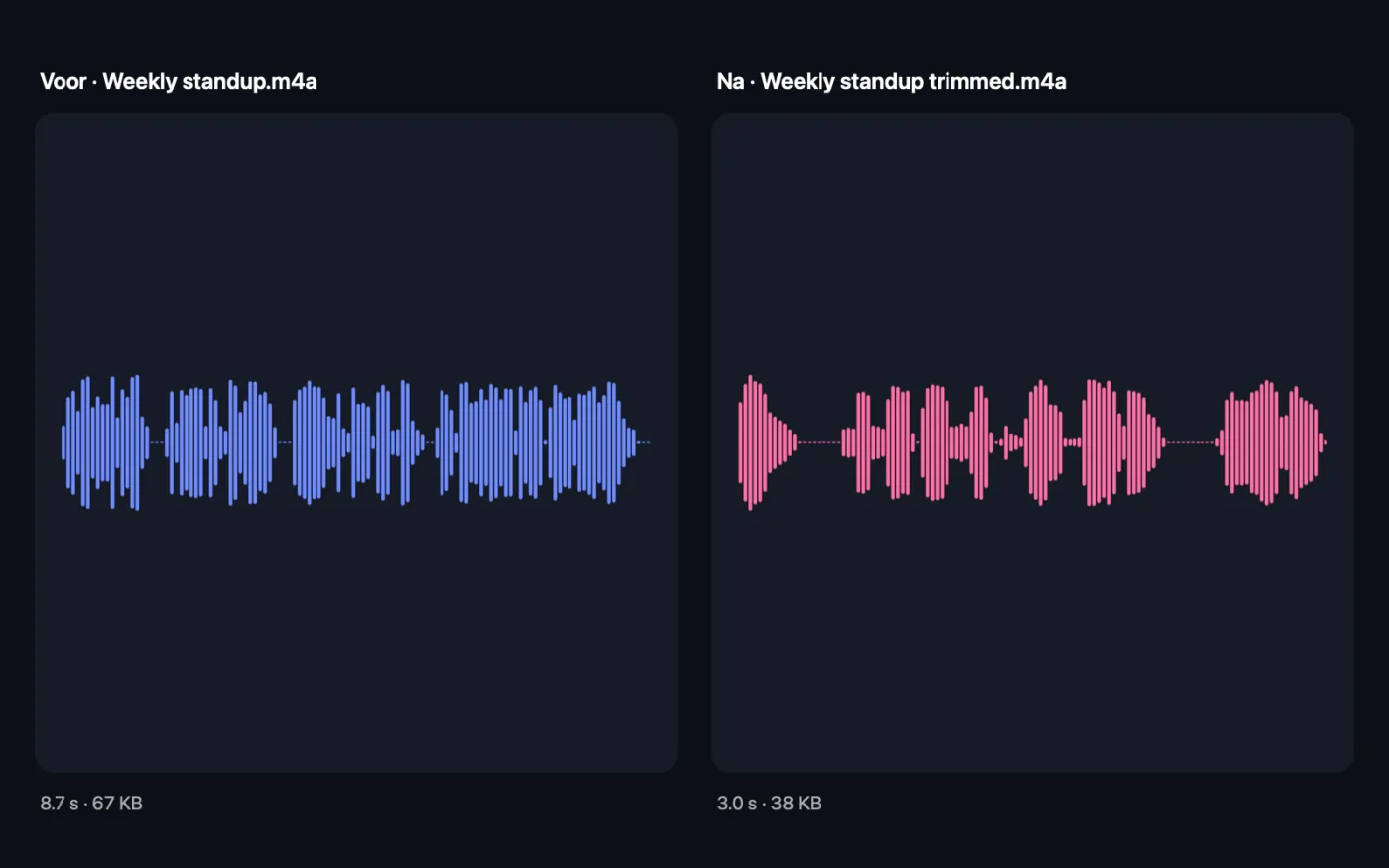
Schermafbeeldingen uit de app, met voorbeeldbestanden.
Zo gebruik je Knip audio in
- 1
Sleep je audio erin
Sleep een nummer, spraakmemo of podcast erin. Meerdere bestanden kunnen in één keer met dezelfde tijden worden ingekort.
- 2
Stel het begin in
Typ waar het deel dat je wilt begint, zoals 0:30 of 1:05:00. Laat het leeg om bij het begin te starten.
- 3
Stel het einde in
Typ waar het moet stoppen, zoals 2:15. Laat het leeg om alles tot het eind van het bestand te houden.
- 4
Klik op Knip in
Alleen dat deel wordt bewaard, in hetzelfde formaat als het origineel, met “trimmed” toegevoegd aan de naam.
- 5
Controleer de clip
Het staat in een nieuwe map met datum in Downloads › OneMacTools. Speel het af met de knop Voorvertoning (oog) of gebruik Toon in Finder. Het oorspronkelijke bestand blijft ongewijzigd.
Wat Knip audio in doet
Stel een begin- en eindtijd in en houd alleen dat deel, in hetzelfde formaat als het origineel.
Gebruikt FFmpeg, dat OneMacTools met één klik via Homebrew voor je installeert.
Ideaal voor
- Het gebabbel uit een spraakmemo knippen
- Maak een fragment van een podcast
- Kort een nummer in voor een diavoorstelling
Opties uitgelegd
- Start
- Waar de ingeknipte clip begint. Typ seconden (90), minuten en seconden (1:30) of uren, minuten en seconden (1:01:30); decimalen zoals 1:30.5 werken ook. Leeg betekent helemaal aan het begin.
- Einde
- Waar de clip stopt, in dezelfde notatie. Leeg betekent het eind van het bestand. Het moet na de begintijd liggen.
Tips
- Bepaal eerst je tijden door het bestand in QuickTime Player of Muziek af te spelen en te noteren waar je wilt knippen.
- Neem aan beide kanten een halve seconde extra van het stuk dat je wilt. Het is makkelijker om nog wat meer in te korten dan om het eerste woord kwijt te raken.
- Wil je meerdere clips uit één opname knippen, gebruik Knip audio in dan één keer per clip. Elke keer ontstaat er een nieuw bestand.
- Een beltoon maken? Beltoonmaker knipt in, laat in- en uitfaden en bewaart in één stap in het .m4r-formaat voor de iPhone.
- WAV-, FLAC-, AIFF- en Apple Lossless M4A-bestanden blijven verliesvrij bij inknippen. MP3 en gewone M4A worden opnieuw bewaard met een hoge kwaliteitsinstelling.
Werkt met
- In
- Audiobestanden: MP3, M4A, WAV, FLAC, AIFF, OGG en andere formaten die FFmpeg kan lezen.
- Uit
- Een ingekorte kopie in hetzelfde formaat, met “trimmed” in de naam. Andere formaten, zoals AAC, worden als M4A bewaard.
- Als je meerdere bestanden tegelijk inknipt, worden voor allemaal dezelfde begin- en eindtijd gebruikt.
Vragen over Knip audio in
Hoe knip ik een audiobestand in op een Mac?
Sleep het naar Knip audio in, typ de begin- en eindtijd, zoals 0:30 en 2:15, en klik op Knip in. Alleen dat deel wordt als nieuw bestand bewaard.
Hoe knip ik het begin van een opname weg?
Typ bij Start de tijd waarop het moet beginnen en laat Einde leeg. Alles vanaf dat punt tot het eind blijft behouden.
Welke tijdnotatie moet ik gebruiken?
Seconden (90), minuten en seconden (1:30) of uren, minuten en seconden (1:01:30). Decimalen zoals 12.5 werken voor precieze knippen.
Verandert inknippen het formaat of de kwaliteit?
De clip behoudt het oorspronkelijke formaat. WAV, FLAC, AIFF en Apple Lossless M4A blijven verliesvrij; MP3 en gewone M4A worden opnieuw bewaard met een hoge kwaliteitsinstelling, dus elk verschil is nauwelijks te horen.
Kan ik de audio van een video inkorten?
Knip audio in werkt met audiobestanden. Haal het geluidsspoor eerst uit de video met Extraheer audio, of gebruik Knip video in om de video zelf in te korten.
Kan ik een stuk uit het midden verwijderen?
Niet in één stap. Knip het stuk ervoor en het stuk erna als twee clips en voeg ze samen met Voeg audio samen en egaliseer.
Uploadt Knip audio in mijn bestanden?
Nee. Knip audio in werkt volledig op je Mac, dus je bestanden verlaten hem nooit en het werkt offline.
Verandert Knip audio in mijn originele bestanden?
Nee. Resultaten worden als nieuwe bestanden bewaard in een map met datum in Downloads › OneMacTools, en je originelen blijven precies zoals ze waren, tenzij je een optie aanzet die iets anders zegt.
Wat heeft Knip audio in nodig?
macOS 26 of later en FFmpeg, dat OneMacTools met één klik via Homebrew voor je kan installeren.
Doe dit daarna
Maak van elk nummer of elke video een iPhone-beltoon (.m4r) met vloeiende fades.
Voeg audio samen en egaliseerVoeg opnamen op volgorde samen, met optionele overvloeiing, en maak het volume gelijk voor podcasts.
Converteer audioConverteer tussen MP3, M4A, WAV en FLAC.
Verwante tools voor Audio

Knip audio in, plus nog 150.
Eén app. Eén prijs.
Alle 151 tools. Gratis download, één betaling voor een licentie, voor altijd van jou.