
Neem audio op op de Mac
Neem een spraakmemo of voice-over op met elke microfoon.
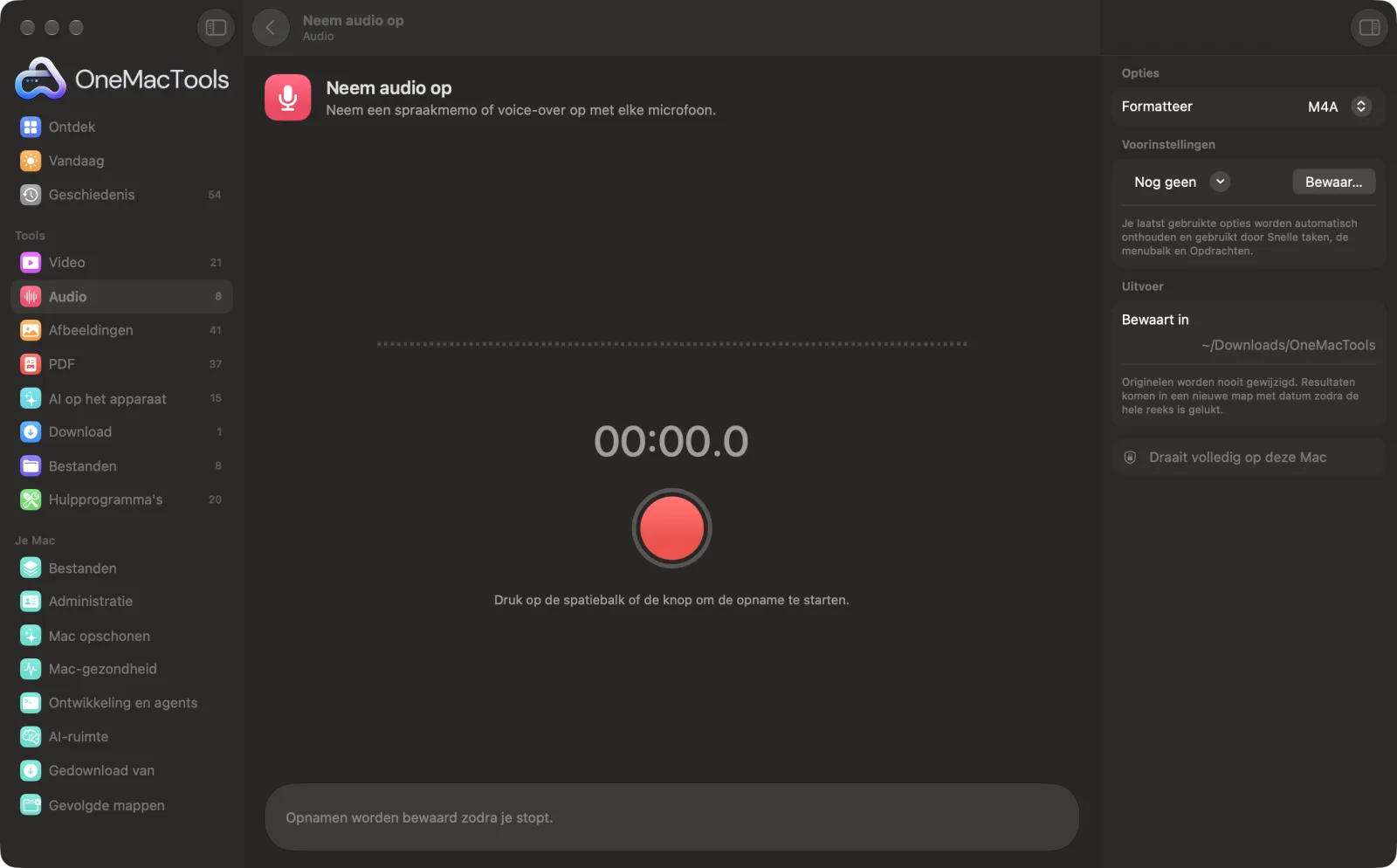
Neem audio op op een Mac
Schermafbeeldingen uit de app, met voorbeeldbestanden.
Zo gebruik je Neem audio op
- 1
Kies het formaat
Kies M4A of WAV in het paneel rechts voordat je begint. M4A is klein en speelt overal af; WAV is ongecomprimeerd en het best om te bewerken.
- 2
Sta de microfoon toe
De eerste keer vraagt macOS of OneMacTools de microfoon mag gebruiken. Klik op Sta toe. Zei je eerder nee, zet het dan aan in Systeeminstellingen › Privacy en beveiliging › Microfoon.
- 3
Druk op Neem op of de spatiebalk
Klik op de rode knop of druk op de spatiebalk. De live niveaumeter beweegt terwijl je praat en de timer loopt op.
- 4
Stop om te bewaren
Druk nog een keer op de knop of de spatiebalk. De opname wordt meteen bewaard, met de datum en tijd in de naam, zoals “Recording 2026-10-14 at 09.30.12”.
- 5
Zoek je opname
Het staat in een nieuwe map met datum in Downloads › OneMacTools. Speel het af met de knop Voorvertoning (oog) of open de map met Toon in Finder.
Wat Neem audio op doet
Druk op Neem op (of de spatiebalk), volg de live niveaumeter en stop om te bewaren. Opnamen worden als M4A of WAV direct in je OneMacTools-map bewaard.
Vraagt de eerste keer dat je opneemt om toegang tot de microfoon.
Ideaal voor
- Neem een voice-over op voor een video
- Snel een spraakmemo opnemen
- Neem een podcastintro op
Opties uitgelegd
- Formatteer
- M4A of WAV, standaard M4A. M4A is gecomprimeerde AAC-audio: kleine bestanden die op elk Apple-apparaat en de meeste andere afspelen. WAV is ongecomprimeerde 16-bits audio, ongeveer tien keer zo groot, en de betere keuze als je de opname daarna gaat bewerken. Beide worden in mono op 48 kHz opgenomen.
Tips
- Doe eerst een test van tien seconden en speel die af. Zo ontdek je het snelst dat je de verkeerde microfoon hebt of een niveau dat veel te zacht is.
- OneMacTools neemt op van de huidige invoer van de Mac. Wil je een USB- of headsetmicrofoon gebruiken, kies die dan in Systeeminstellingen › Geluid › Invoer voordat je begint.
- Laat de niveaumeter flink uitslaan zonder hem helemaal te vullen. Ga dichter bij de microfoon zitten in plaats van te schreeuwen.
- Blijf op het scherm Neem audio op tot je bent gestopt. Als je tijdens de opname naar een andere tool gaat, wordt wat je tot dan toe hebt opgenomen weggegooid.
- Neem op in een ruimte met zachte inrichting en haal het resultaat door Schoon audio op om ruis en brom te verminderen en het volume gelijk te trekken.
Werkt met
- In
- Elke microfoon die je Mac kan gebruiken: de ingebouwde, een USB-microfoon, een headset of een audio-interface.
- Uit
- Eén M4A- of WAV-bestand per opname, met de datum en tijd in de naam.
- Vereist toestemming voor de microfoon, waar macOS om vraagt de eerste keer dat je opneemt.
- Opnamen zijn mono op 48 kHz.
Vragen over Neem audio op
Hoe neem ik audio op op een Mac?
Open Neem audio op, kies M4A of WAV en druk op de spatiebalk of de rode knop. Druk nog een keer om te stoppen; de opname wordt bewaard in je OneMacTools-map.
Waarom neemt mijn Mac geen geluid op?
OneMacTools heeft waarschijnlijk geen toegang tot de microfoon. Zet die aan in Systeeminstellingen › Privacy en beveiliging › Microfoon en controleer of de juiste invoer is gekozen in Systeeminstellingen › Geluid › Invoer.
Hoe neem ik op met een externe microfoon?
Sluit hem aan en kies hem in Systeeminstellingen › Geluid › Invoer. Neem audio op gebruikt de invoer die in macOS is ingesteld.
Moet ik opnemen in M4A of WAV?
M4A voor spraakmemo's en alles wat je deelt, want de bestanden zijn klein. WAV als je de opname gaat bewerken, mixen of verwerken, want het is ongecomprimeerd.
Is er een tijdslimiet voor opnames?
Nee. Je kunt zo lang opnemen als je nodig hebt; de enige grens is de vrije ruimte op je Mac. Een uur M4A neemt veel minder ruimte in dan een uur WAV.
Kan ik een opname pauzeren?
Nee. Stoppen bewaart de opname. Neem elk deel apart op en voeg ze samen met Voeg audio samen en egaliseer.
Neemt het het geluid op dat op mijn Mac speelt?
Nee, het neemt alleen op van een microfoon of audio-ingang. Gebruik Schermopname om op te nemen wat er op het scherm gebeurt, met geluid.
Uploadt Neem audio op mijn bestanden?
Nee. Neem audio op werkt volledig op je Mac, dus je bestanden verlaten hem nooit en het werkt offline.
Verandert Neem audio op mijn originele bestanden?
Nee. Resultaten worden als nieuwe bestanden bewaard in een map met datum in Downloads › OneMacTools, en je originelen blijven precies zoals ze waren, tenzij je een optie aanzet die iets anders zegt.
Wat heeft Neem audio op nodig?
Alleen een Mac met macOS 26 of nieuwer. Je hoeft verder niets te installeren.
Doe dit daarna
Verminder achtergrondgeluid en maak het volume gelijkmatig.
Knip audio inKort een nummer, spraakmemo of podcast in tot de lengte die je wilt.
TranscribeerZet spraak in audio of video om in tekst of ondertiteling met de spraakherkenning van Apple op het apparaat.
Verwante tools voor Audio
Haal het geluidsspoor uit elke video.
Converteer audioConverteer tussen MP3, M4A, WAV en FLAC.
BeltoonmakerMaak van elk nummer of elke video een iPhone-beltoon (.m4r) met vloeiende fades.
Tekst naar spraakZet documenten om in gesproken audio met de ingebouwde stemmen van de Mac.
Voeg audio samen en egaliseerVoeg opnamen op volgorde samen, met optionele overvloeiing, en maak het volume gelijk voor podcasts.

Neem audio op, plus nog 150.
Eén app. Eén prijs.
Alle 151 tools. Gratis download, één betaling voor een licentie, voor altijd van jou.