
Запис аудіо на Mac
Записуйте голосові нотатки чи озвучення з будь-якого мікрофона.
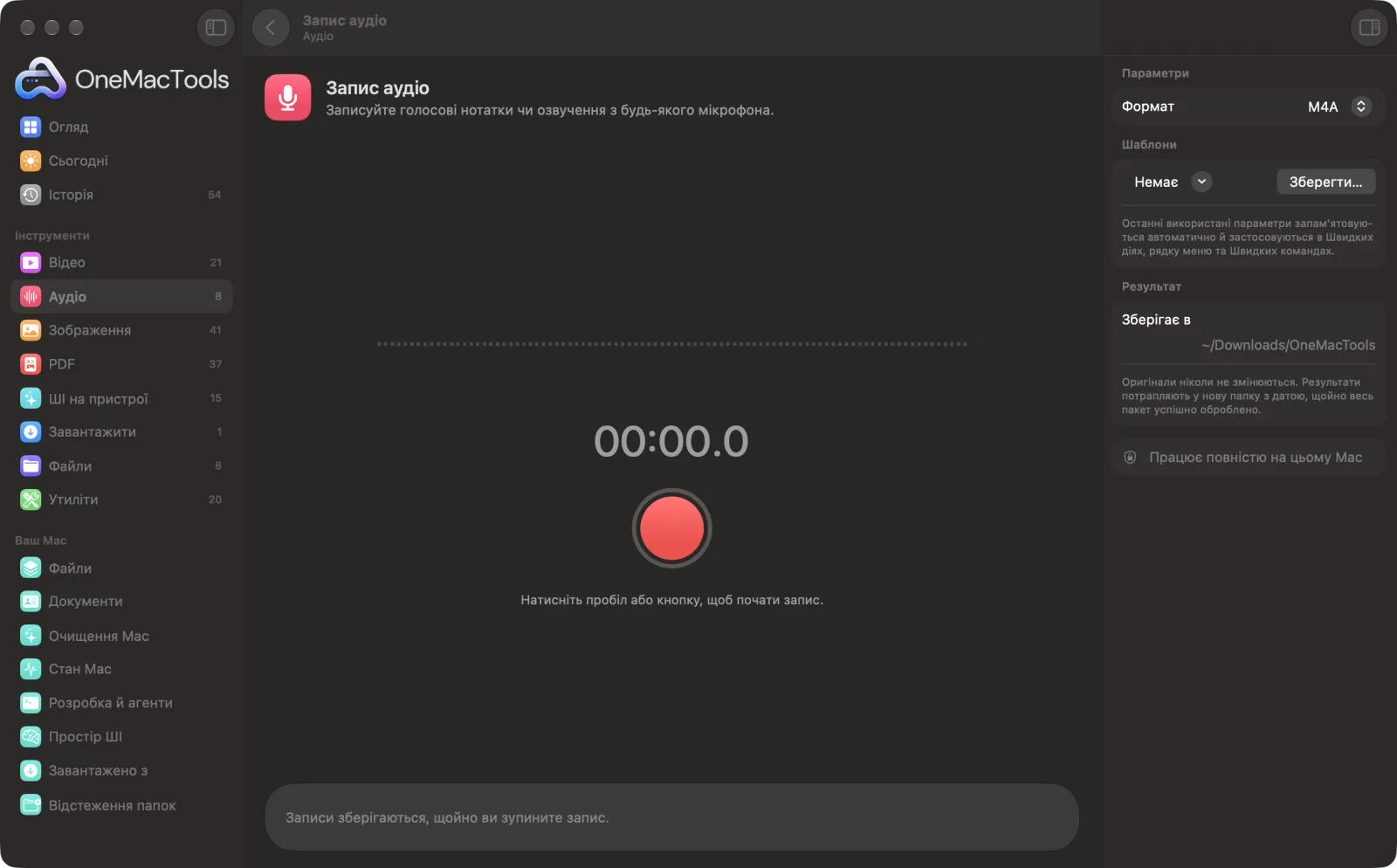
Запис аудіо на Mac
Знімки екрана програми зі зразками файлів.
Як користуватися «Запис аудіо»
- 1
Виберіть формат
Перш ніж почати, виберіть M4A або WAV на панелі праворуч. M4A — маленький і відтворюється всюди; WAV — без стиснення й найкращий для редагування.
- 2
Дозвольте доступ до мікрофона
Першого разу macOS запитає, чи може OneMacTools використовувати мікрофон. Натисніть «Дозволити». Якщо раніше ви відмовили, увімкніть доступ у Системні параметри › Приватність і безпека › Мікрофон.
- 3
Натисніть «Записати» або пробіл
Клацніть червону кнопку або натисніть пробіл. Індикатор рівня рухається, поки ви говорите, а таймер відлічує час.
- 4
Зупиніть, щоб зберегти
Знову натисніть кнопку або пробіл. Запис одразу зберігається з назвою за датою й часом, як-от «Recording 2026-10-14 at 09.30.12».
- 5
Знайдіть свій запис
Він у новій папці з датою в «Завантаження › OneMacTools». Відтворіть його кнопкою «Перегляд» (око) або відкрийте папку через «Показати у Finder».
Що робить Запис аудіо
Натисніть «Записати» (або пробіл), стежте за живим індикатором рівня й зупиніть, щоб зберегти. Записи зберігаються як M4A чи WAV просто в папку OneMacTools.
Під час першого запису запитує доступ до мікрофона.
Чудово підходить для
- Запишіть закадровий голос для відео
- Запишіть коротку голосову нотатку
- Запишіть вступ до подкасту
Пояснення параметрів
- Формат
- M4A або WAV, за замовчуванням M4A. M4A — стиснуте аудіо AAC: малі файли, що відтворюються на будь-якому пристрої Apple і більшості інших. WAV — нестиснуте 16-бітне аудіо, приблизно вдесятеро більше, і кращий вибір, якщо ви потім редагуватимете запис. Обидва записуються в моно з частотою 48 kHz.
Найкращі практики
- Спершу зробіть десятисекундний тест і прослухайте його. Це найшвидший спосіб помітити не той мікрофон чи надто тихий рівень.
- OneMacTools записує з поточного входу Mac. Щоб використати USB-мікрофон чи гарнітуру, виберіть її в Системних параметрах › «Звук» › «Вхід», перш ніж почати.
- Індикатор рівня має добре підніматися шкалою, але не заповнювати її. Краще підсуньтеся до мікрофона, ніж кричати.
- Залишайтеся на екрані «Запис аудіо», доки не зупините запис. Якщо перейти до іншого інструмента посеред запису, усе записане досі буде втрачено.
- Записуйте в кімнаті з м'якими меблями й пропустіть результат через «Очищення аудіо», щоб зменшити шипіння й гудіння та вирівняти гучність.
Працює з
- У
- Будь-який мікрофон, доступний вашому Mac: вбудований, USB-мікрофон, гарнітура чи аудіоінтерфейс.
- Вихід
- Один файл M4A або WAV на кожен запис, названий за датою й часом.
- Потрібен дозвіл на мікрофон — macOS попросить його під час першого запису.
- Записи монофонічні, 48 kHz.
Запитання про Запис аудіо
Як записати аудіо на Mac?
Відкрийте «Запис аудіо», виберіть M4A або WAV і натисніть пробіл чи червону кнопку. Натисніть ще раз, щоб зупинити, — запис збережеться в папці OneMacTools.
Чому мій Mac не записує звук?
Імовірно, OneMacTools не має доступу до мікрофона. Увімкніть його в Системних параметрах › «Приватність і безпека» › «Мікрофон» і перевірте, чи вибрано правильний вхід у Системних параметрах › «Звук» › «Вхід».
Як записувати із зовнішнім мікрофоном?
Під'єднайте його й виберіть у Системних параметрах › «Звук» › «Вхід». «Запис аудіо» використовує той вхід, який задано в macOS.
Записувати в M4A чи WAV?
M4A — для голосових нотаток і всього, чим ви ділитиметеся, бо файли малі. WAV — якщо ви редагуватимете, зводитимете чи оброблятимете запис, бо він нестиснутий.
Чи є обмеження тривалості записів?
Ні. Записувати можна скільки завгодно; єдине обмеження — вільне місце на Mac. Година M4A займає набагато менше місця, ніж година WAV.
Чи можна поставити запис на паузу?
Ні. Зупинка зберігає запис. Записуйте кожну частину окремо й об'єднуйте їх за допомогою «Об'єднання аудіо».
Чи записує він звук, що відтворюється на моєму Mac?
Ні, запис іде лише з мікрофона або аудіовходу. Щоб записати те, що на екрані, разом зі звуком, скористайтеся «Записом екрана».
Чи вивантажує «Запис аудіо» мої файли?
Ні. Запис аудіо працює повністю на вашому Mac, тож ваші файли ніколи його не залишають, і все працює офлайн.
Чи змінить Запис аудіо мої оригінальні файли?
Ні. Результати зберігаються як нові файли в папці з датою в «Завантаження» › OneMacTools, а оригінали лишаються точно такими, як були, якщо ви не ввімкнете параметр, який каже інше.
Що потрібно для Запис аудіо?
Лише Mac з macOS 26 або новішою. Більше нічого встановлювати не треба.
Далі зробіть це
Зменшуйте фоновий шум і вирівнюйте гучність.
Обрізання аудіоОбріжте пісню, голосову нотатку чи подкаст до потрібної довжини.
ТранскрибуватиПеретворюйте мовлення в аудіо чи відео на текст або субтитри за допомогою розпізнавання мовлення Apple на пристрої.
Схожі інструменти: Аудіо
Видобувайте звукову доріжку з будь-якого відео.
Конвертування аудіоКонвертуйте між MP3, M4A, WAV і FLAC.
Створення рингтонівПеретворіть будь-яку пісню чи відео на рингтон iPhone (.m4r) з плавними переходами.
Текст у мовленняПеретворюйте документи на озвучене аудіо за допомогою вбудованих голосів Mac.
Об'єднання аудіоОб'єднуйте записи по черзі, за бажанням із перехресним згасанням, і вирівнюйте гучність для подкастів.

Запис аудіо і ще 150 інструментів.
Одна програма. Одна ціна.
Усі 151 інструмент. Безкоштовне завантаження, одна оплата за ліцензію — і вона ваша назавжди.