
Обрізання аудіо на Mac
Обріжте пісню, голосову нотатку чи подкаст до потрібної довжини.
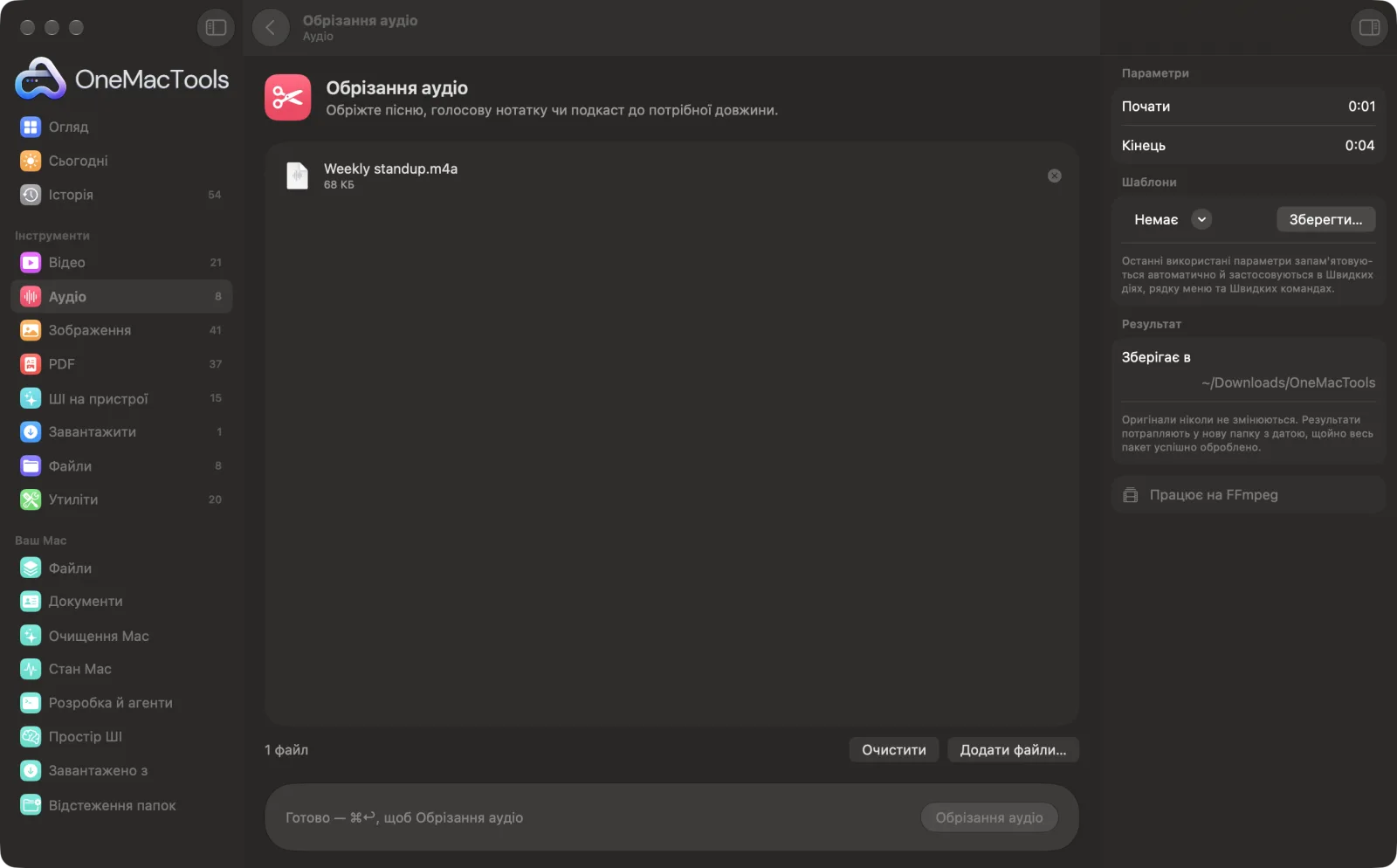
Обрізання аудіо на Mac
Знімки екрана програми зі зразками файлів.
Як користуватися «Обрізання аудіо»
- 1
Перетягніть своє аудіо
Перетягніть пісню, голосову нотатку чи подкаст. Кілька файлів можна обрізати з однаковими часовими мітками за один раз.
- 2
Задайте початок
Введіть, де починається потрібна частина, наприклад 0:30 чи 1:05:00. Залиште порожнім, щоб почати з початку.
- 3
Задайте кінець
Введіть, де має закінчитися, наприклад 2:15. Залиште порожнім, щоб зберегти все до кінця файлу.
- 4
Клацніть «Обрізати»
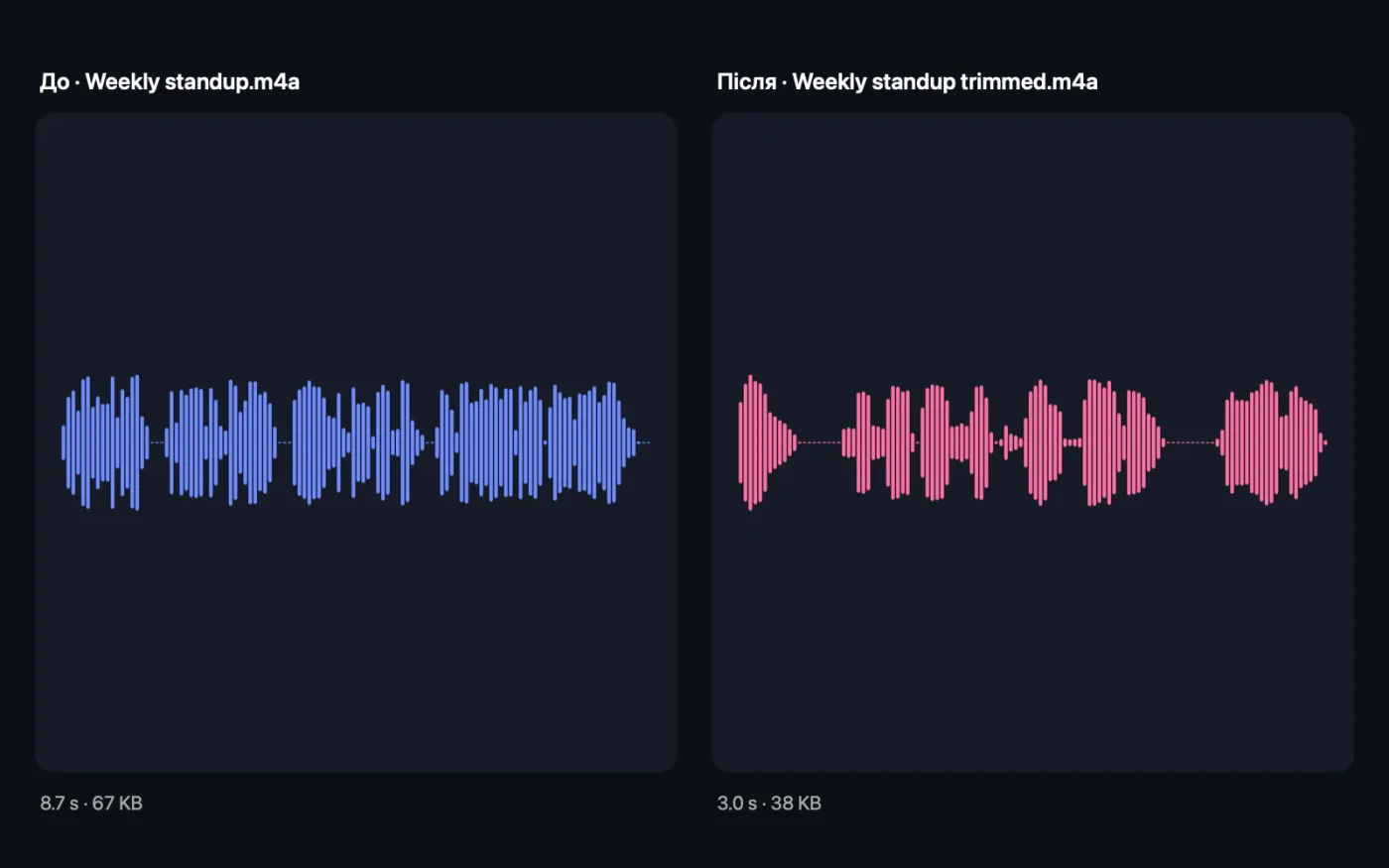
Зберігається лише ця частина, у тому самому форматі, що й оригінал, з «trimmed» у назві.
- 5
Перевірте кліп
Він у новій папці з датою в «Завантаження › OneMacTools». Відтворіть його кнопкою «Перегляд» (око) або скористайтеся «Показати у Finder». Оригінальний файл не змінюється.
Що робить Обрізання аудіо
Задайте час початку й кінця й залиште лише цей фрагмент — у тому самому форматі, що й оригінал.
Використовує FFmpeg, який OneMacTools встановить для вас одним клацанням через Homebrew.
Чудово підходить для
- Приберіть «воду» з голосової нотатки
- Створіть кліп із подкасту
- Скоротіть пісню для слайд-шоу
Пояснення параметрів
- Почати
- Де починається обрізаний кліп. Введіть секунди (90), хвилини й секунди (1:30) або години, хвилини й секунди (1:01:30); десяткові, як-от 1:30.5, теж працюють. Порожнє поле означає самий початок.
- Кінець
- Де зупиняється кліп, у тому самому форматі. Порожнє поле означає кінець файлу. Має бути після часу початку.
Найкращі практики
- Спершу визначте час: відтворіть файл у QuickTime Player чи Music і запам'ятайте, де хочете обрізати.
- Додайте по пів секунди з обох боків потрібного фрагмента. Легше обрізати трохи більше, ніж втратити перше слово.
- Щоб вирізати кілька кліпів з одного запису, запускайте «Обрізання аудіо» окремо для кожного кліпу. Кожен запуск створює новий файл.
- Створюєте рингтон? «Створення рингтонів» обрізає, додає згасання й зберігає у форматі iPhone .m4r за один крок.
- Файли WAV, FLAC, AIFF і Apple Lossless M4A після обрізання лишаються без втрат. MP3 і звичайні M4A повторно зберігаються з високою якістю.
Працює з
- У
- Аудіофайли: MP3, M4A, WAV, FLAC, AIFF, OGG та інші формати, які читає FFmpeg.
- Вихід
- Обрізана копія в тому самому форматі з «trimmed» у назві. Інші формати, як-от AAC, зберігаються як M4A.
- Коли ви обрізаєте кілька файлів одночасно, для всіх використовуються ті самі час початку й кінця.
Запитання про Обрізання аудіо
Як обрізати аудіофайл на Mac?
Перетягніть файл на «Обрізання аудіо», введіть час початку й кінця, наприклад 0:30 і 2:15, і натисніть «Обрізати». Лише цю частину буде збережено як новий файл.
Як вирізати початок запису?
Введіть час, з якого має починатися, у «Почати» й залиште «Кінець» порожнім. Усе від цього моменту до кінця зберігається.
Який формат часу використовувати?
Секунди (90), хвилини й секунди (1:30) або години, хвилини й секунди (1:01:30). Для точних розрізів підходять десяткові значення, як-от 12.5.
Чи змінить обрізання формат або якість?
Кліп зберігає оригінальний формат. WAV, FLAC, AIFF і Apple Lossless M4A лишаються без втрат; MP3 і звичайний M4A повторно зберігаються з високою якістю, тож різницю дуже важко почути.
Чи можна обрізати аудіо відео?
«Обрізання аудіо» приймає аудіофайли. Спершу видобудьте звукову доріжку інструментом «Видобування аудіо» або скористайтеся «Обрізання відео», щоб скоротити саме відео.
Чи можна вирізати фрагмент із середини?
Не за один крок. Обріжте частину до і частину після як два кліпи, а потім з'єднайте їх за допомогою «Об'єднання аудіо».
Чи вивантажує «Обрізання аудіо» мої файли?
Ні. Обрізання аудіо працює повністю на вашому Mac, тож ваші файли ніколи його не залишають, і все працює офлайн.
Чи змінить Обрізання аудіо мої оригінальні файли?
Ні. Результати зберігаються як нові файли в папці з датою в «Завантаження» › OneMacTools, а оригінали лишаються точно такими, як були, якщо ви не ввімкнете параметр, який каже інше.
Що потрібно для Обрізання аудіо?
macOS 26 або новіша і FFmpeg, який OneMacTools може встановити для вас через Homebrew одним клацанням.
Далі зробіть це
Перетворіть будь-яку пісню чи відео на рингтон iPhone (.m4r) з плавними переходами.
Об'єднання аудіоОб'єднуйте записи по черзі, за бажанням із перехресним згасанням, і вирівнюйте гучність для подкастів.
Конвертування аудіоКонвертуйте між MP3, M4A, WAV і FLAC.
Схожі інструменти: Аудіо

Обрізання аудіо і ще 150 інструментів.
Одна програма. Одна ціна.
Усі 151 інструмент. Безкоштовне завантаження, одна оплата за ліцензію — і вона ваша назавжди.