
Recorta audio en el Mac
Recorta una canción, una nota de voz o un pódcast a la medida.
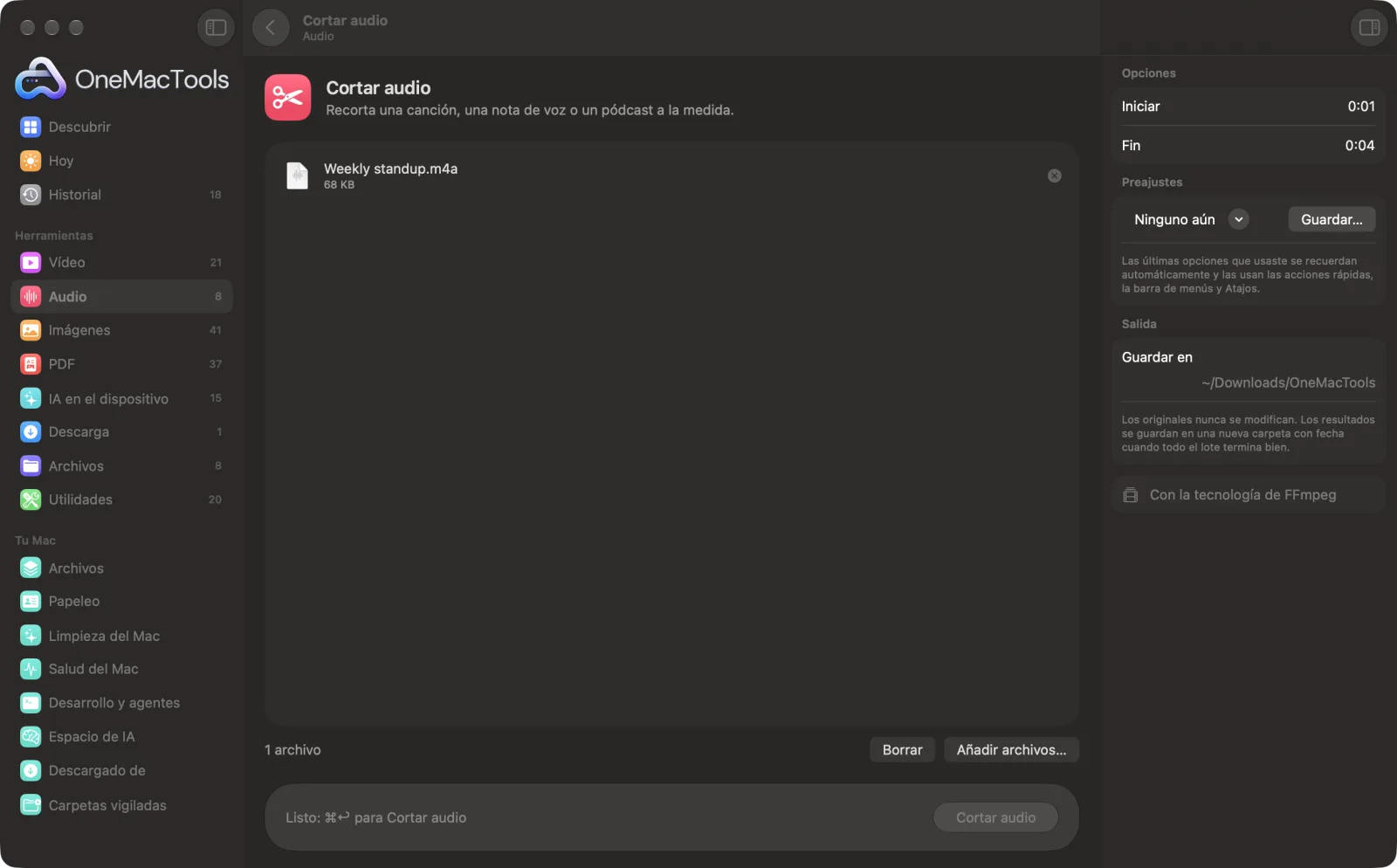
Cortar audio en un Mac
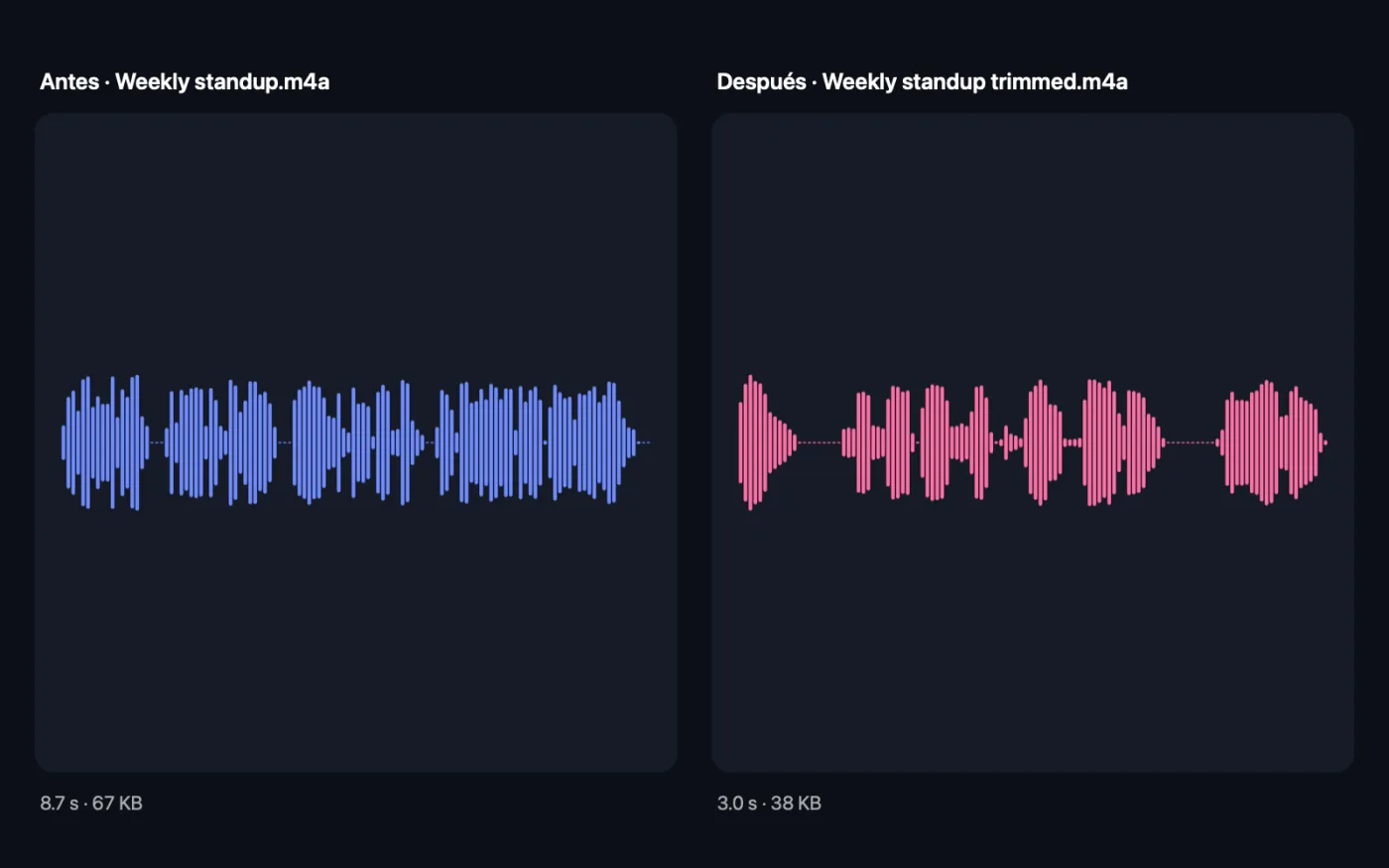
Capturas de pantalla de la app, con archivos de ejemplo.
Cómo usar Cortar audio
- 1
Arrastra tu audio
Arrastra una canción, una nota de voz o un pódcast. Puedes recortar varios archivos con los mismos tiempos de una vez.
- 2
Define el inicio
Escribe dónde empieza la parte que quieres, como 0:30 o 1:05:00. Déjalo vacío para empezar desde el principio.
- 3
Define el final
Escribe dónde debe terminar, como 2:15. Déjalo vacío para conservarlo todo hasta el final del archivo.
- 4
Haz clic en Recortar
Solo se guarda esa parte, en el mismo formato que el original, con “trimmed” añadido al nombre.
- 5
Revisa el clip
Está en una nueva carpeta con fecha en Descargas › OneMacTools. Reprodúcelo con el botón Vista previa (ojo) o usa Mostrar en el Finder. El archivo original no cambia.
Qué hace Cortar audio
Define un inicio y un final y quédate solo con esa parte, en el mismo formato que el original.
Usa FFmpeg, que OneMacTools instala por ti con un clic mediante Homebrew.
Ideal para
- Quitar la paja de una nota de voz
- Crea un fragmento de un pódcast
- Acorta una canción para una presentación
Opciones explicadas
- Iniciar
- Dónde empieza el clip recortado. Escribe segundos (90), minutos y segundos (1:30) u horas, minutos y segundos (1:01:30); también sirven decimales como 1:30.5. Vacío significa el principio de todo.
- Fin
- Dónde se detiene el clip, en el mismo formato. Vacío significa el final del archivo. Debe ser posterior a la hora de inicio.
Buenas prácticas
- Averigua primero los tiempos reproduciendo el archivo en QuickTime Player o Música y anotando dónde quieres cortar.
- Añade medio segundo a cada lado de la parte que quieres. Es más fácil recortar un poco más que perder la primera palabra.
- Para sacar varios clips de una grabación, ejecuta Cortar audio una vez por clip. Cada ejecución crea un archivo nuevo.
- ¿Quieres hacer un tono? Crear tonos recorta, aplica fundidos y guarda en el formato .m4r del iPhone en un solo paso.
- Los archivos WAV, FLAC, AIFF y M4A Apple Lossless siguen sin pérdida al recortarlos. MP3 y M4A normal se vuelven a guardar con un ajuste de calidad alto.
Funciona con
- En
- Archivos de audio: MP3, M4A, WAV, FLAC, AIFF, OGG y otros formatos que FFmpeg pueda leer.
- Salida
- Una copia recortada en el mismo formato, con “trimmed” en el nombre. Los demás formatos, como AAC, se guardan como M4A.
- Cuando recortas varios archivos a la vez, se usan las mismas horas de inicio y fin para todos.
Preguntas sobre Cortar audio
¿Cómo recorto un archivo de audio en el Mac?
Arrástralo a Cortar audio, escribe las horas de inicio y fin, como 0:30 y 2:15, y haz clic en Recortar. Solo esa parte se guarda como un archivo nuevo.
¿Cómo quito el principio de una grabación?
Escribe en Iniciar el momento en que quieres que empiece y deja Fin vacío. Se conserva todo desde ese punto hasta el final.
¿Qué formato de tiempo debo usar?
Segundos (90), minutos y segundos (1:30) u horas, minutos y segundos (1:01:30). Los decimales como 12.5 sirven para cortes precisos.
¿Recortar cambiará el formato o la calidad?
El clip conserva el formato original. WAV, FLAC, AIFF y M4A Apple Lossless siguen sin pérdida; MP3 y M4A normal se vuelven a guardar con un ajuste de calidad alto, así que cualquier diferencia es muy difícil de oír.
¿Puedo recortar el audio de un vídeo?
Cortar audio admite archivos de audio. Extrae antes la banda sonora con Extraer audio, o usa Cortar vídeo para acortar el propio vídeo.
¿Puedo quitar una parte del medio?
No en un solo paso. Recorta la parte de antes y la de después como dos clips y únelos con Unir y nivelar audio.
¿Cortar audio sube mis archivos?
No. Cortar audio funciona por completo en tu Mac, así que tus archivos nunca salen de él y funciona sin conexión.
¿Cortar audio modificará mis archivos originales?
No. Los resultados se guardan como archivos nuevos en una carpeta con fecha en Descargas › OneMacTools, y tus originales se quedan exactamente como estaban, salvo que actives una opción que diga lo contrario.
¿Qué necesita Cortar audio?
macOS 26 o posterior y FFmpeg, que OneMacTools puede instalar por ti con un clic mediante Homebrew.
Haz esto a continuación
Convierte cualquier canción o vídeo en un tono de llamada para iPhone (.m4r) con fundidos suaves.
Unir y nivelar audioUne grabaciones en orden, con fundidos cruzados opcionales, e iguala el volumen para pódcasts.
Convertir audioConvierte entre MP3, M4A, WAV y FLAC.
Herramientas de Audio relacionadas

Cortar audio y 150 más.
Una app. Un precio.
Las 151 herramientas. Descarga gratuita, un único pago por la licencia, y es tuya para siempre.