
Macでオーディオをトリミング
曲、ボイスメモ、ポッドキャストを必要な長さにカットします。
Macでオーディオをトリミング
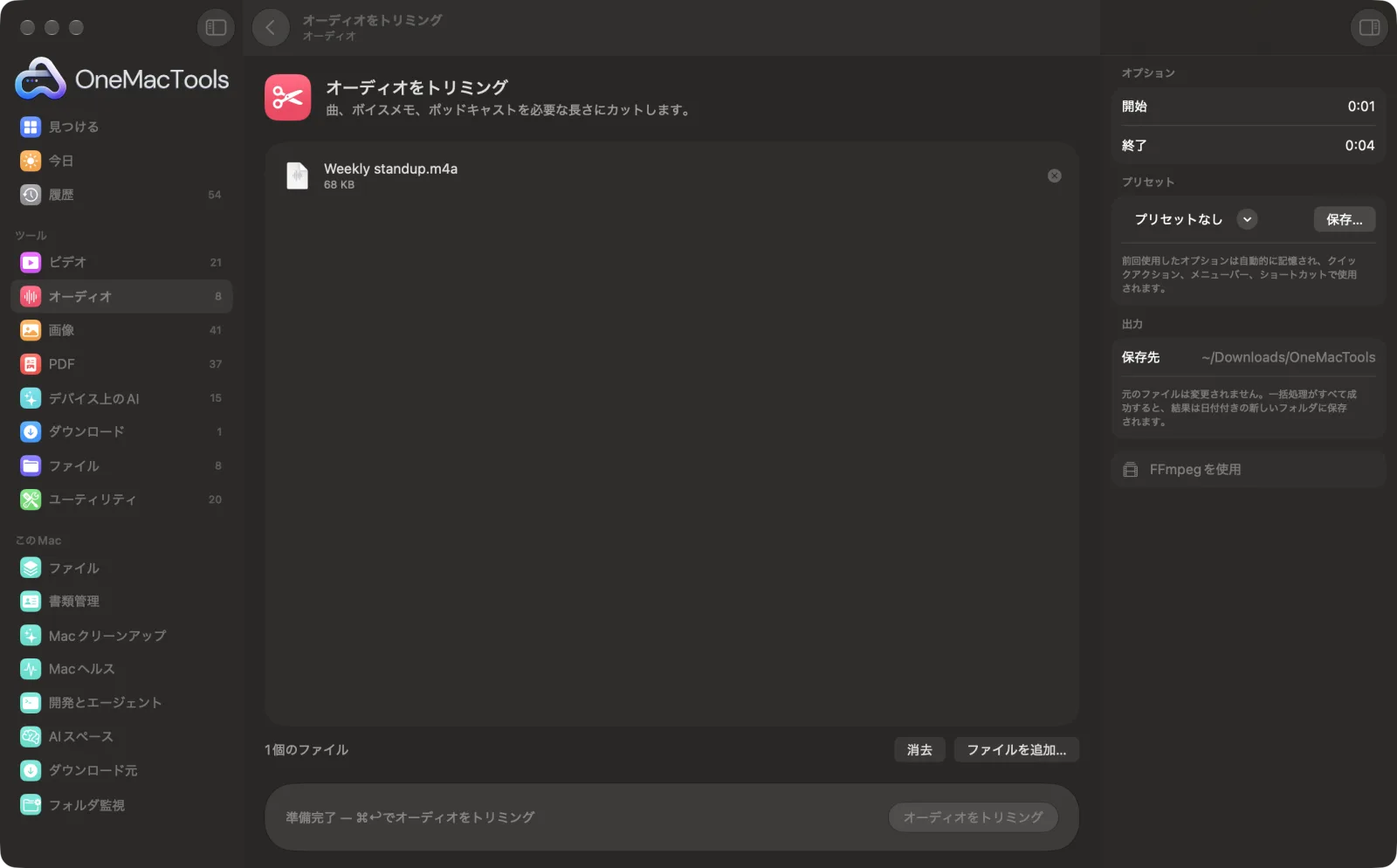
サンプルファイルを使ったアプリのスクリーンショット。
オーディオをトリミングの使い方
- 1
オーディオをドロップ
曲、ボイスメモ、ポッドキャストをドラッグします。複数のファイルを同じ時間で一度にトリミングできます。
- 2
開始位置を設定
残したい部分の始まる位置を入力します(例:0:30、1:05:00)。空欄のままにすると最初から始まります。
- 3
終了位置を設定
終わらせたい位置を入力します(例:2:15)。空欄のままにすると、ファイルの最後まですべて残ります。
- 4
「トリミング」をクリック
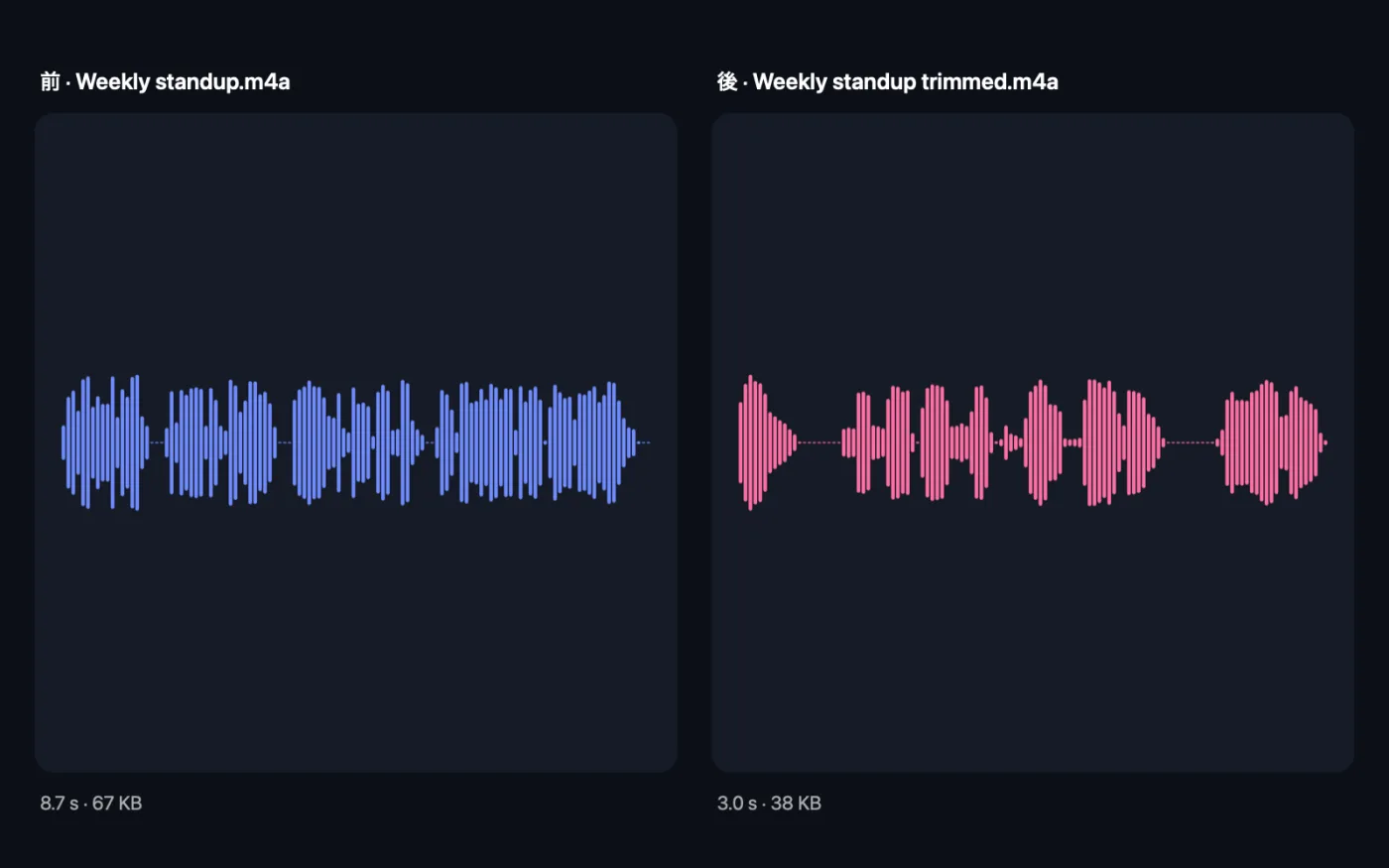
その部分だけが元のファイルと同じフォーマットで、名前に「trimmed」を付けて保存されます。
- 5
クリップを確認
ダウンロード › OneMacTools内の新しい日付付きフォルダにあります。「プレビュー」(目のアイコン)ボタンで再生するか、「Finderで表示」を使ってください。元のファイルは変更されません。
オーディオをトリミングでできること
開始時間と終了時間を指定し、その部分だけを元と同じフォーマットで残します。
FFmpegを使用します。OneMacToolsがHomebrew経由でワンクリックでインストールします。
こんなときに
- ボイスメモから余計な部分をカット
- ポッドキャストの切り抜きクリップを作成する
- スライドショー用に曲を短く
オプションの説明
- 開始
- トリミングしたクリップの開始位置。秒(90)、分と秒(1:30)、時・分・秒(1:01:30)で入力します。1:30.5のような小数も使えます。空欄の場合は最初からです。
- 終了
- クリップの終了位置。同じ形式で入力します。空欄の場合はファイルの最後までです。開始時間より後にする必要があります。
おすすめの使い方
- まずQuickTime Playerやミュージックでファイルを再生し、カットしたい位置をメモしておきましょう。
- 必要な部分の前後に0.5秒ずつ余裕を持たせましょう。最初の一言が切れてしまうより、あとから少し削るほうが簡単です。
- 1つの録音から複数のクリップを切り出すには、クリップごとに「オーディオをトリミング」を1回ずつ実行します。実行するたびに新しいファイルが作成されます。
- 着信音を作りますか?「着信音作成」なら、トリミング、フェード、iPhone用の.m4r形式での保存を一度に行えます。
- WAV、FLAC、AIFF、Apple Lossless M4Aのファイルは、トリミングしてもロスレスのままです。MP3と通常のM4Aは高品質の設定で保存し直されます。
対応形式
- 入力
- オーディオファイル:MP3、M4A、WAV、FLAC、AIFF、OGGなど、FFmpegで読み込める形式。
- 出力
- 名前に「trimmed」を付けた、同じ形式でトリミングしたコピー。AACなどその他の形式はM4Aで保存されます。
- 複数のファイルをまとめてトリミングする場合、すべてに同じ開始時間と終了時間が使われます。
オーディオをトリミングについての質問
Macでオーディオファイルをトリミングするには?
「オーディオをトリミング」にドロップし、0:30と2:15のように開始と終了の時間を入力して「トリミング」をクリックします。その部分だけが新しいファイルとして保存されます。
録音の最初の部分をカットするには?
始めたい時間を「開始」に入力し、「終了」は空欄のままにします。その時点から最後までがすべて残ります。
時間はどの形式で入力すればいいですか?
秒(90)、分と秒(1:30)、または時・分・秒(1:01:30)。12.5のような小数を使えば細かくカットできます。
トリミングで形式や品質は変わりますか?
クリップは元のフォーマットのままです。WAV、FLAC、AIFF、Apple Lossless M4Aはロスレスのまま、MP3と通常のM4Aは高品質の設定で保存し直すため、違いを聞き分けるのはほぼ不可能です。
ビデオのオーディオをトリミングできますか?
「オーディオをトリミング」はオーディオファイル用です。先に「オーディオを抽出」でサウンドトラックを取り出すか、「ビデオをトリミング」でビデオ自体を短くしてください。
途中の部分を削除できますか?
一度にはできません。その部分の前と後をそれぞれトリミングして2つのクリップにし、「オーディオを結合・音量調整」でつなげてください。
オーディオをトリミングはファイルをアップロードしますか?
いいえ。オーディオをトリミングはすべてMac上で動作するので、ファイルが外に出ることはなく、オフラインでも使えます。
オーディオをトリミングは元のファイルを変更しますか?
いいえ。結果は「ダウンロード › OneMacTools」内の日付つきフォルダに新しいファイルとして保存され、元のファイルは、そうする旨のオプションをオンにしない限り、そのまま残ります。
オーディオをトリミングに必要なものは?
macOS 26以降と、FFmpeg(OneMacToolsがHomebrew経由でワンクリックでインストールできます)。
