
Tagliare un audio su Mac
Accorcia un brano, un memo vocale o un podcast.
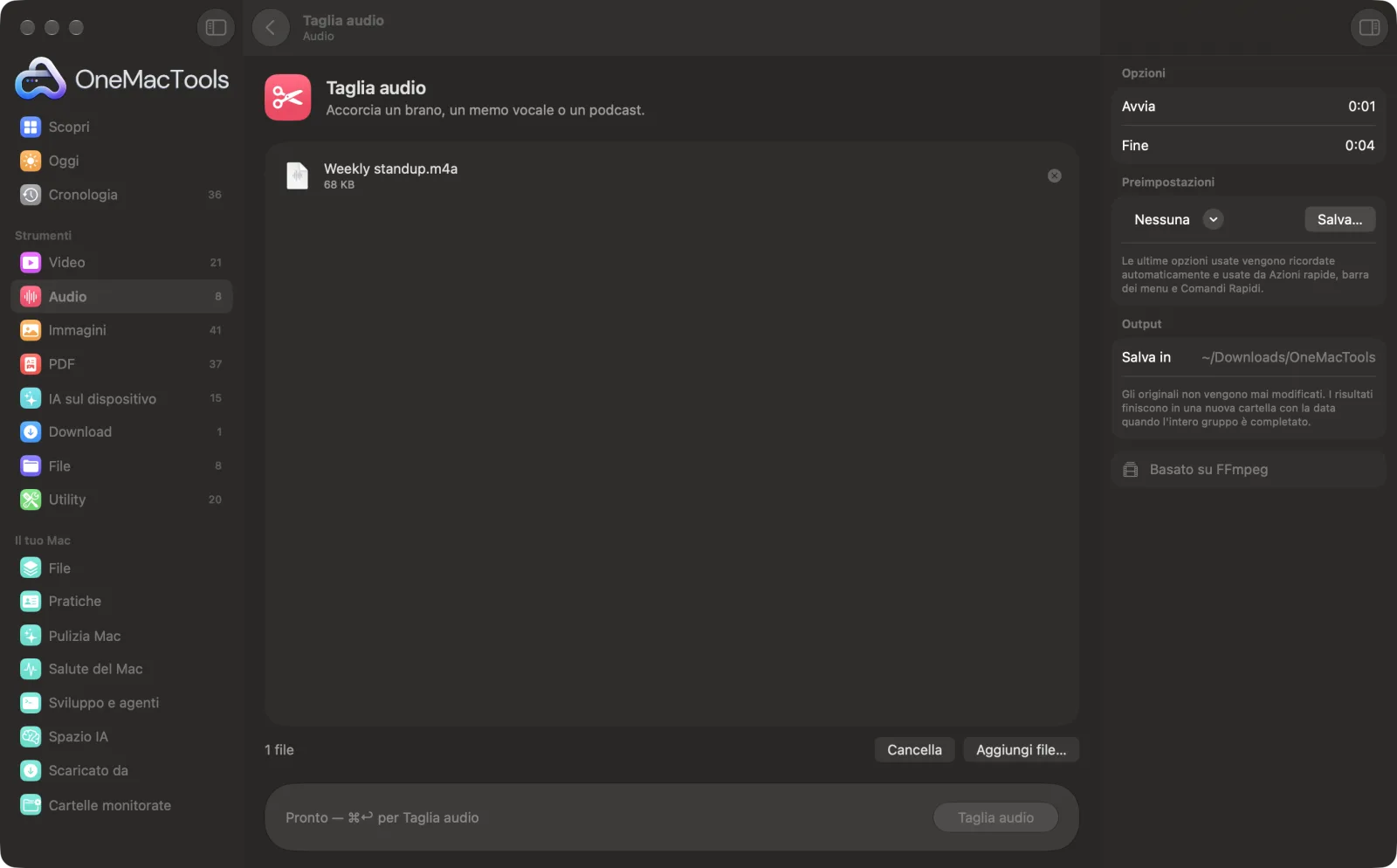
Taglia audio su un Mac
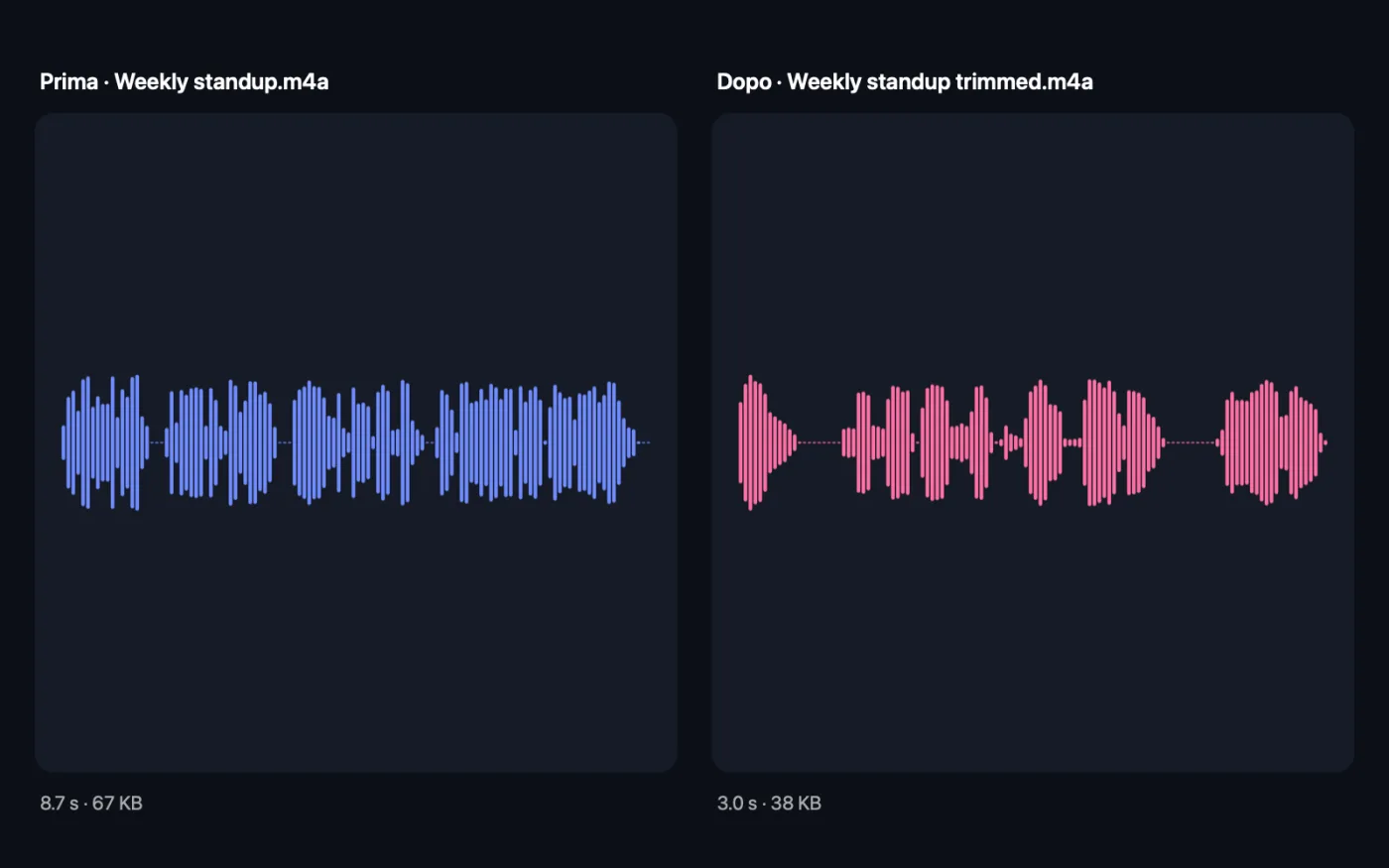
Screenshot dell'app, realizzati con file di esempio.
Come usare Taglia audio
- 1
Trascina il tuo audio
Trascina un brano, un memo vocale o un podcast. Puoi tagliare più file con gli stessi tempi in un colpo solo.
- 2
Imposta l'inizio
Scrivi dove inizia la parte che vuoi, ad esempio 0:30 o 1:05:00. Lascialo vuoto per partire dall'inizio.
- 3
Imposta la fine
Scrivi dove deve finire, ad esempio 2:15. Lascialo vuoto per tenere tutto fino alla fine del file.
- 4
Fai clic su Taglia
Viene salvata solo quella parte, nello stesso formato dell'originale, con “trimmed” aggiunto al nome.
- 5
Controlla la clip
Si trova in una nuova cartella con la data in Download › OneMacTools. Riproducilo con il pulsante Anteprima (occhio) o usa Mostra nel Finder. Il file originale resta invariato.
Cosa fa Taglia audio
Imposta un tempo di inizio e uno di fine e tieni solo quella parte, nello stesso formato dell'originale.
Usa FFmpeg, che OneMacTools installa per te con un clic tramite Homebrew.
Ideale per
- Togliere le chiacchiere da un memo vocale
- Crea una clip di un podcast
- Accorciare una canzone per una presentazione
Le opzioni spiegate
- Avvia
- Dove inizia la clip tagliata. Scrivi i secondi (90), minuti e secondi (1:30) oppure ore, minuti e secondi (1:01:30); funzionano anche i decimali come 1:30.5. Vuoto significa dall'inizio assoluto.
- Fine
- Dove si ferma la clip, nello stesso formato. Vuoto significa fino alla fine del file. Deve essere dopo l'ora di inizio.
Consigli pratici
- Trova prima i tempi riproducendo il file in QuickTime Player o Musica e annotando dove vuoi tagliare.
- Aggiungi mezzo secondo prima e dopo la parte che vuoi. È più facile tagliare ancora un po' che perdere la prima parola.
- Per tagliare più clip da una registrazione, esegui Taglia audio una volta per ogni clip. Ogni esecuzione crea un nuovo file.
- Devi creare una suoneria? Crea suonerie taglia, aggiunge le dissolvenze e salva nel formato .m4r per iPhone in un solo passaggio.
- I file WAV, FLAC, AIFF e M4A Apple Lossless restano senza perdita quando vengono tagliati. MP3 e M4A normali vengono salvati di nuovo con un'impostazione di qualità alta.
Funziona con
- In
- File audio: MP3, M4A, WAV, FLAC, AIFF, OGG e altri formati che FFmpeg può leggere.
- Esce
- Una copia tagliata nello stesso formato, con “trimmed” nel nome. Gli altri formati, come AAC, vengono salvati in M4A.
- Quando tagli più file insieme, per tutti vengono usati gli stessi tempi di inizio e di fine.
Domande su Taglia audio
Come faccio a tagliare un file audio su Mac?
Trascinalo su Taglia audio, inserisci l'ora di inizio e di fine, ad esempio 0:30 e 2:15, e fai clic su Taglia. Solo quella parte viene salvata come nuovo file.
Come faccio a tagliare l'inizio di una registrazione?
Scrivi in Inizio il momento da cui vuoi che parta e lascia vuota la Fine. Viene mantenuto tutto da quel punto fino alla fine.
Che formato orario devo usare?
Secondi (90), minuti e secondi (1:30) oppure ore, minuti e secondi (1:01:30). I decimali come 12.5 funzionano per tagli precisi.
Il taglio cambierà il formato o la qualità?
La clip mantiene il formato originale. WAV, FLAC, AIFF e M4A Apple Lossless restano senza perdita; MP3 e M4A normali vengono salvati di nuovo con un'impostazione di qualità alta, quindi la differenza è difficilissima da sentire.
Posso tagliare l'audio di un video?
Taglia audio accetta file audio. Estrai prima la traccia audio con Estrai audio, oppure usa Taglia video per accorciare il video stesso.
Posso rimuovere una sezione dal centro?
Non in un solo passaggio. Taglia la parte prima e quella dopo come due clip, poi uniscile con Unisci e livella audio.
Taglia audio carica i miei file?
No. Taglia audio funziona interamente sul tuo Mac, quindi i tuoi file non lo lasciano mai e funziona anche offline.
Taglia audio modificherà i miei file originali?
No. I risultati vengono salvati come nuovi file in una cartella datata in Download › OneMacTools, e gli originali restano esattamente com'erano, a meno che tu non attivi un'opzione che dice il contrario.
Cosa serve a Taglia audio?
macOS 26 o successivo e FFmpeg, che OneMacTools può installare per te tramite Homebrew con un clic.
Fai questo dopo
Trasforma qualsiasi brano o video in una suoneria per iPhone (.m4r) con dissolvenze morbide.
Unisci e livella audioUnisci registrazioni in ordine, con dissolvenze incrociate facoltative, e uniforma il volume per i podcast.
Converti audioConverti tra MP3, M4A, WAV e FLAC.
Strumenti Audio correlati

Taglia audio, più altri 150.
Un'app. Un prezzo.
Tutti i 151 strumenti. Download gratuito, un solo pagamento per una licenza che resta tua.