
Estrarre l'audio da un video su Mac
Estrai la traccia audio da qualsiasi video.
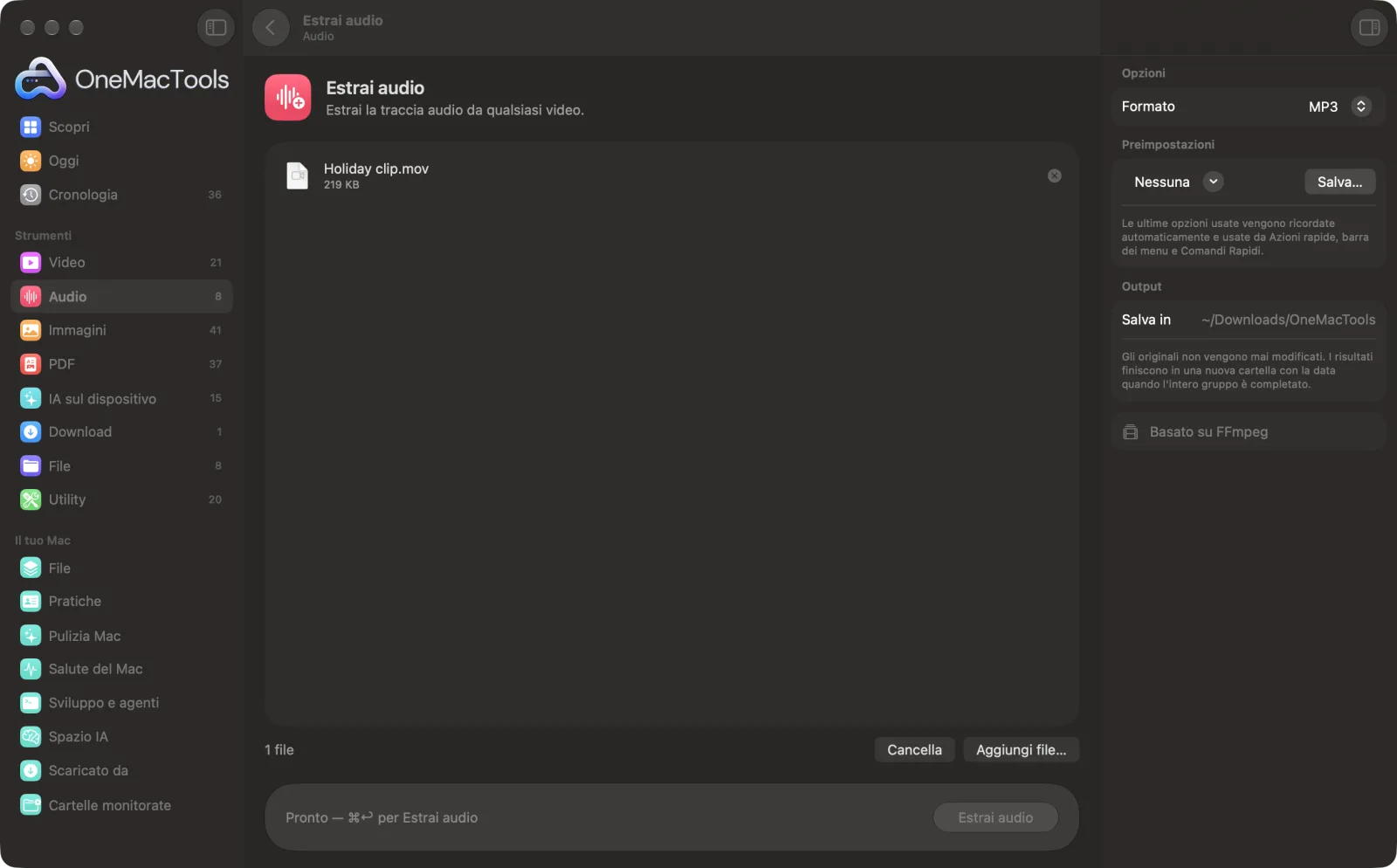
Estrai audio su un Mac
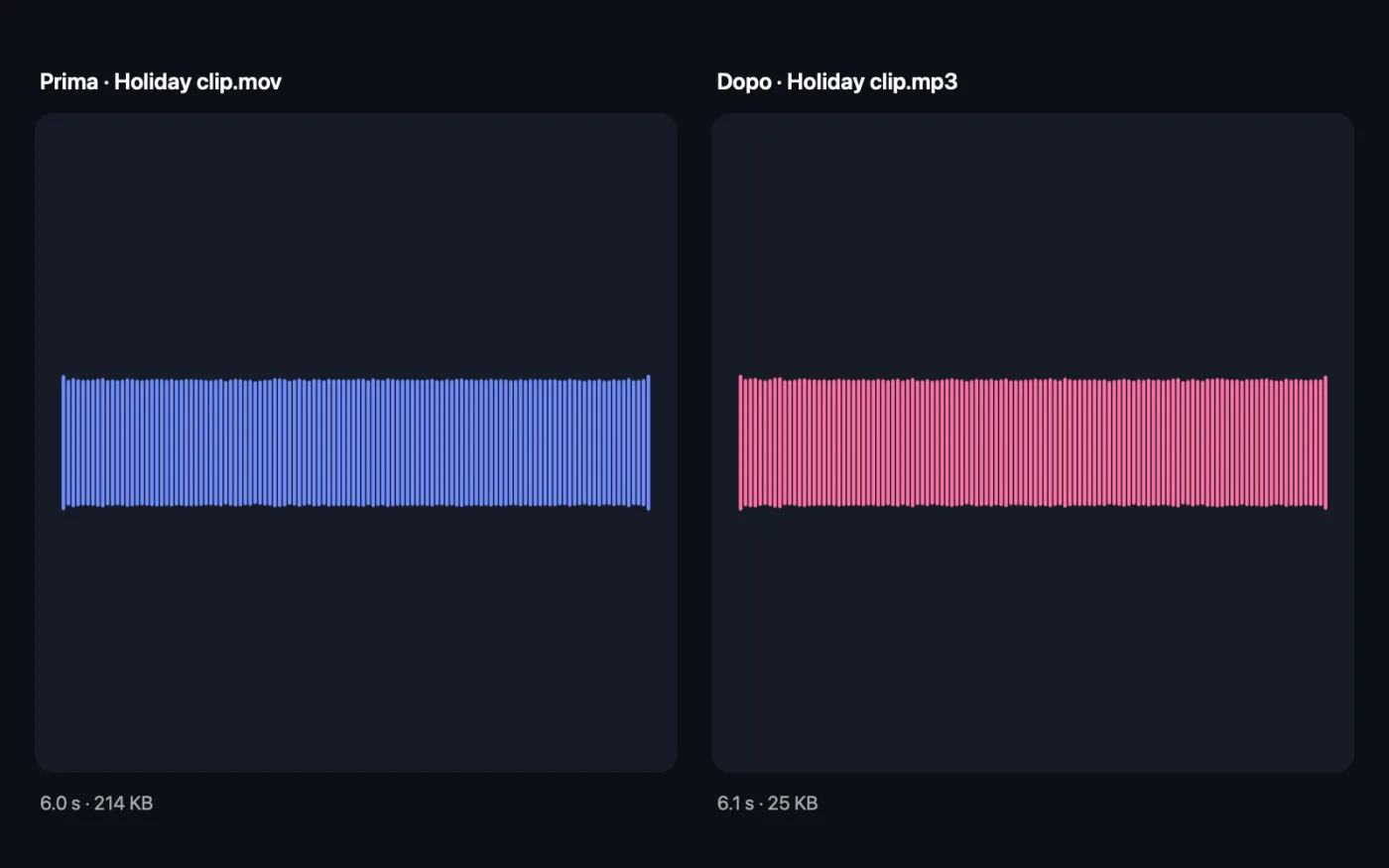
Screenshot dell'app, realizzati con file di esempio.
Come usare Estrai audio
- 1
Trascina i tuoi video
Trascina un video o un gruppo di file MP4, MOV, MKV o WebM. Oppure selezionali nel Finder, fai clic destro e scegli Azioni rapide › OMT: Estrai audio in MP3.
- 2
Scegli il formato
Scegli MP3, M4A, WAV o FLAC nel pannello a destra.
- 3
Fai clic su Estrai
La traccia audio di ogni video viene salvata come file audio a sé, con lo stesso nome del video.
- 4
Apri l'audio
I file si trovano in una nuova cartella datata in Download › OneMacTools. Guardali con il pulsante Anteprima (occhio) o usa Mostra nel Finder. I tuoi video restano intatti.
Cosa fa Estrai audio
Salva l'audio dei video in MP3, M4A, WAV o FLAC. Ottimo per conservare un intervento, una canzone o un'intervista senza l'immagine.
È anche un'Azione rapida del Finder: fai clic con il tasto destro sui file e scegli OMT: Estrai audio in MP3.
Usa FFmpeg, che OneMacTools installa per te con un clic tramite Homebrew.
Ideale per
- Trasformare un intervento registrato in un episodio di podcast
- Conserva la musica di un video
- Inviare l'audio di un'intervista per la trascrizione
Le opzioni spiegate
- Formato
- MP3, M4A, WAV o FLAC. MP3 usa un bit rate variabile di alta qualità e si riproduce ovunque. M4A è AAC a 192 kbps, ideale per i dispositivi Apple. WAV (16 bit) e FLAC sono senza perdita; WAV è il migliore per la modifica, FLAC per conservare una copia senza perdita a circa metà delle dimensioni.
Consigli pratici
- Per un intervento, una lezione o un podcast da ascoltare e basta, MP3 o M4A sono più che sufficienti. I file sono una frazione delle dimensioni di un WAV.
- Scegli WAV se modificherai l'audio in un'altra app. Modificare un MP3 e salvarlo di nuovo fa perdere un po' di qualità ogni volta.
- Estrarre in FLAC o WAV non può migliorare il suono rispetto alla traccia audio originale del video. Evita solo ulteriori perdite.
- Ti serve solo una parte del video? Prima estrai l'audio, poi accorcialo con Taglia audio.
- Devi trascriverlo? Trascina invece il video direttamente su Trascrivi; legge da solo la traccia audio.
Funziona con
- In
- Video: MP4, MOV, M4V, MKV, WebM e altri formati leggibili da FFmpeg.
- Esce
- Un file MP3, M4A, WAV o FLAC per video, con il nome del video.
- Un video senza suono non ha audio da estrarre e mostrerà un errore.
- L'azione rapida del Finder salva sempre in MP3.
Domande su Estrai audio
Come faccio a estrarre l'audio da un video su Mac?
Trascina il video su Estrai audio, scegli MP3, M4A, WAV o FLAC e fai clic su Estrai. La traccia audio viene salvata come file audio nella tua cartella OneMacTools.
Come faccio a convertire MP4 in MP3 su Mac?
Trascina l'MP4 su Estrai audio con MP3 selezionato, oppure fai clic con il tasto destro nel Finder e scegli Azioni rapide › OMT: Estrai audio in MP3.
L'audio perderà qualità?
MP3 e M4A vengono ricodificati con un'impostazione alta, quindi la perdita è difficilissima da sentire. WAV e FLAC sono copie senza perdita della traccia audio così come è stata decodificata.
Posso estrarre l'audio da più video in una volta?
Sì. Trascinali tutti e ognuno ottiene il suo file audio con lo stesso nome.
Posso estrarre l'audio da un video MKV o WebM?
Sì. Estrai audio usa FFmpeg, che legge MKV e WebM oltre a MP4 e MOV.
Come faccio a ottenere l'audio da un video online?
Usa Scarica video con Mantieni impostato su Solo audio per salvarlo come MP3, per i video che hai il diritto di conservare.
Estrai audio carica i miei file?
No. Estrai audio funziona interamente sul tuo Mac, quindi i tuoi file non lo lasciano mai e funziona anche offline.
Estrai audio modificherà i miei file originali?
No. I risultati vengono salvati come nuovi file in una cartella datata in Download › OneMacTools, e gli originali restano esattamente com'erano, a meno che tu non attivi un'opzione che dice il contrario.
Cosa serve a Estrai audio?
macOS 26 o successivo e FFmpeg, che OneMacTools può installare per te tramite Homebrew con un clic.
Posso usare Estrai audio dal Finder?
Sì. Fai clic destro sui file nel Finder e scegli Azioni rapide › “OMT: Estrai audio in MP3”. Viene eseguito in background e ti avvisa quando ha finito.
Fai questo dopo
Converti tra MP3, M4A, WAV e FLAC.
Pulisci audioRiduci il rumore di fondo e uniforma il volume.
TrascriviTrasforma il parlato di audio e video in testo o sottotitoli con il riconoscimento vocale di Apple sul dispositivo.
Strumenti Audio correlati
Registra un memo vocale o una narrazione da qualsiasi microfono.
Taglia audioAccorcia un brano, un memo vocale o un podcast.
Crea suonerieTrasforma qualsiasi brano o video in una suoneria per iPhone (.m4r) con dissolvenze morbide.
Da testo a voceTrasforma i documenti in audio parlato con le voci integrate del Mac.
Unisci e livella audioUnisci registrazioni in ordine, con dissolvenze incrociate facoltative, e uniforma il volume per i podcast.

Estrai audio, più altri 150.
Un'app. Un prezzo.
Tutti i 151 strumenti. Download gratuito, un solo pagamento per una licenza che resta tua.