
在 Mac 上从视频中提取音频
从任意视频中提取音轨。
Mac 上的提取音频
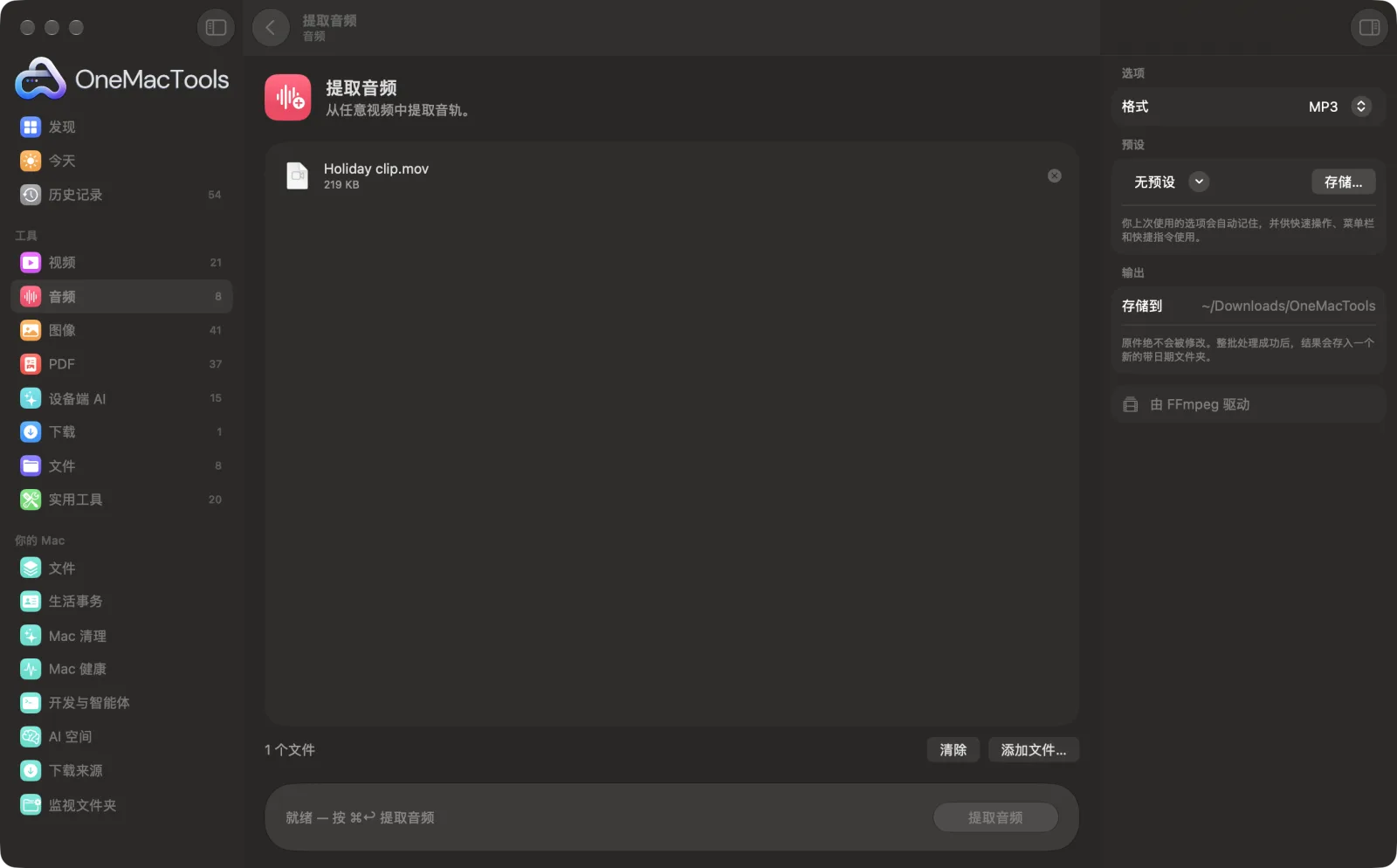
App 截图,使用的是示例文件。
如何使用提取音频
- 1
拖入视频
拖入一个视频或一批 MP4、MOV、MKV 或 WebM 文件。也可以在访达中选中它们,右键点按并选择“快速操作 › OMT: 提取音频为 MP3”。
- 2
选择格式
在右侧面板中选择 MP3、M4A、WAV 或 FLAC。
- 3
点按“提取”
每个视频的音轨都会存储为单独的音频文件,名称与视频相同。
- 4
打开音频
文件位于“下载 › OneMacTools”中一个以日期命名的新文件夹里。用“预览”(眼睛)按钮播放,或使用“在访达中显示”。你的视频不会被改动。
提取音频的功能
将视频中的音频存储为 MP3、M4A、WAV 或 FLAC。非常适合只保留演讲、歌曲或访谈的声音,不要画面。
它也是访达快速操作:右键点按文件,然后选择“OMT: 提取音频为 MP3”。
使用 FFmpeg,OneMacTools 可通过 Homebrew 一键为你安装。
适合
- 把录制的演讲做成一期播客
- 保留视频中的音乐
- 发送访谈音频进行转写
选项说明
- 格式
- MP3、M4A、WAV 或 FLAC。MP3 为高质量可变比特率,随处可播放。M4A 为 192 kbps AAC,非常适合 Apple 设备。WAV(16 位)和 FLAC 都是无损格式;WAV 最适合剪辑,FLAC 适合以约一半的大小保存无损副本。
最佳实践
- 对于只用来听的讲座、课程或播客,MP3 或 M4A 就足够了。文件大小只有 WAV 的一小部分。
- 如果要在其他 App 中编辑音频,请选择 WAV。编辑 MP3 后再存储,每次都会损失一点音质。
- 提取为 FLAC 或 WAV 并不能让声音比视频原有音轨更好,只是避免进一步的损失。
- 只需要视频的一部分?先提取音频,再用“剪辑音频”剪短。
- 打算转写?直接把视频拖到“转写”中即可,它会自己读取音轨。
兼容
- 输入
- 视频:MP4、MOV、M4V、MKV、WebM 以及 FFmpeg 能读取的其他格式。
- 输出
- 每个视频一个 MP3、M4A、WAV 或 FLAC 文件,以视频名称命名。
- 没有声音的视频没有可提取的音频,会显示错误。
- 访达快速操作始终存储为 MP3。
关于提取音频的问题
如何在 Mac 上从视频中提取音频?
将视频拖到“提取音频”上,选择 MP3、M4A、WAV 或 FLAC,然后点按“提取”。音轨会作为音频文件存储在你的 OneMacTools 文件夹中。
如何在 Mac 上将 MP4 转为 MP3?
在选中 MP3 的情况下将 MP4 拖到“提取音频”上,或在访达中右键点按它,选择“快速操作 › OMT: 提取音频为 MP3”。
音频会损失质量吗?
MP3 和 M4A 会以高设置重新编码,因此损失几乎听不出来。WAV 和 FLAC 是解码后音轨的无损副本。
可以一次从多个视频中提取音频吗?
可以。全部拖进来,每个都会生成一个同名的音频文件。
可以从 MKV 或 WebM 视频中获取音频吗?
可以。“提取音频”使用 FFmpeg,它能读取 MKV 和 WebM,也能读取 MP4 和 MOV。
如何获取在线视频的音频?
对于你有权保存的视频,使用“下载视频”并将“保留”设为“仅音频”,即可存储为 MP3。
提取音频会上传我的文件吗?
不会。提取音频完全在你的 Mac 上运行,文件绝不会离开你的 Mac,离线也能用。
提取音频会改动我的原文件吗?
不会。结果会存储为新文件,放在“下载 › OneMacTools”中带日期的文件夹里;除非你打开了另有说明的选项,否则原文件会原封不动。
提取音频需要什么?
macOS 26 或更高版本,以及 FFmpeg(OneMacTools 可通过 Homebrew 一键为你安装)。
能在访达中使用提取音频吗?
可以。在访达中右键点按文件,然后选择“快速操作 › OMT:提取音频为 MP3”。它会在后台运行,完成后通知你。
