
Extrahera ljud ur en video på Mac
Ta ut ljudspåret ur valfri video.
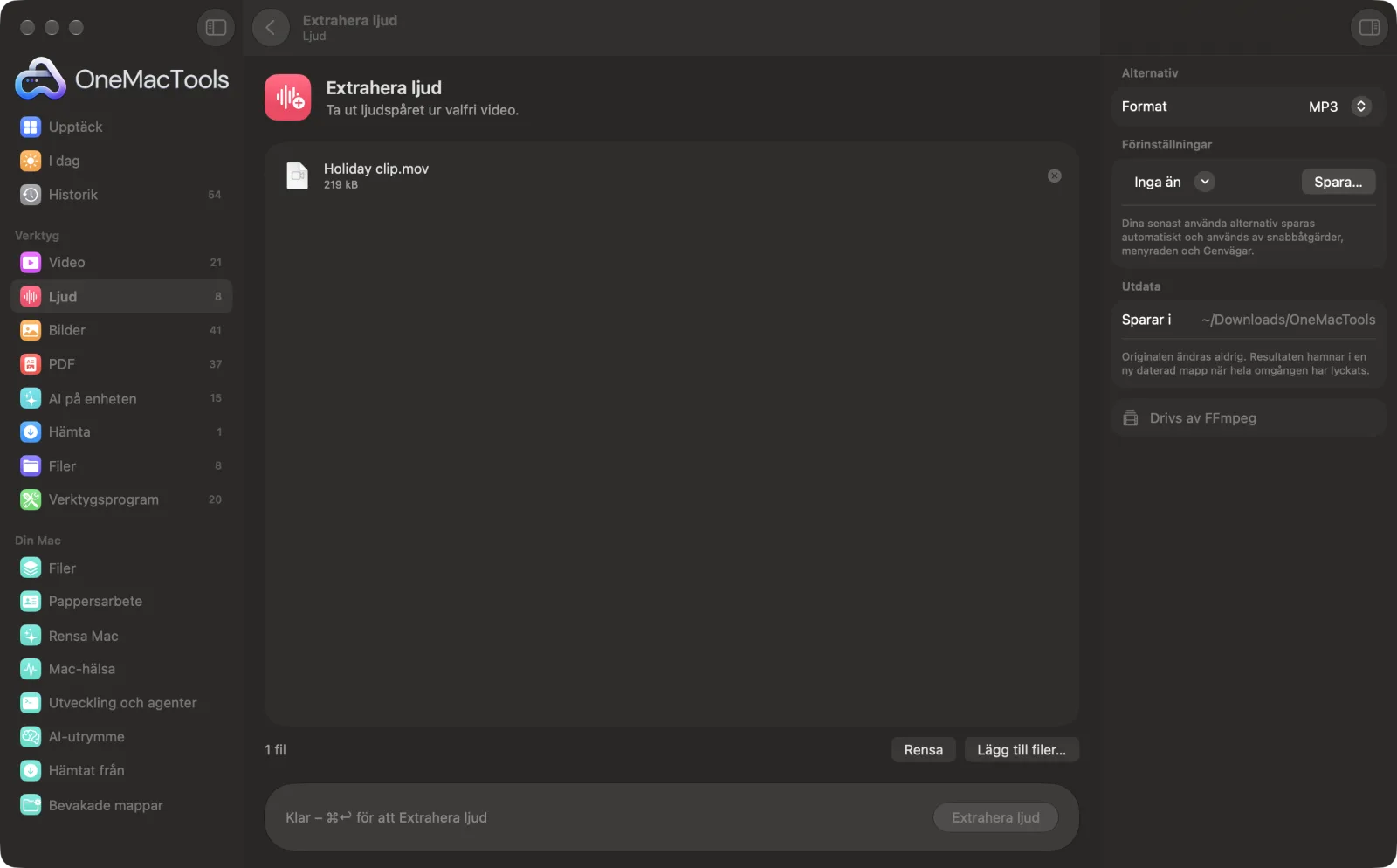
Extrahera ljud på en Mac
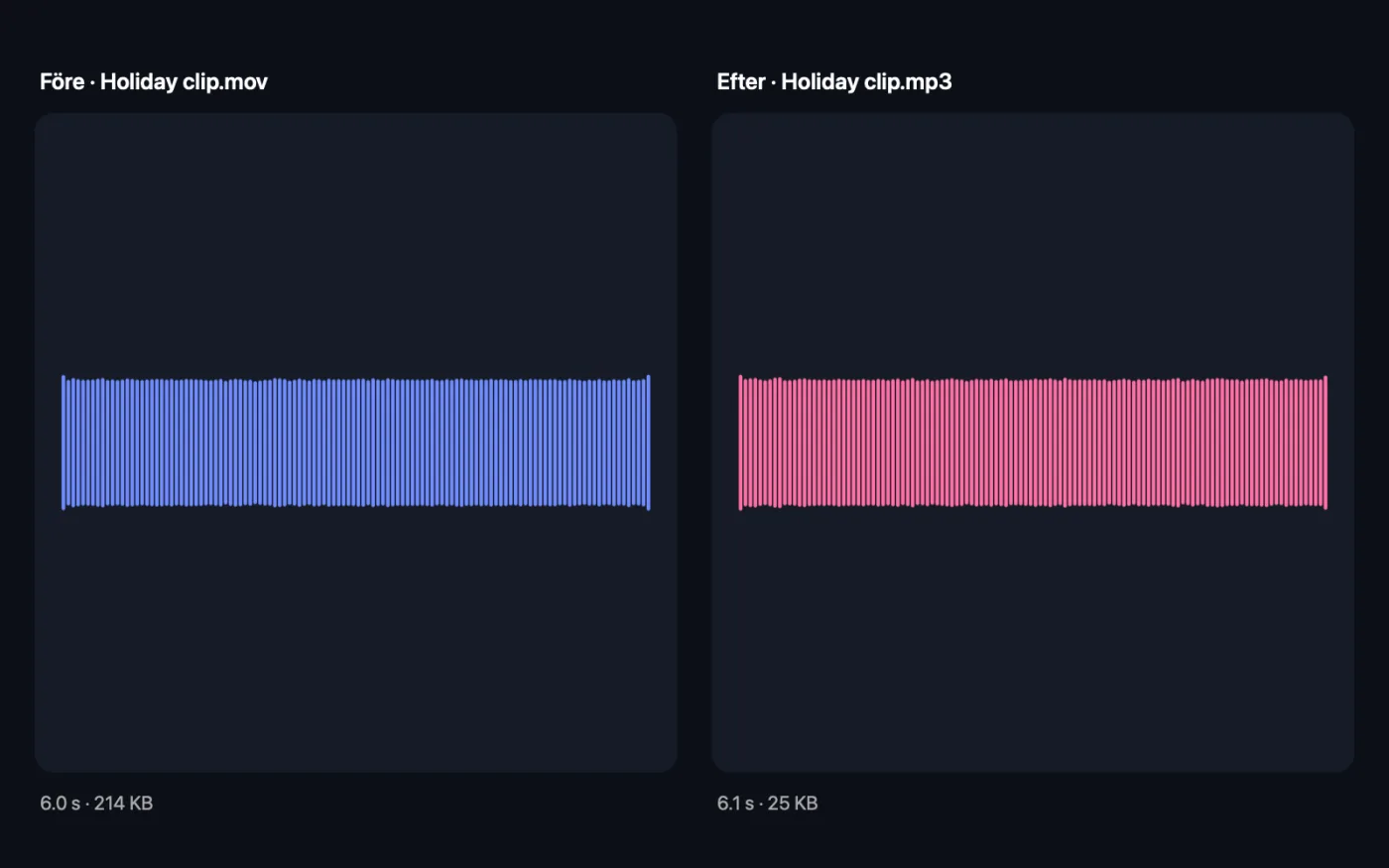
Skärmavbilder från appen, med exempelfiler.
Så använder du Extrahera ljud
- 1
Släpp dina videor
Dra in en video eller en grupp MP4-, MOV-, MKV- eller WebM-filer. Eller markera dem i Finder, högerklicka och välj Snabbåtgärder › OMT: Extrahera ljud som MP3.
- 2
Välj formatet
Välj MP3, M4A, WAV eller FLAC i panelen till höger.
- 3
Klicka på Extrahera
Ljudspåret från varje video sparas som en egen ljudfil, med samma namn som videon.
- 4
Öppna ljudet
Filerna finns i en ny daterad mapp i Hämtade filer › OneMacTools. Spela upp dem med knappen Förhandsvisa (ögat) eller använd Visa i Finder. Dina videor lämnas orörda.
Vad Extrahera ljud gör
Spara ljudet från videor som MP3, M4A, WAV eller FLAC. Perfekt för att behålla ett föredrag, en låt eller en intervju utan bild.
Det är också en snabbåtgärd i Finder: högerklicka på filer och välj OMT: Extrahera ljud som MP3.
Använder FFmpeg, som OneMacTools installerar åt dig med ett klick via Homebrew.
Perfekt för
- Gör om ett inspelat föredrag till ett poddavsnitt
- Spara musiken från en video
- Skicka ljudet från en intervju för transkribering
Alternativen förklarade
- Format
- MP3, M4A, WAV eller FLAC. MP3 har variabel bithastighet med hög kvalitet och spelas upp överallt. M4A är 192 kbit/s AAC, perfekt för Apple-enheter. WAV (16 bitar) och FLAC är förlustfria. WAV är bäst för redigering, FLAC för att spara en förlustfri kopia i ungefär halva storleken.
Goda råd
- För ett föredrag, en föreläsning eller en podd som du bara ska lyssna på räcker MP3 eller M4A gott. Filerna är en bråkdel så stora som WAV.
- Välj WAV om du ska redigera ljudet i en annan app. Att redigera en MP3 och spara den igen tappar lite kvalitet varje gång.
- Att extrahera till FLAC eller WAV kan inte ge bättre ljud än videons ursprungliga ljudspår. Det förhindrar bara ytterligare kvalitetsförlust.
- Vill du bara ha en del av videon? Extrahera ljudet först och korta det sedan med Trimma ljud.
- Ska du transkribera den? Släpp videon direkt i Transkribera i stället, det läser själv ljudspåret.
Fungerar med
- In
- Videor: MP4, MOV, M4V, MKV, WebM och andra format som FFmpeg kan läsa.
- Ut
- En MP3-, M4A-, WAV- eller FLAC-fil per video, namngiven efter videon.
- En video utan ljud har inget ljud att extrahera och visar ett fel.
- Snabbåtgärden i Finder sparar alltid MP3.
Frågor om Extrahera ljud
Hur extraherar jag ljud ur en video på en Mac?
Släpp videon på Extrahera ljud, välj MP3, M4A, WAV eller FLAC och klicka på Extrahera. Ljudspåret sparas som en ljudfil i din OneMacTools-mapp.
Hur konverterar jag MP4 till MP3 på en Mac?
Släpp MP4-filen på Extrahera ljud med MP3 valt, eller högerklicka på den i Finder och välj Snabbåtgärder › OMT: Extrahera ljud som MP3.
Förlorar ljudet kvalitet?
MP3 och M4A kodas om med en hög inställning, så förlusten är mycket svår att höra. WAV och FLAC är förlustfria kopior av ljudspåret som det avkodades.
Kan jag extrahera ljudet från flera videor på en gång?
Ja. Släpp in alla så får var och en en egen ljudfil med samma namn.
Kan jag få ljudet från en MKV- eller WebM-video?
Ja. Extrahera ljud använder FFmpeg, som läser MKV och WebM förutom MP4 och MOV.
Hur får jag ljudet från en video på nätet?
Använd Hämta video med Behåll inställt på Bara ljud för att spara det som MP3, för videor som du har rätt att behålla.
Laddar Extrahera ljud upp mina filer?
Nej. Extrahera ljud körs helt på din Mac, så dina filer lämnar den aldrig och det fungerar offline.
Ändrar Extrahera ljud mina originalfiler?
Nej. Resultaten sparas som nya filer i en daterad mapp i Hämtade filer › OneMacTools, och dina original lämnas exakt som de var om du inte slår på ett alternativ som säger något annat.
Vad behöver Extrahera ljud?
macOS 26 eller senare och FFmpeg, som OneMacTools kan installera åt dig via Homebrew med ett klick.
Kan jag använda Extrahera ljud från Finder?
Ja. Högerklicka på filer i Finder och välj Snabbåtgärder › ”OMT: Extrahera ljud som MP3”. Den körs i bakgrunden och meddelar dig när den är klar.
Gör det här härnäst
Konvertera mellan MP3, M4A, WAV och FLAC.
Rensa ljudMinska bakgrundsbrus och jämna ut ljudnivån.
TranskriberaGör om tal i ljud eller video till text eller undertexter med Apples taligenkänning på enheten.
Relaterade verktyg för Ljud
Spela in ett röstmemo eller en berättarröst från valfri mikrofon.
Trimma ljudKorta en låt, ett röstmemo eller en podd till rätt längd.
RingsignalGör en ringsignal för iPhone (.m4r) av valfri låt eller video, med mjuka toningar.
Text till talGör om dokument till talat ljud med Macens inbyggda röster.
Slå ihop och jämna ut ljudSlå ihop inspelningar i ordning, med valfria övertoningar, och jämna ut ljudnivån för poddar.

Extrahera ljud och 150 till.
En app. Ett pris.
Alla 151 verktyg. Gratis nedladdning, en enda betalning för en licens, som du behåller.