
Ta bort bakgrundsbrus från ljud på Mac
Minska bakgrundsbrus och jämna ut ljudnivån.
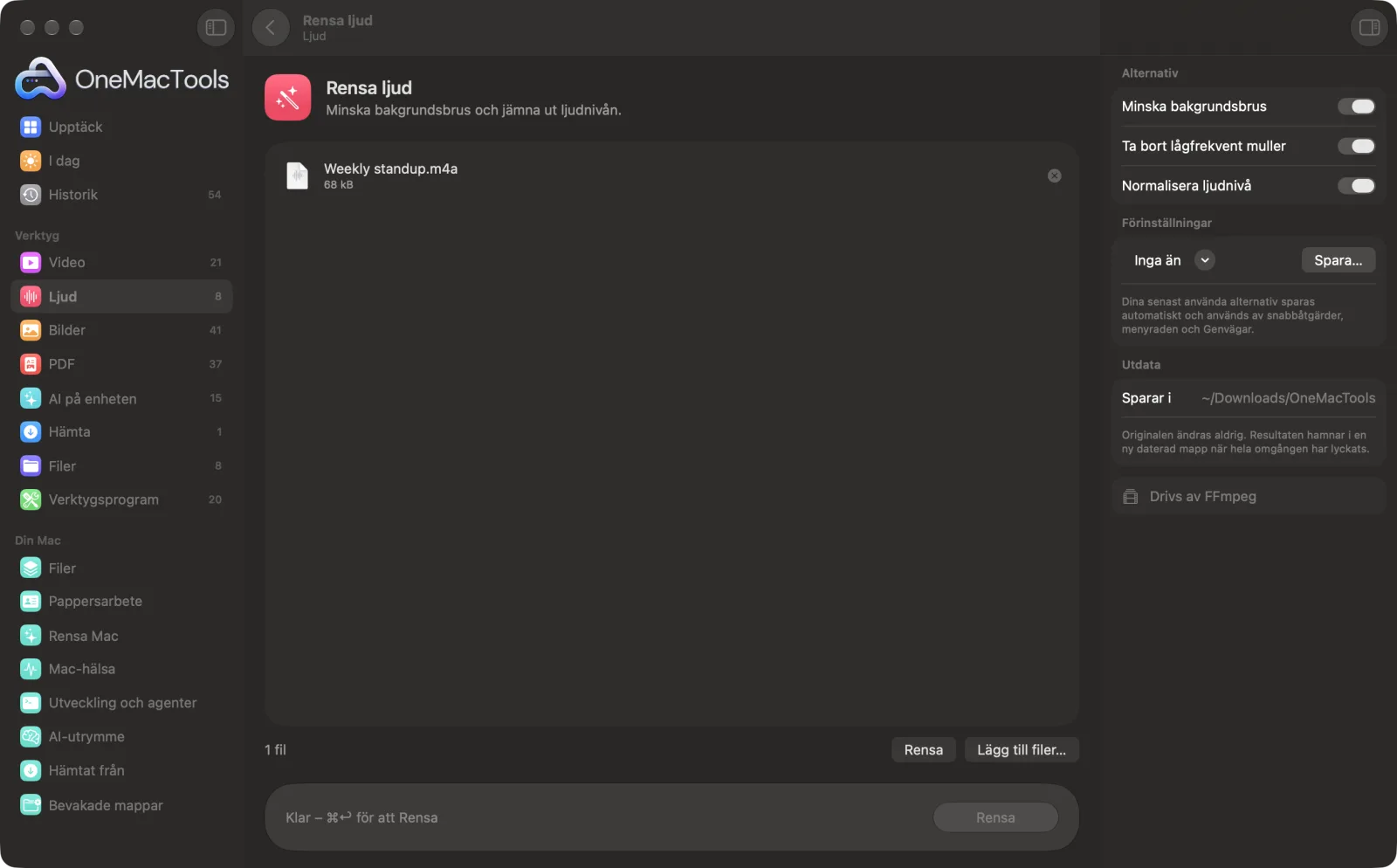
Rensa ljud på en Mac
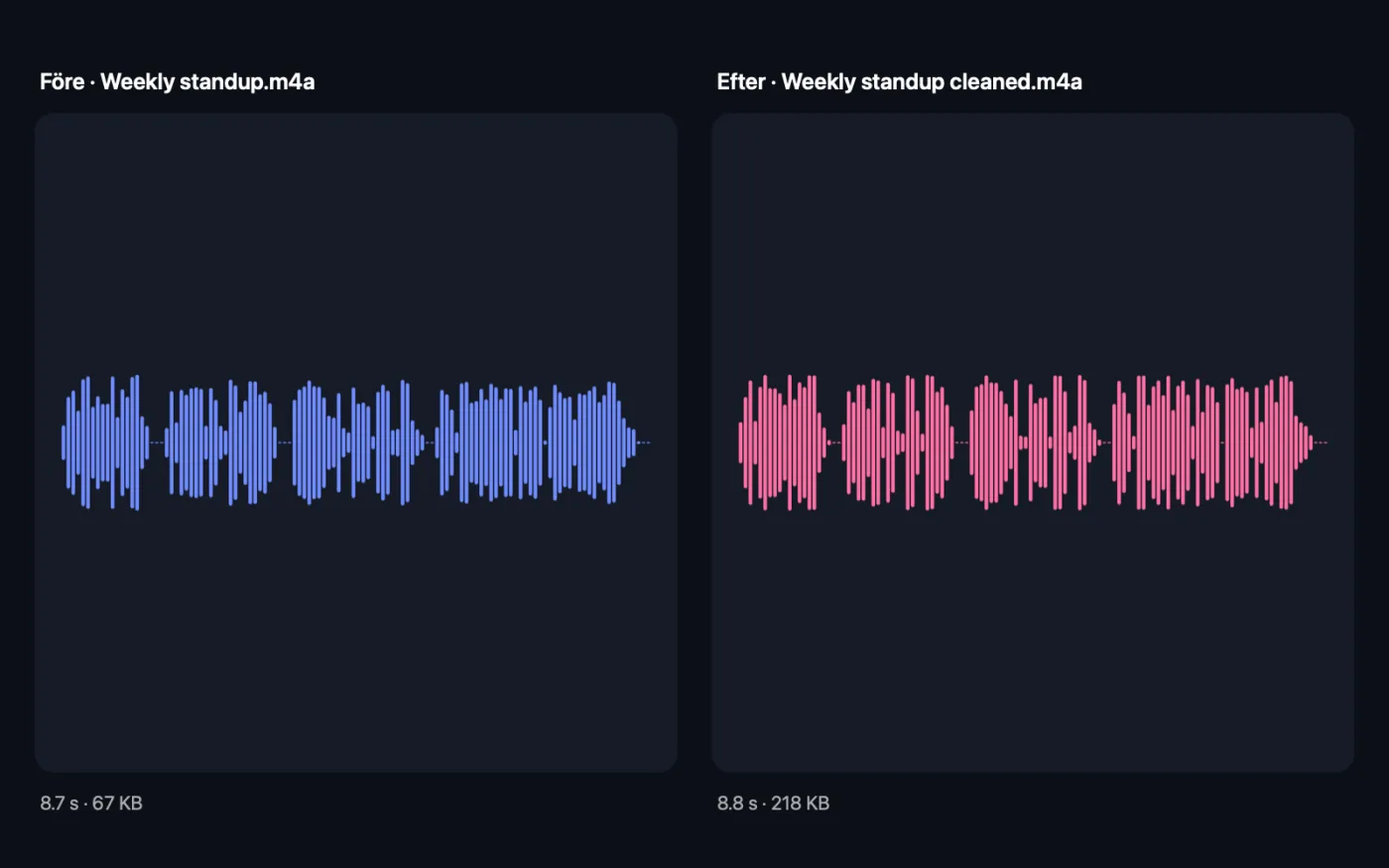
Skärmavbilder från appen, med exempelfiler.
Så använder du Rensa ljud
- 1
Släpp dina inspelningar
Dra in röstmemon, poddinspelningar eller föreläsningsljud. Du kan också släppa videor för att rensa deras ljudspår.
- 2
Välj vad som ska åtgärdas
Alla tre rensningarna är på som standard: bakgrundsbrus, lågt muller och ljudstyrka. Stäng av dem du inte behöver.
- 3
Klicka på Rensa
Varje fil bearbetas i ett svep, med ”cleaned” tillagt i namnet.
- 4
Lyssna på resultatet
De rensade filerna sparas i en ny daterad mapp i Hämtade filer › OneMacTools. Spela upp dem med knappen Förhandsvisa (ögat) eller använd Visa i Finder. Dina original lämnas orörda.
Vad Rensa ljud gör
Minska brus och brum, ta bort lågt muller och normalisera ljudnivån till en sändningsvänlig nivå, i ett svep. Fungerar på ljudfiler och på ljudspåret i videor.
Använder FFmpeg, som OneMacTools installerar åt dig med ett klick via Homebrew.
Perfekt för
- Rensa en podd som spelats in i ett bullrigt rum
- Jämna ut ett tyst röstmemo
- Förbättra ljudet i en inspelad föreläsning
Alternativen förklarade
- Minska bakgrundsbrus
- På som standard. Sänker jämnt bakgrundsbrus som brus, fläktljud och luftkonditionering. Det fungerar bäst på konstanta ljud, inte på plötsliga som en dörr eller en hund som skäller.
- Ta bort lågfrekvent muller
- På som standard. Skär bort ljud under 80 Hz, vilket tar bort trafikmuller, stötar mot bordet och hanteringsljud utan att röra rösterna.
- Normalisera ljudnivå
- På som standard. Jämnar ut den totala volymen till −16 LUFS, den vanliga nivån för poddar och talat ljud, med toppar under −1,5 dB så att inget klipper.
Goda råd
- Låt alla tre vara på för talade inspelningar. Tillsammans åtgärdar de de vanligaste problemen med inspelningar från telefoner och laptops.
- Stäng av Minska bakgrundsbrus för musik. Det är anpassat för tal och kan dämpa cymbaler och andra svaga detaljer.
- Rensa inspelningar innan du slår ihop dem, så att alla delar får liknande nivå och ljud.
- Ingen rensning kan rädda en röst som drunknar i brus. Att spela in närmare mikrofonen hjälper alltid mer.
- Behåll originalet. Om den rensade versionen låter för bearbetad kan du försöka igen med färre alternativ påslagna.
Fungerar med
- In
- Ljudfiler (MP3, M4A, WAV, FLAC, AIFF med flera) och videor.
- Ut
- En rensad ljudfil per indatafil, med ”cleaned” i namnet. Ljud behåller sitt format; videor ger en M4A av sitt rensade ljudspår.
- Minst ett alternativ måste vara påslaget.
- Videor sparas inte om med det rensade ljudet; du får ljudet för sig. Använd Ersätt ljud för att lägga tillbaka det i videon.
Frågor om Rensa ljud
Hur tar jag bort bakgrundsbrus från ljud på en Mac?
Släpp inspelningen på Rensa ljud med Minska bakgrundsbrus på och klicka på Rensa. Jämnt brus som sus, brum och fläktar minskas.
Hur gör jag en tyst inspelning starkare?
Låt Normalisera ljudnivå vara på. Det höjer hela inspelningen till −16 LUFS, den vanliga nivån för poddar, utan att de starkaste partierna klipps.
Kan den ta bort en hund som skäller eller folk som pratar?
Nej. Den minskar jämnt bakgrundsbrus. Korta, föränderliga ljud som skall, tutor eller andra röster stannar kvar i inspelningen.
Kan jag rensa ljudet i en video?
Ja. Släpp in videon så får du dess rensade ljudspår som M4A. Om du vill lägga tillbaka det i videon använder du Ersätt ljud.
Vad är −16 LUFS?
Det är ett mått på genomsnittlig ljudstyrka. −16 LUFS är det vanliga målet för poddar och talat ljud, så din inspelning hamnar på samma nivå som de flesta program.
Ändrar den filformatet?
Nej. MP3 förblir MP3, WAV förblir WAV och så vidare. Bara videor ändras, eftersom du får deras ljudspår som M4A.
Laddar Rensa ljud upp mina filer?
Nej. Rensa ljud körs helt på din Mac, så dina filer lämnar den aldrig och det fungerar offline.
Ändrar Rensa ljud mina originalfiler?
Nej. Resultaten sparas som nya filer i en daterad mapp i Hämtade filer › OneMacTools, och dina original lämnas exakt som de var om du inte slår på ett alternativ som säger något annat.
Vad behöver Rensa ljud?
macOS 26 eller senare och FFmpeg, som OneMacTools kan installera åt dig via Homebrew med ett klick.
Gör det här härnäst
Slå ihop inspelningar i ordning, med valfria övertoningar, och jämna ut ljudnivån för poddar.
TranskriberaGör om tal i ljud eller video till text eller undertexter med Apples taligenkänning på enheten.
Trimma ljudKorta en låt, ett röstmemo eller en podd till rätt längd.
Relaterade verktyg för Ljud
Spela in ett röstmemo eller en berättarröst från valfri mikrofon.
Extrahera ljudTa ut ljudspåret ur valfri video.
Konvertera ljudKonvertera mellan MP3, M4A, WAV och FLAC.
RingsignalGör en ringsignal för iPhone (.m4r) av valfri låt eller video, med mjuka toningar.
Text till talGör om dokument till talat ljud med Macens inbyggda röster.

Rensa ljud och 150 till.
En app. Ett pris.
Alla 151 verktyg. Gratis nedladdning, en enda betalning för en licens, som du behåller.