
Slå ihop ljudfiler på Mac
Slå ihop inspelningar i ordning, med valfria övertoningar, och jämna ut ljudnivån för poddar.
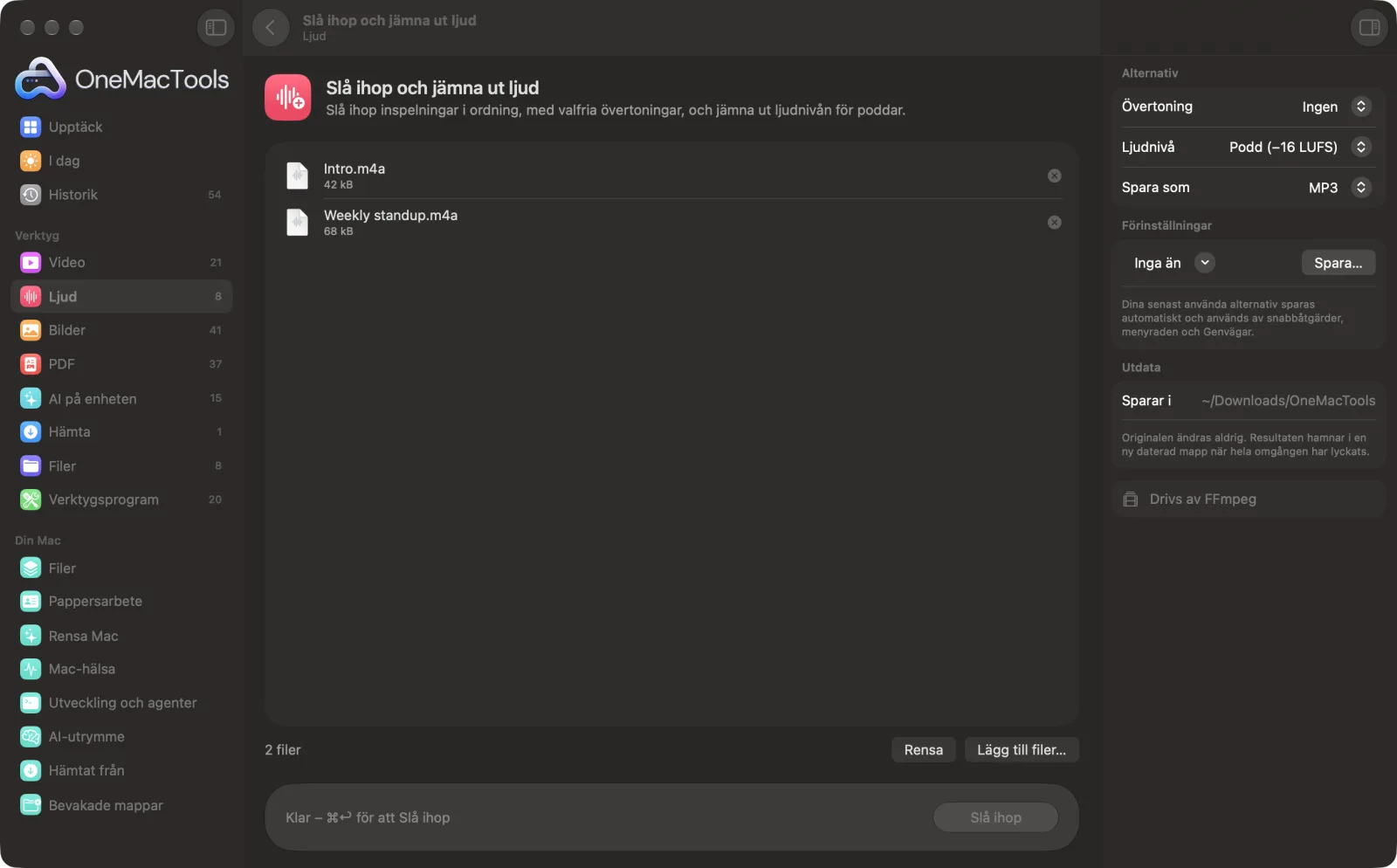
Slå ihop och jämna ut ljud på en Mac
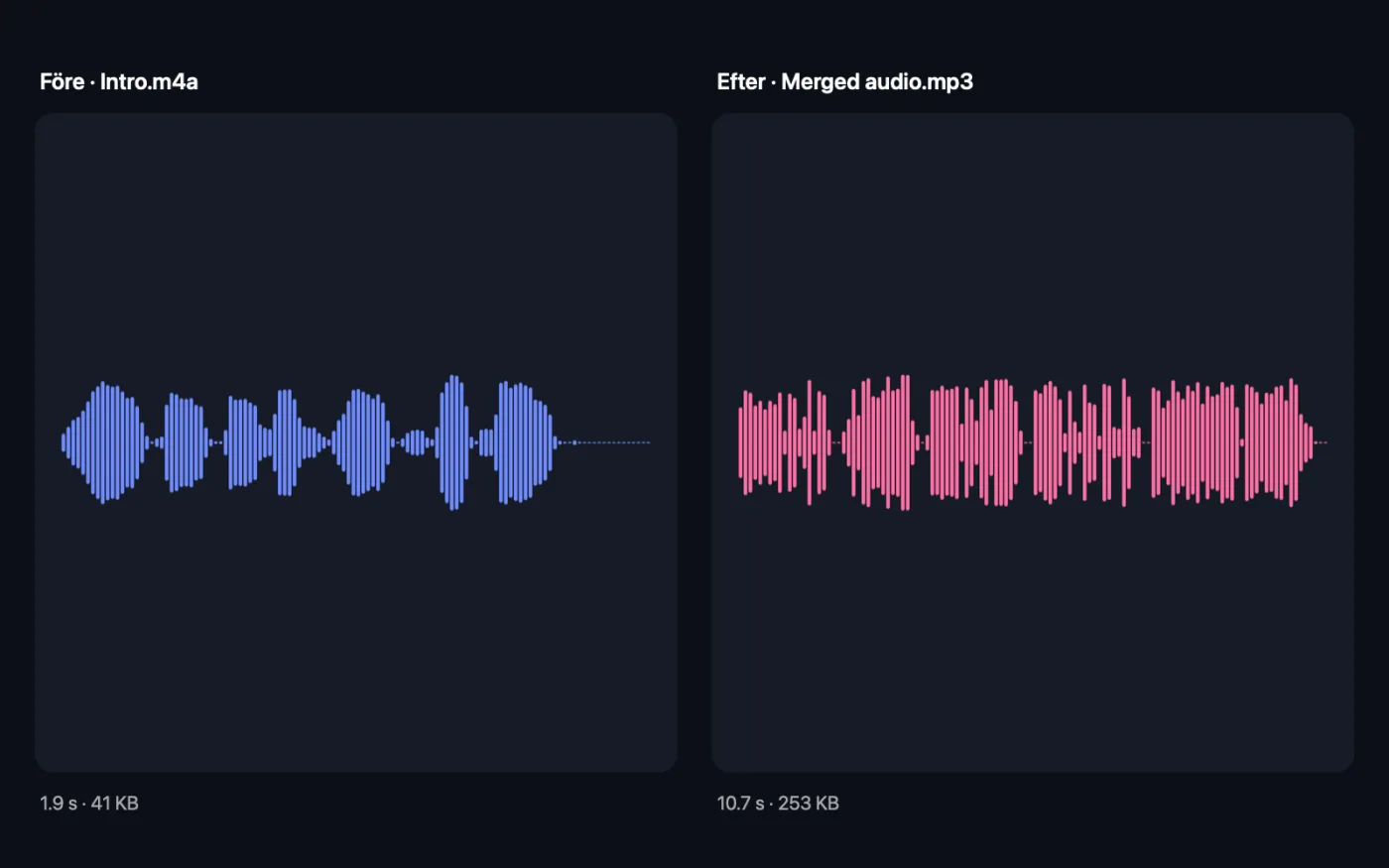
Skärmavbilder från appen, med exempelfiler.
Så använder du Slå ihop och jämna ut ljud
- 1
Släpp dina inspelningar
Dra in ljudfilerna, eller videor vars ljud du vill ha, i den ordning de ska spelas.
- 2
Lägg dem i ordning
Dra filerna uppåt och nedåt i listan tills ordningen stämmer. De sätts ihop uppifrån och ned.
- 3
Välj övertoning och ljudstyrka
Lägg till en övertoning på 1, 2 eller 3 sekunder mellan delarna om du vill, och välj Podd eller Musik för att jämna ut volymen.
- 4
Välj formatet och klicka på Slå ihop
Välj MP3, M4A eller WAV. Allt sätts ihop till en fil som heter ”Merged audio”.
- 5
Lyssna på resultatet
Den finns i en ny daterad mapp i Hämtade filer › OneMacTools. Spela upp den med knappen Förhandsvisa (ögat) eller använd Visa i Finder. Dina inspelningar förblir som de var.
Vad Slå ihop och jämna ut ljud gör
Släpp inspelningar i den ordning du vill så slår OneMacTools ihop dem till en fil. Lägg till en övertoning mellan delarna och jämna ut ljudnivån enligt poddstandarden (−16 LUFS) eller för musik (−14 LUFS), så att tysta och starka partier låter jämnt. Spara som MP3, M4A eller WAV.
Använder FFmpeg, som OneMacTools installerar åt dig med ett klick via Homebrew.
Perfekt för
- Slå ihop poddavsnitt som spelats in separat
- Kombinera röstmemon till en fil
- Jämna ut en inspelning som är för tyst
Alternativen förklarade
- Övertoning
- Ingen, 1 sekund, 2 sekunder eller 3 sekunder. Ingen som standard. Med en övertoning tonar slutet på varje del över i början av nästa, så de överlappar så mycket (aldrig mer än halva den kortaste delen). Använd Ingen för tal i följd, en övertoning för musik.
- Ljudnivå
- Podd (−16 LUFS), Musik (−14 LUFS) eller Lämna som den är. Podd är standard och den vanliga nivån för talade program. Musik matchar nivån som de flesta streamingtjänster använder. Lämna som den är fogar ihop delarna utan att ändra volymen.
- Spara som
- MP3, M4A eller WAV. MP3 och M4A är 192 kbit/s och passar för delning och podcasttjänster. WAV är okomprimerat, för vidare redigering.
Goda råd
- Kör varje del genom Rensa ljud först om de spelades in på olika ställen. Sammanslagningen fungerar bäst när delarna låter likadant.
- Släpp in bara en fil för att jämna ut dess ljudstyrka utan att slå ihop något. Den sparas med ”levelled” i namnet.
- Håll övertoningar korta för tal. En överlappning på 3 sekunder passar musik men kan få ord att flyta ihop.
- Välj Podd för allt som är tal, även om det inte är en podd. Det är en behaglig lyssningsnivå i telefoner och bärbara datorer.
- Varje del samplas om till 48 kHz stereo, så att filer från olika inspelare fogas ihop snyggt.
Fungerar med
- In
- Ljudfiler (MP3, M4A, WAV, FLAC, AIFF med flera) och videor, som bidrar med sitt ljud.
- Ut
- En MP3-, M4A- eller WAV-fil, 48 kHz stereo, som heter ”Merged audio”. En enskild fil sparas med ”levelled” i namnet.
- Varje fil du lägger till måste innehålla ljud. En ljudlös video kan inte slås ihop.
Frågor om Slå ihop och jämna ut ljud
Hur slår jag ihop ljudfiler på en Mac?
Släpp filerna på Slå ihop och jämna ut ljud, dra dem i rätt ordning, välj ett format och klicka på Slå ihop. De sätts ihop till en fil.
Hur ändrar jag ordningen på filerna?
Dra dem uppåt eller nedåt i fillistan innan du klickar på Slå ihop. De sätts ihop uppifrån och ned.
Vad är en övertoning?
Slutet av en del tonas ut medan nästa tonas in, så att de överlappar i en sekund eller mer. Det gör övergången mellan låtar eller avsnitt mjukare.
Vilken ljudnivå ska en podd ha?
−16 LUFS är det vanliga målet för poddar, och det är vad inställningen Podd använder. Musik använder −14 LUFS, den nivå som de flesta strömningstjänster siktar på.
Kan jag bara göra en inspelning högre?
Ja. Släpp in en enda fil och välj Podd eller Musik. Den nivåjusteras och sparas med ”levelled” i namnet.
Kan jag slå ihop filer i olika format?
Ja. MP3, M4A, WAV, FLAC och videor kan alla läggas in tillsammans. Allt konverteras till samma samplingsfrekvens och slås ihop i det format du väljer.
Laddar Slå ihop och jämna ut ljud upp mina filer?
Nej. Slå ihop och jämna ut ljud körs helt på din Mac, så dina filer lämnar den aldrig och det fungerar offline.
Ändrar Slå ihop och jämna ut ljud mina originalfiler?
Nej. Resultaten sparas som nya filer i en daterad mapp i Hämtade filer › OneMacTools, och dina original lämnas exakt som de var om du inte slår på ett alternativ som säger något annat.
Vad behöver Slå ihop och jämna ut ljud?
macOS 26 eller senare och FFmpeg, som OneMacTools kan installera åt dig via Homebrew med ett klick.
Gör det här härnäst
Minska bakgrundsbrus och jämna ut ljudnivån.
TranskriberaGör om tal i ljud eller video till text eller undertexter med Apples taligenkänning på enheten.
Konvertera ljudKonvertera mellan MP3, M4A, WAV och FLAC.
Relaterade verktyg för Ljud
Spela in ett röstmemo eller en berättarröst från valfri mikrofon.
Extrahera ljudTa ut ljudspåret ur valfri video.
Trimma ljudKorta en låt, ett röstmemo eller en podd till rätt längd.
RingsignalGör en ringsignal för iPhone (.m4r) av valfri låt eller video, med mjuka toningar.
Text till talGör om dokument till talat ljud med Macens inbyggda röster.

Slå ihop och jämna ut ljud och 150 till.
En app. Ett pris.
Alla 151 verktyg. Gratis nedladdning, en enda betalning för en licens, som du behåller.