
Spela in ljud på Mac
Spela in ett röstmemo eller en berättarröst från valfri mikrofon.
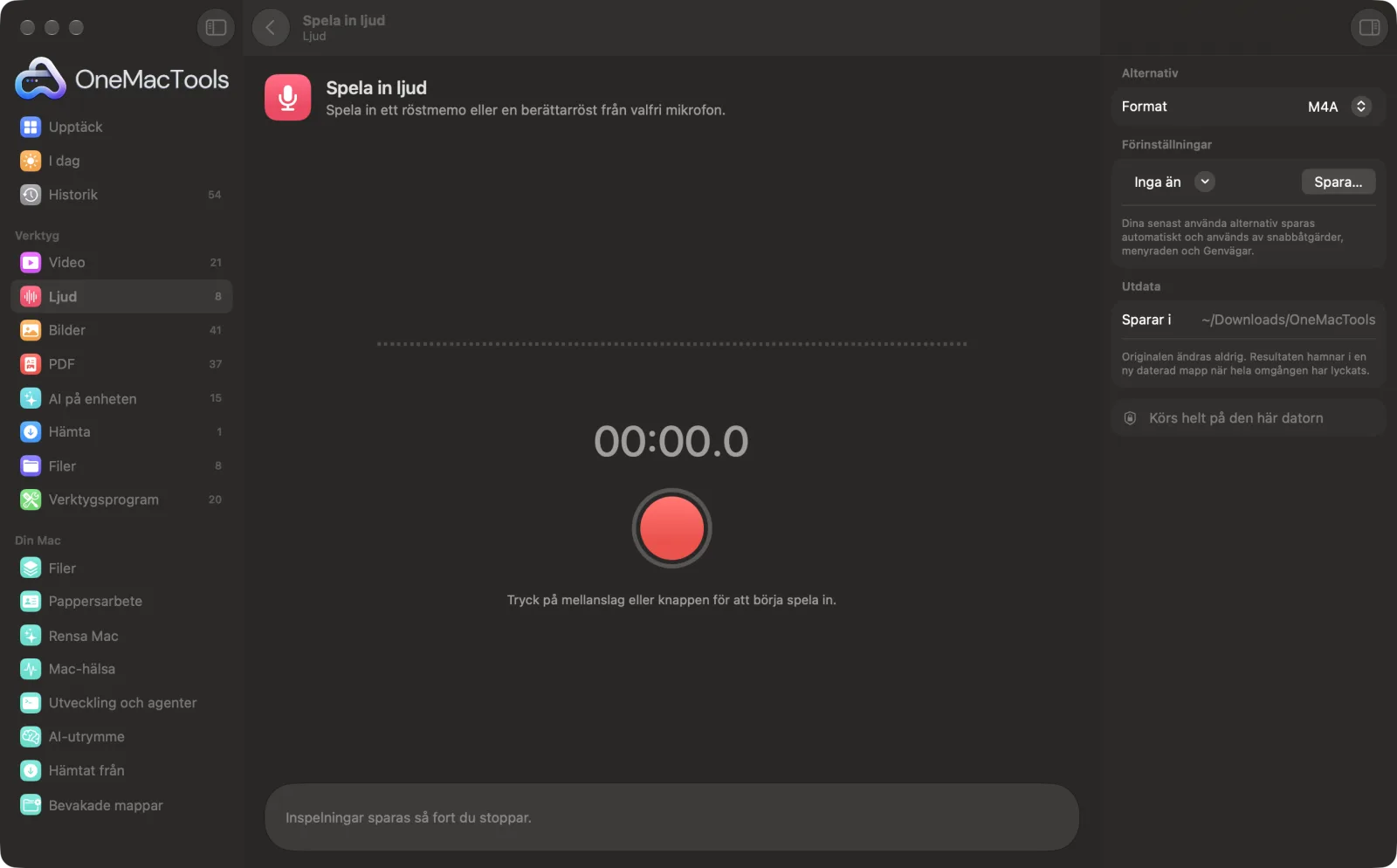
Spela in ljud på en Mac
Skärmavbilder från appen, med exempelfiler.
Så använder du Spela in ljud
- 1
Välj format
Välj M4A eller WAV i panelen till höger innan du börjar. M4A är liten och spelas upp överallt. WAV är okomprimerad och bäst för redigering.
- 2
Tillåt mikrofonen
Första gången frågar macOS om OneMacTools får använda mikrofonen. Klicka på Tillåt. Om du sa nej tidigare slår du på det i Systeminställningar › Integritet och säkerhet › Mikrofon.
- 3
Tryck på Spela in eller mellanslag
Klicka på den röda knappen eller tryck på mellanslagstangenten. Nivåmätaren rör sig när du pratar och timern räknar uppåt.
- 4
Stoppa för att spara
Tryck på knappen eller mellanslag igen. Inspelningen sparas direkt, namngiven med datum och tid, som ”Recording 2026-10-14 at 09.30.12”.
- 5
Hitta din inspelning
Den finns i en ny daterad mapp i Hämtade filer › OneMacTools. Spela upp den med knappen Förhandsvisa (ögat) eller öppna mappen med Visa i Finder.
Vad Spela in ljud gör
Tryck på Spela in (eller mellanslag), följ nivåmätaren i realtid och stoppa för att spara. Inspelningarna sparas som M4A eller WAV direkt i mappen OneMacTools.
Ber om åtkomst till mikrofonen första gången du spelar in.
Perfekt för
- Spela in en berättarröst till en video
- Spela in ett snabbt röstmemo
- Spela in ett poddintro
Alternativen förklarade
- Format
- M4A eller WAV, M4A som standard. M4A är komprimerat AAC-ljud: små filer som spelas upp på alla Apple-enheter och de flesta andra. WAV är okomprimerat 16-bitarsljud, ungefär tio gånger större, och det bättre valet om du ska redigera inspelningen efteråt. Båda spelas in i mono med 48 kHz.
Goda råd
- Gör ett test på tio sekunder först och spela upp det. Det är det snabbaste sättet att upptäcka fel mikrofon eller en nivå som är alldeles för låg.
- OneMacTools spelar in från datorns aktuella ingång. Om du vill använda en USB-mikrofon eller ett headset väljer du det i Systeminställningar › Ljud › Ingång innan du börjar.
- Låt nivåmätaren röra sig en bra bit upp på skalan utan att fylla den. Gå närmare mikrofonen i stället för att skrika.
- Stanna kvar på skärmen Spela in ljud tills du har stoppat. Om du byter till ett annat verktyg mitt i inspelningen förloras det du hittills spelat in.
- Spela in i ett rum med mjuka möbler och kör resultatet genom Rensa ljud för att minska brus och brum och jämna ut volymen.
Fungerar med
- In
- Alla mikrofoner som din Mac kan använda: den inbyggda, en USB-mikrofon, ett headset eller ett ljudgränssnitt.
- Ut
- En M4A- eller WAV-fil per inspelning, namngiven med datum och tid.
- Kräver mikrofonbehörighet, som macOS frågar efter första gången du spelar in.
- Inspelningarna är i mono med 48 kHz.
Frågor om Spela in ljud
Hur spelar jag in ljud på en Mac?
Öppna Spela in ljud, välj M4A eller WAV och tryck på mellanslag eller den röda knappen. Tryck igen för att stoppa, så sparas inspelningen i mappen OneMacTools.
Varför spelar min Mac inte in något ljud?
OneMacTools har förmodligen inte mikrofonåtkomst. Slå på det i Systeminställningar › Integritet och säkerhet › Mikrofon, och kontrollera att rätt ingång är vald i Systeminställningar › Ljud › Ingång.
Hur spelar jag in med en extern mikrofon?
Anslut den och välj den i Systeminställningar › Ljud › Ingång. Spela in ljud använder den ingång som macOS är inställt på.
Ska jag spela in i M4A eller WAV?
M4A för röstmemon och allt du ska dela, eftersom filerna är små. WAV om du ska redigera, mixa eller bearbeta inspelningen, eftersom den är okomprimerad.
Finns det en tidsgräns för inspelningar?
Nej. Du kan spela in så länge du behöver. Den enda gränsen är ledigt utrymme på din Mac. En timme M4A tar mycket mindre plats än en timme WAV.
Kan jag pausa en inspelning?
Nej. När du stoppar sparas inspelningen. Spela in varje del separat och foga ihop dem med Slå ihop och jämna ut ljud.
Spelar den in ljudet som spelas på min Mac?
Nej, den spelar bara in från en mikrofon eller ljudingång. Använd Skärminspelning för att fånga det som visas på skärmen med ljud.
Laddar Spela in ljud upp mina filer?
Nej. Spela in ljud körs helt på din Mac, så dina filer lämnar den aldrig och det fungerar offline.
Ändrar Spela in ljud mina originalfiler?
Nej. Resultaten sparas som nya filer i en daterad mapp i Hämtade filer › OneMacTools, och dina original lämnas exakt som de var om du inte slår på ett alternativ som säger något annat.
Vad behöver Spela in ljud?
Bara en Mac med macOS 26 eller senare. Det finns inget annat att installera.
Gör det här härnäst
Minska bakgrundsbrus och jämna ut ljudnivån.
Trimma ljudKorta en låt, ett röstmemo eller en podd till rätt längd.
TranskriberaGör om tal i ljud eller video till text eller undertexter med Apples taligenkänning på enheten.
Relaterade verktyg för Ljud
Ta ut ljudspåret ur valfri video.
Konvertera ljudKonvertera mellan MP3, M4A, WAV och FLAC.
RingsignalGör en ringsignal för iPhone (.m4r) av valfri låt eller video, med mjuka toningar.
Text till talGör om dokument till talat ljud med Macens inbyggda röster.
Slå ihop och jämna ut ljudSlå ihop inspelningar i ordning, med valfria övertoningar, och jämna ut ljudnivån för poddar.

Spela in ljud och 150 till.
En app. Ett pris.
Alla 151 verktyg. Gratis nedladdning, en enda betalning för en licens, som du behåller.