
在 Mac 上录音
用任意麦克风录制语音备忘录或旁白。
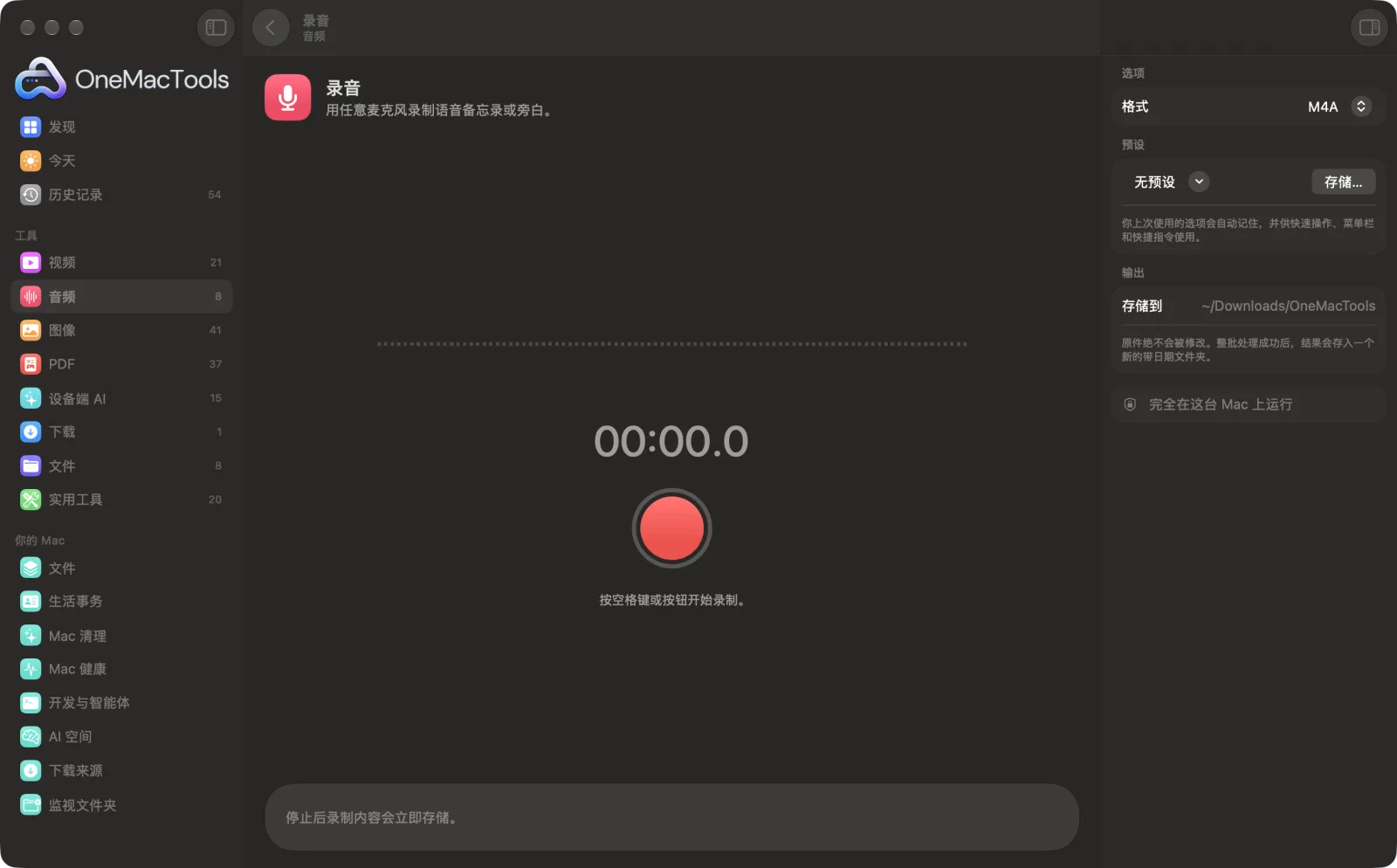
Mac 上的录音
App 截图,使用的是示例文件。
如何使用录音
- 1
选择格式
开始前,在右侧面板中选择 M4A 或 WAV。M4A 文件小,到处都能播放;WAV 未经压缩,最适合编辑。
- 2
允许使用麦克风
第一次使用时,macOS 会询问是否允许 OneMacTools 使用麦克风,请点按“允许”。如果之前选择了不允许,请在“系统设置 › 隐私与安全性 › 麦克风”中开启。
- 3
按“录制”或空格键
点按红色按钮或按空格键。说话时实时电平表会跳动,计时器开始计时。
- 4
停止即存储
再按一次按钮或空格键。录音会立即存储,并以日期和时间命名,例如“Recording 2026-10-14 at 09.30.12”。
- 5
找到你的录音
它位于“下载” › OneMacTools 中一个带日期的新文件夹里。用“预览”(眼睛)按钮播放,或用“在访达中显示”打开文件夹。
录音的功能
按“录制”(或空格键),观察实时电平表,停止即可存储。录音会以 M4A 或 WAV 格式直接存储到你的 OneMacTools 文件夹中。
首次录音时会请求麦克风访问权限。
适合
- 为视频录制旁白
- 快速录制一段语音备忘录
- 录制播客片头
选项说明
- 格式
- M4A 或 WAV,默认为 M4A。M4A 是压缩的 AAC 音频:文件小,可在任何 Apple 设备及大多数其他设备上播放。WAV 是未压缩的 16 位音频,大约大十倍,如果之后要剪辑录音,它是更好的选择。两者都以 48 kHz 单声道录制。
最佳实践
- 先录一段十秒的测试并回放。这是发现麦克风选错或音量过低的最快方法。
- OneMacTools 使用 Mac 当前的输入设备录音。要使用 USB 麦克风或耳机麦克风,请在开始前于“系统设置 › 声音 › 输入”中选择它。
- 让电平表大幅跳动,但不要顶满。与其提高嗓门,不如靠近麦克风。
- 停止录音前请停留在“录音”界面。录音过程中切换到其他工具会丢弃已录制的内容。
- 在有软装的房间里录音,然后用“清理音频”处理结果,减少嘶嘶声和嗡嗡声,并让音量均衡。
兼容
- 输入
- Mac 能使用的任意麦克风:内建麦克风、USB 麦克风、耳机或音频接口。
- 输出
- 每段录音一个 M4A 或 WAV 文件,以日期和时间命名。
- 需要麦克风权限,首次录音时 macOS 会询问。
- 录音为 48 kHz 单声道。
关于录音的问题
如何在 Mac 上录音?
打开“录音”,选择 M4A 或 WAV,然后按空格键或红色按钮。再按一次即可停止,录音会存储在你的 OneMacTools 文件夹中。
为什么我的 Mac 录不到任何声音?
OneMacTools 可能没有麦克风访问权限。请在“系统设置 › 隐私与安全性 › 麦克风”中打开,并在“系统设置 › 声音 › 输入”中确认选择了正确的输入设备。
如何使用外置麦克风录音?
接上麦克风,然后在“系统设置 › 声音 › 输入”中选择它。“录音”会使用 macOS 当前设定的输入设备。
我应该用 M4A 还是 WAV 录音?
语音备忘录和要分享的内容用 M4A,因为文件小。如果要剪辑、混音或处理录音,用 WAV,因为它未经压缩。
录制有时长限制吗?
没有。你想录多久都可以,唯一的限制是 Mac 上的可用空间。一小时的 M4A 占用的空间远小于一小时的 WAV。
可以暂停录音吗?
不能。停止即会存储录音。请分段录制,再用“合并音频并统一音量”拼接起来。
它会录制 Mac 上播放的声音吗?
不能,它只能从麦克风或音频输入录音。要录制屏幕上的内容及其声音,请使用“屏幕录制”。
录音会上传我的文件吗?
不会。录音完全在你的 Mac 上运行,文件绝不会离开你的 Mac,离线也能用。
录音会改动我的原文件吗?
不会。结果会存储为新文件,放在“下载 › OneMacTools”中带日期的文件夹里;除非你打开了另有说明的选项,否则原文件会原封不动。
录音需要什么?
只需一台运行 macOS 26 或更高版本的 Mac,无需安装其他任何东西。
