
Gravar áudio no Mac
Grave um memorando de voz ou uma narração com qualquer microfone.
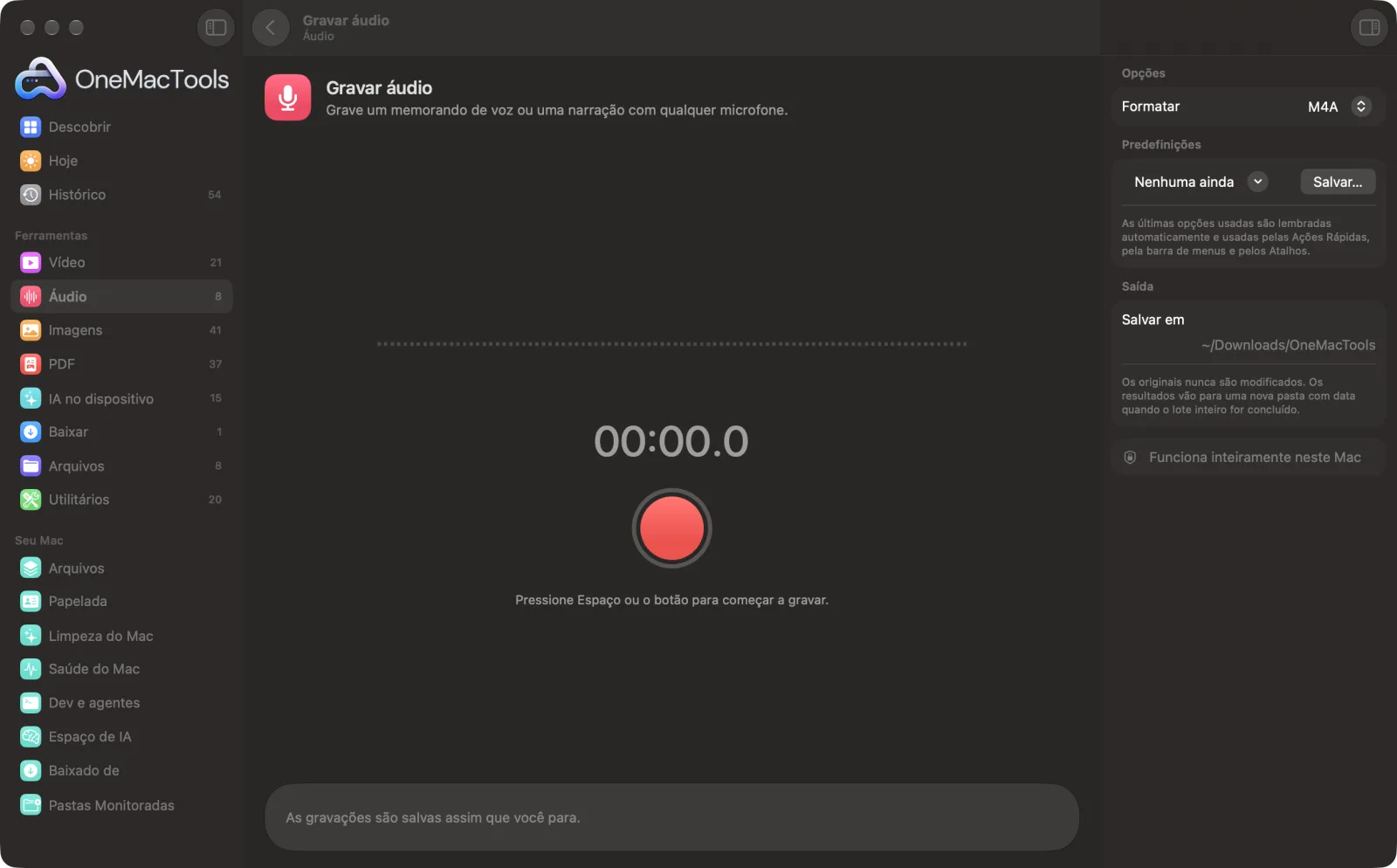
Gravar áudio em um Mac
Capturas de tela do app, usando arquivos de exemplo.
Como usar Gravar áudio
- 1
Escolha o formato
Escolha M4A ou WAV no painel à direita antes de começar. M4A é pequeno e toca em qualquer lugar; WAV não é comprimido e é o melhor para edição.
- 2
Permita o microfone
Na primeira vez, o macOS pergunta se o OneMacTools pode usar o microfone. Clique em Permitir. Se você recusou antes, ative em Ajustes do Sistema › Privacidade e Segurança › Microfone.
- 3
Pressione Gravar ou Espaço
Clique no botão vermelho ou pressione a barra de espaço. O medidor de nível ao vivo se move enquanto você fala e o timer vai contando.
- 4
Pare para salvar
Pressione o botão ou Espaço de novo. A gravação é salva na hora, com a data e a hora no nome, como “Recording 2026-10-14 at 09.30.12”.
- 5
Encontre sua gravação
Ele fica em uma nova pasta com data em Downloads › OneMacTools. Reproduza com o botão Visualizar (olho) ou abra a pasta com Mostrar no Finder.
O que Gravar áudio faz
Pressione Gravar (ou Espaço), acompanhe o medidor de nível ao vivo e pare para salvar. As gravações são salvas em M4A ou WAV direto na sua pasta OneMacTools.
Pede acesso ao microfone na primeira vez que você grava.
Ideal para
- Grave uma narração para um vídeo
- Gravar um memo de voz rápido
- Grave a abertura de um podcast
Opções explicadas
- Formatar
- M4A ou WAV, M4A por padrão. M4A é áudio AAC comprimido: arquivos pequenos que tocam em qualquer dispositivo Apple e na maioria dos outros. WAV é áudio de 16 bits sem compressão, cerca de dez vezes maior, e a melhor escolha se você for editar a gravação depois. Os dois são gravados em mono a 48 kHz.
Boas práticas
- Faça antes um teste de dez segundos e ouça. É o jeito mais rápido de perceber o microfone errado ou um nível baixo demais.
- O OneMacTools grava pela entrada atual do Mac. Para usar um microfone USB ou de headset, escolha-o em Ajustes do Sistema › Som › Entrada antes de começar.
- Mantenha o medidor de nível subindo bem na escala, sem enchê-lo. Chegue mais perto do microfone em vez de gritar.
- Fique na tela Gravar áudio até parar. Mudar para outra ferramenta no meio da gravação descarta o que foi gravado até ali.
- Grave em um ambiente com móveis estofados e passe o resultado pelo Limpar áudio para reduzir chiado e zumbido e equalizar o volume.
Funciona com
- Entrada
- Qualquer microfone que o seu Mac consiga usar: o embutido, um microfone USB, um headset ou uma interface de áudio.
- Saída
- Um arquivo M4A ou WAV por gravação, com a data e a hora no nome.
- Requer permissão de microfone, que o macOS pede na primeira vez que você grava.
- As gravações são mono a 48 kHz.
Perguntas sobre o Gravar áudio
Como gravar áudio no Mac?
Abra o Gravar áudio, escolha M4A ou WAV e pressione Espaço ou o botão vermelho. Pressione de novo para parar, e a gravação é salva na sua pasta OneMacTools.
Por que meu Mac não está gravando nenhum som?
Provavelmente o OneMacTools não tem acesso ao microfone. Ative em Ajustes do Sistema › Privacidade e Segurança › Microfone e confira se a entrada certa está escolhida em Ajustes do Sistema › Som › Entrada.
Como gravar com um microfone externo?
Conecte-o e escolha-o em Ajustes do Sistema › Som › Entrada. O Gravar áudio usa a entrada que estiver definida no macOS.
Devo gravar em M4A ou WAV?
M4A para memorandos de voz e qualquer coisa que você vá compartilhar, porque os arquivos são pequenos. WAV se você for editar, mixar ou processar a gravação, porque não tem compressão.
Existe um limite de tempo para as gravações?
Não. Você pode gravar pelo tempo que precisar; o único limite é o espaço livre no Mac. Uma hora de M4A ocupa bem menos espaço que uma hora de WAV.
Posso pausar uma gravação?
Não. Parar salva a gravação. Grave cada parte separadamente e junte-as com Mesclar e nivelar áudio.
Ele grava o som que está tocando no meu Mac?
Não, ele grava apenas de um microfone ou entrada de áudio. Para capturar o que está na tela com o som, use o Gravador de tela.
Gravar áudio envia meus arquivos?
Não. O Gravar áudio roda inteiramente no seu Mac, então seus arquivos nunca saem dele e ele funciona offline.
Gravar áudio altera meus arquivos originais?
Não. Os resultados são salvos como novos arquivos em uma pasta datada em Downloads › OneMacTools, e seus originais ficam exatamente como estavam, a menos que você ative uma opção que diga o contrário.
Do que Gravar áudio precisa?
Só um Mac com macOS 26 ou posterior. Não há mais nada para instalar.
Faça isto em seguida
Reduza o ruído de fundo e equalize o volume.
Cortar áudioCorte uma música, memorando de voz ou podcast no tamanho certo.
TranscreverTransforme a fala de áudios ou vídeos em texto ou legendas com o reconhecimento de fala no dispositivo da Apple.
Ferramentas de Áudio relacionadas
Extraia a trilha sonora de qualquer vídeo.
Converter áudioConverta entre MP3, M4A, WAV e FLAC.
Criador de toquesTransforme qualquer música ou vídeo em um toque de iPhone (.m4r) com fades suaves.
Texto para falaTransforme documentos em áudio falado com as vozes integradas do Mac.
Mesclar e nivelar áudioJunte gravações em ordem, com transições cruzadas opcionais, e equalize o volume para podcasts.

Gravar áudio e mais 150.
Um app. Um preço.
Todas as 151 ferramentas. Download gratuito, um único pagamento pela licença, sua para sempre.