
Enregistrer de l’audio sur Mac
Enregistrez un mémo vocal ou une narration avec n’importe quel micro.
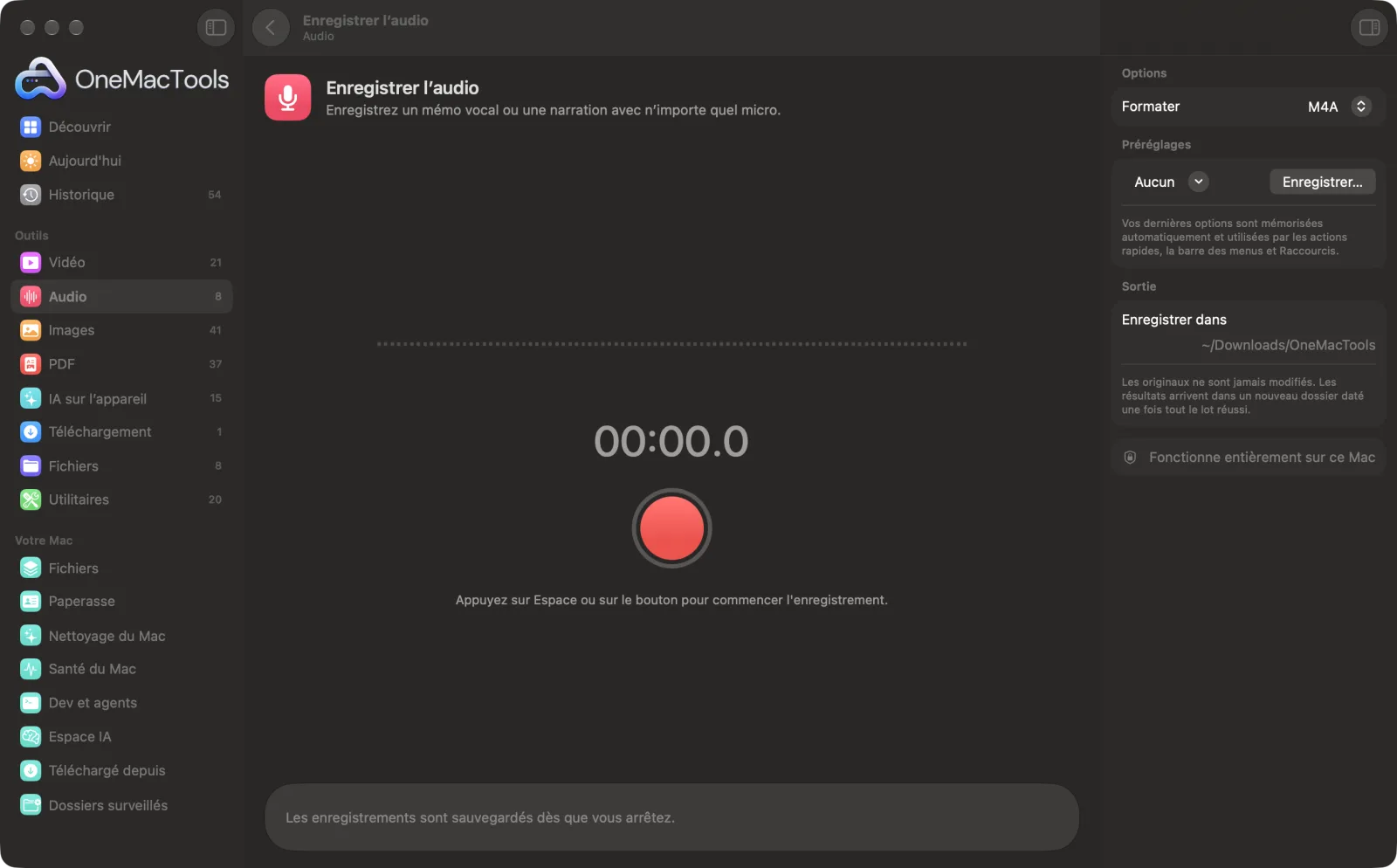
Enregistrer l’audio sur un Mac
Captures d’écran de l’app, avec des fichiers d’exemple.
Comment utiliser Enregistrer l’audio
- 1
Choisissez le format
Choisissez M4A ou WAV dans le panneau de droite avant de commencer. Le M4A est léger et se lit partout ; le WAV n’est pas compressé et convient le mieux au montage.
- 2
Autorisez le micro
La première fois, macOS demande si OneMacTools peut utiliser le micro. Cliquez sur Autoriser. Si vous avez refusé auparavant, activez-le dans Réglages Système › Confidentialité et sécurité › Micro.
- 3
Appuyez sur Enregistrer ou Espace
Cliquez sur le bouton rouge ou appuyez sur la barre d’espace. L’indicateur de niveau bouge pendant que vous parlez et le minuteur défile.
- 4
Arrêtez pour enregistrer
Appuyez à nouveau sur le bouton ou sur Espace. L’enregistrement est sauvegardé aussitôt, nommé avec la date et l’heure, comme « Recording 2026-10-14 at 09.30.12 ».
- 5
Trouvez votre enregistrement
Il se trouve dans un nouveau dossier daté de Téléchargements › OneMacTools. Lisez-le avec le bouton Aperçu (œil) ou ouvrez le dossier avec Afficher dans le Finder.
Ce que fait Enregistrer l’audio
Appuyez sur Enregistrer (ou Espace), surveillez l’indicateur de niveau en direct, puis arrêtez pour sauvegarder. Les enregistrements sont sauvegardés en M4A ou WAV directement dans votre dossier OneMacTools.
Demande l’accès au micro lors du premier enregistrement.
Idéal pour
- Enregistrer une voix off pour une vidéo
- Enregistrer un mémo vocal rapide
- Enregistrer l’intro d’un podcast
Options expliquées
- Formater
- M4A ou WAV, M4A par défaut. Le M4A est de l'audio AAC compressé : des fichiers légers qui se lisent sur tous les appareils Apple et la plupart des autres. Le WAV est de l'audio 16 bits non compressé, environ dix fois plus lourd, et le meilleur choix si vous comptez monter l'enregistrement ensuite. Les deux sont enregistrés en mono à 48 kHz.
Bonnes pratiques
- Faites d’abord un test de dix secondes et réécoutez-le. C’est le moyen le plus rapide de repérer le mauvais micro ou un niveau bien trop faible.
- OneMacTools enregistre depuis l’entrée actuelle du Mac. Pour utiliser un micro USB ou un casque, choisissez-le dans Réglages Système › Son › Entrée avant de commencer.
- Faites monter l'indicateur de niveau bien haut sur l'échelle sans le saturer. Rapprochez-vous du micro plutôt que de crier.
- Restez sur l’écran Enregistrer l’audio jusqu’à l’arrêt. Passer à un autre outil en cours d’enregistrement supprime ce qui a été enregistré jusque-là.
- Enregistrez dans une pièce meublée de tissus et passez le résultat dans Nettoyer l’audio pour réduire le souffle et le bourdonnement et harmoniser le volume.
Fonctionne avec
- Dans
- Tout micro utilisable par votre Mac : le micro intégré, un micro USB, un casque ou une interface audio.
- Sortie
- Un fichier M4A ou WAV par enregistrement, nommé avec la date et l’heure.
- Nécessite l’autorisation d’accès au micro, que macOS demande lors du premier enregistrement.
- Les enregistrements sont en mono à 48 kHz.
Questions sur Enregistrer l’audio
Comment enregistrer de l'audio sur Mac ?
Ouvrez Enregistrer l’audio, choisissez M4A ou WAV et appuyez sur Espace ou sur le bouton rouge. Appuyez à nouveau pour arrêter : l’enregistrement est sauvegardé dans votre dossier OneMacTools.
Pourquoi mon Mac n’enregistre-t-il aucun son ?
OneMacTools n’a probablement pas accès au micro. Activez-le dans Réglages Système › Confidentialité et sécurité › Micro, et vérifiez que la bonne entrée est choisie dans Réglages Système › Son › Entrée.
Comment enregistrer avec un micro externe ?
Branchez-le et choisissez-le dans Réglages Système › Son › Entrée. Enregistrer l’audio utilise l’entrée définie dans macOS.
Dois-je enregistrer en M4A ou en WAV ?
M4A pour les mémos vocaux et tout ce que vous partagerez, car les fichiers sont légers. WAV si vous allez monter, mixer ou traiter l'enregistrement, car il n'est pas compressé.
La durée des enregistrements est-elle limitée ?
Non. Vous pouvez enregistrer aussi longtemps que nécessaire ; la seule limite est l’espace libre de votre Mac. Une heure de M4A occupe bien moins de place qu’une heure de WAV.
Puis-je mettre un enregistrement en pause ?
Non. Arrêter enregistre le fichier. Enregistrez chaque partie séparément et assemblez-les avec Fusionner et niveler l’audio.
Enregistre-t-il le son lu sur mon Mac ?
Non, il enregistre uniquement depuis un micro ou une entrée audio. Pour capturer l’écran avec son son, utilisez Enregistrement d’écran.
Enregistrer l’audio envoie-t-il mes fichiers en ligne ?
Non. Enregistrer l’audio s’exécute entièrement sur votre Mac : vos fichiers ne le quittent jamais et l’outil fonctionne hors ligne.
Enregistrer l’audio va-t-il modifier mes fichiers originaux ?
Non. Les résultats sont enregistrés comme nouveaux fichiers dans un dossier daté dans Téléchargements › OneMacTools, et vos originaux restent exactement tels quels, sauf si vous activez une option qui indique le contraire.
De quoi Enregistrer l’audio a-t-il besoin ?
Simplement un Mac sous macOS 26 ou ultérieur. Rien d'autre à installer.
Étape suivante
Réduisez le bruit de fond et harmonisez le volume.
Couper l’audioRaccourcissez une chanson, un mémo vocal ou un podcast.
TranscrireTransformez la parole d’un fichier audio ou vidéo en texte ou en sous-titres grâce à la reconnaissance vocale d’Apple sur l’appareil.
Autres outils Audio
Extrayez la bande son de n’importe quelle vidéo.
Convertir l’audioConvertissez entre MP3, M4A, WAV et FLAC.
SonneriesTransformez une chanson ou une vidéo en sonnerie iPhone (.m4r) avec des fondus doux.
Synthèse vocaleTransformez des documents en audio parlé avec les voix intégrées au Mac.
Fusionner et niveler l’audioAssemblez des enregistrements dans l’ordre, avec fondus enchaînés facultatifs, et harmonisez le volume pour les podcasts.

Enregistrer l’audio, plus 150 autres.
Une app. Un prix.
Les 151 outils. Téléchargement gratuit, un seul paiement pour une licence, à vous pour toujours.