
Créer une sonnerie d'iPhone sur Mac
Transformez une chanson ou une vidéo en sonnerie iPhone (.m4r) avec des fondus doux.
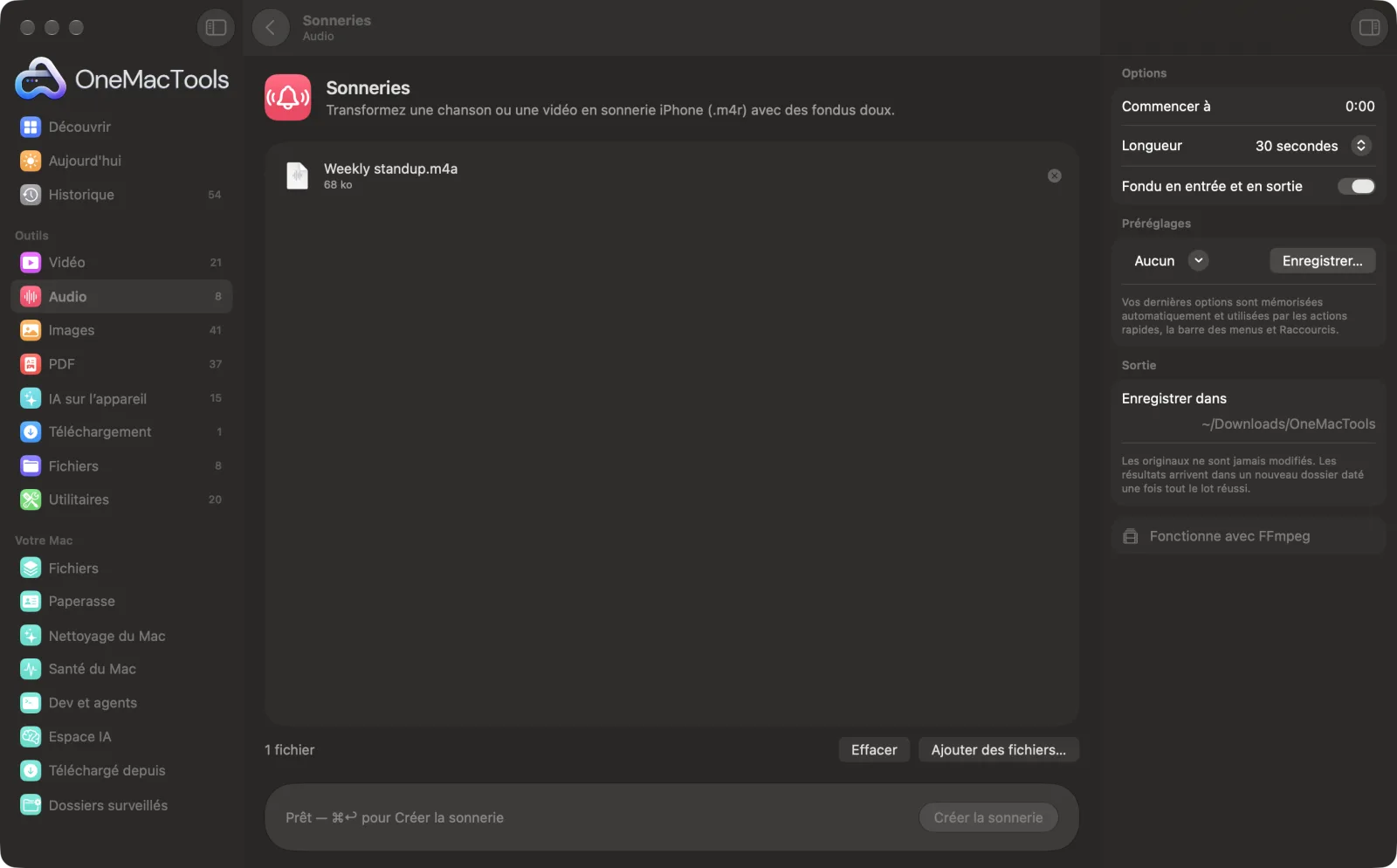
Sonneries sur un Mac
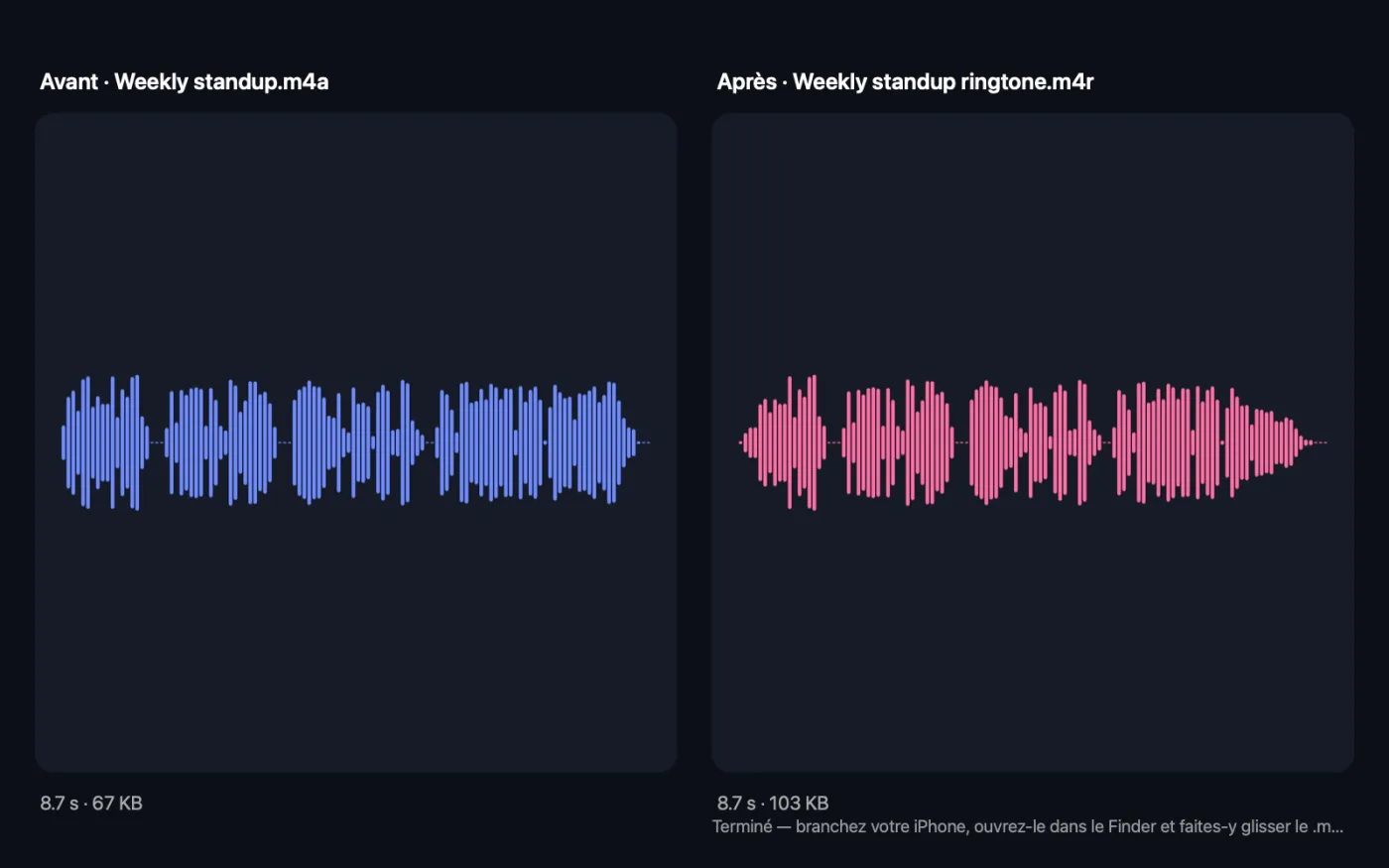
Captures d’écran de l’app, avec des fichiers d’exemple.
Comment utiliser Sonneries
- 1
Déposez une chanson ou une vidéo
Faites glisser un fichier MP3, M4A, WAV ou autre fichier audio, ou une vidéo dont vous voulez la bande son.
- 2
Choisissez où il commence
Saisissez dans Commencer à le moment où la sonnerie doit démarrer, par exemple 0:45 pour le refrain. Laissez vide pour commencer au début.
- 3
Choisissez la longueur
Choisissez 15, 20, 25 ou 30 secondes, et laissez Fondu en entrée et en sortie activé pour un début et une fin en douceur.
- 4
Cliquez sur Créer la sonnerie
Un fichier .m4r avec « ringtone » ajouté à son nom est enregistré dans un nouveau dossier daté dans Téléchargements › OneMacTools. Écoutez-le avec le bouton Aperçu (œil).
- 5
Ajoutez-la à votre iPhone
Connectez votre iPhone, sélectionnez-le dans la barre latérale du Finder et faites glisser le .m4r sur sa fenêtre. Choisissez-le ensuite dans Réglages › Sons et vibrations › Sonnerie sur l’iPhone.
Ce que fait Sonneries
Choisissez où commence la sonnerie et combien de temps elle dure, jusqu’à 30 secondes, et obtenez un fichier .m4r avec un fondu doux en entrée et en sortie. Faites-le glisser sur votre iPhone dans le Finder pour l’ajouter.
Utilise FFmpeg, que OneMacTools installe pour vous en un clic via Homebrew.
Idéal pour
- Créer une sonnerie à partir de votre morceau préféré
- Utiliser un mémo vocal comme tonalité de message
- Transformer le générique d’une vidéo en sonnerie
Options expliquées
- Commencer à
- L’endroit du morceau où commence la sonnerie, en minutes et secondes (0:45) ou en secondes (45). Vide signifie le début du fichier. Écoutez d’abord le morceau pour trouver le meilleur moment, souvent le refrain.
- Longueur
- 15, 20, 25 ou 30 secondes, 30 par défaut. 30 secondes est la durée maximale d’une sonnerie iPhone. Si le morceau se termine avant, la sonnerie s’arrête simplement à la fin.
- Fondu en entrée et en sortie
- Activé par défaut. Fondu d’entrée sur les 0,6 premières secondes et de sortie sur les 1,5 dernières, pour que la sonnerie ne démarre ni ne s’arrête brusquement.
Bonnes pratiques
- Commencez une fraction de seconde avant le temps fort voulu. Un fondu d’entrée rapide rend la première demi-seconde plus discrète.
- Choisissez un passage au son fort et reconnaissable. Les intros discrètes passent facilement inaperçues au fond d’une poche.
- Choisissez 15 secondes pour une tonalité de message ou d’alerte et 30 pour une sonnerie d’appel.
- Créez plusieurs versions avec des points de départ différents et gardez celle que vous préférez.
- Ne créez des sonneries qu’à partir de musique qui vous appartient ou que vous avez le droit d’utiliser.
Fonctionne avec
- Dans
- Fichiers audio et vidéos : MP3, M4A, WAV, FLAC, MP4, MOV et autres formats que FFmpeg sait lire.
- Sortie
- Une sonnerie iPhone (.m4r, AAC 192 kbps) par fichier, avec « ringtone » dans le nom.
- Si le morceau est plus court que le début plus la durée, la sonnerie s'arrête à la fin du morceau.
Questions sur Sonneries
Comment créer une sonnerie pour mon iPhone sur Mac ?
Déposez le morceau sur Sonneries, choisissez l'heure de début et la durée, puis cliquez sur Créer la sonnerie. Connectez ensuite votre iPhone, sélectionnez-le dans la barre latérale du Finder et faites glisser le fichier .m4r dessus.
Comment ajouter une sonnerie à mon iPhone sans iTunes ?
Sur les versions récentes de macOS, les iPhone apparaissent dans la barre latérale du Finder. Sélectionnez le vôtre et faites glisser le fichier .m4r sur sa fenêtre, puis choisissez-le dans Réglages › Sons et vibrations › Sonnerie.
Quelle durée peut avoir une sonnerie d'iPhone ?
Jusqu’à 30 secondes. Sonneries vous permet de choisir 15, 20, 25 ou 30 secondes.
Qu’est-ce qu’un fichier .m4r ?
C'est le format de sonnerie de l'iPhone : de l'audio AAC, comme un M4A, avec une autre extension pour que l'iPhone le traite comme une sonnerie.
Puis-je créer une sonnerie à partir d’une vidéo ?
Oui. Déposez la vidéo et la sonnerie est créée à partir de sa bande-son.
Pourquoi la sonnerie démarre-t-elle doucement ?
Fondu en entrée et en sortie est activé : les 0,6 premières secondes montent donc depuis le silence. Désactivez-le pour un début net, ou réglez le début un peu plus tôt.
Puis-je l’utiliser comme son de SMS ?
Oui. Une fois sur votre iPhone, elle apparaît aussi dans la liste des tonalités de message et des autres alertes dans Réglages › Sons et vibrations.
Sonneries envoie-t-il mes fichiers en ligne ?
Non. Sonneries s’exécute entièrement sur votre Mac : vos fichiers ne le quittent jamais et l’outil fonctionne hors ligne.
Sonneries va-t-il modifier mes fichiers originaux ?
Non. Les résultats sont enregistrés comme nouveaux fichiers dans un dossier daté dans Téléchargements › OneMacTools, et vos originaux restent exactement tels quels, sauf si vous activez une option qui indique le contraire.
De quoi Sonneries a-t-il besoin ?
macOS 26 ou version ultérieure et FFmpeg, que OneMacTools peut installer pour vous via Homebrew en un clic.
Étape suivante
Raccourcissez une chanson, un mémo vocal ou un podcast.
Extraire l’audioExtrayez la bande son de n’importe quelle vidéo.
Convertir l’audioConvertissez entre MP3, M4A, WAV et FLAC.
Autres outils Audio
Enregistrez un mémo vocal ou une narration avec n’importe quel micro.
Nettoyer l’audioRéduisez le bruit de fond et harmonisez le volume.
Synthèse vocaleTransformez des documents en audio parlé avec les voix intégrées au Mac.
Fusionner et niveler l’audioAssemblez des enregistrements dans l’ordre, avec fondus enchaînés facultatifs, et harmonisez le volume pour les podcasts.

Sonneries, plus 150 autres.
Une app. Un prix.
Les 151 outils. Téléchargement gratuit, un seul paiement pour une licence, à vous pour toujours.