
Convertir du texte en audio parlé sur Mac
Transformez des documents en audio parlé avec les voix intégrées au Mac.
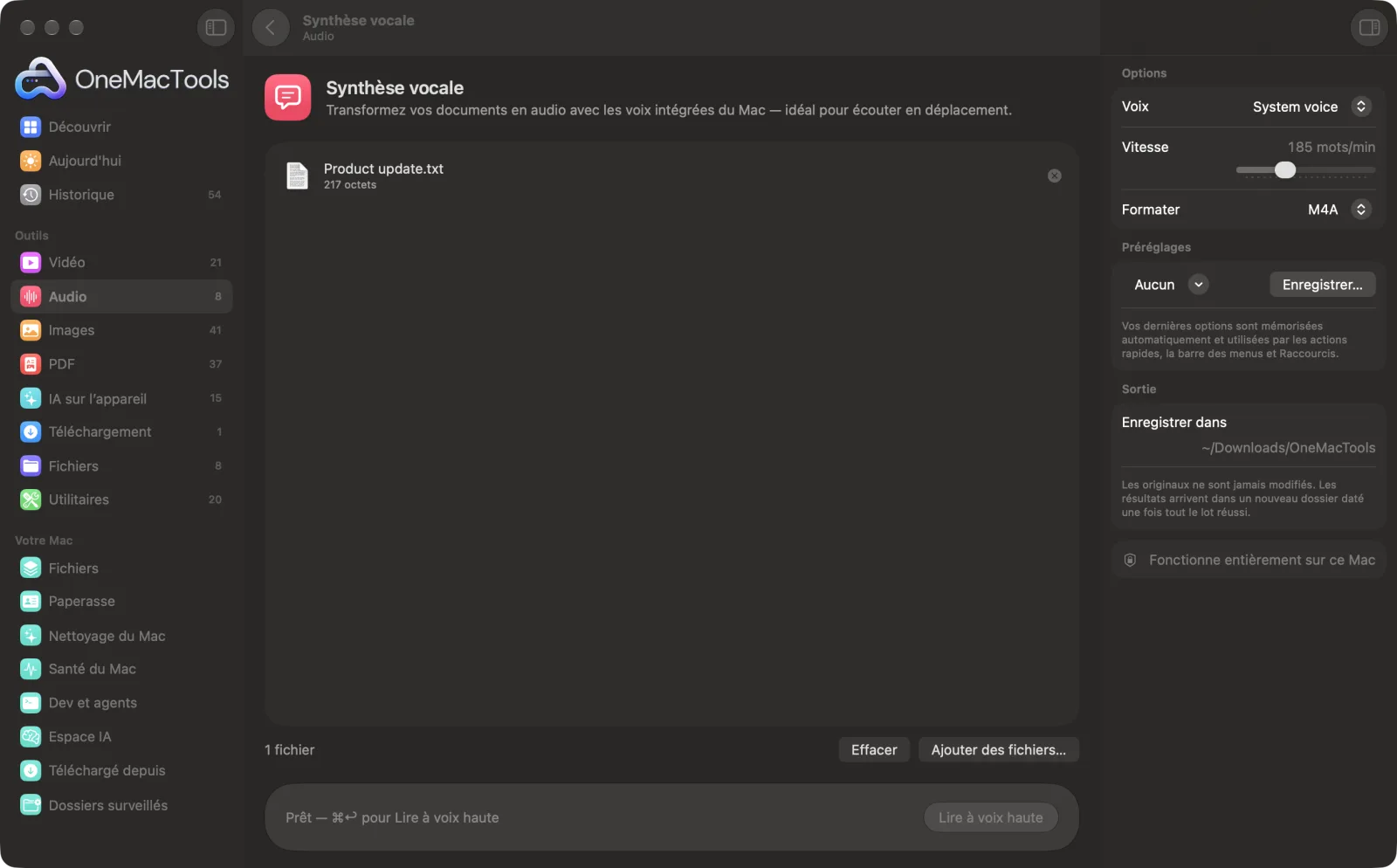
Synthèse vocale sur un Mac
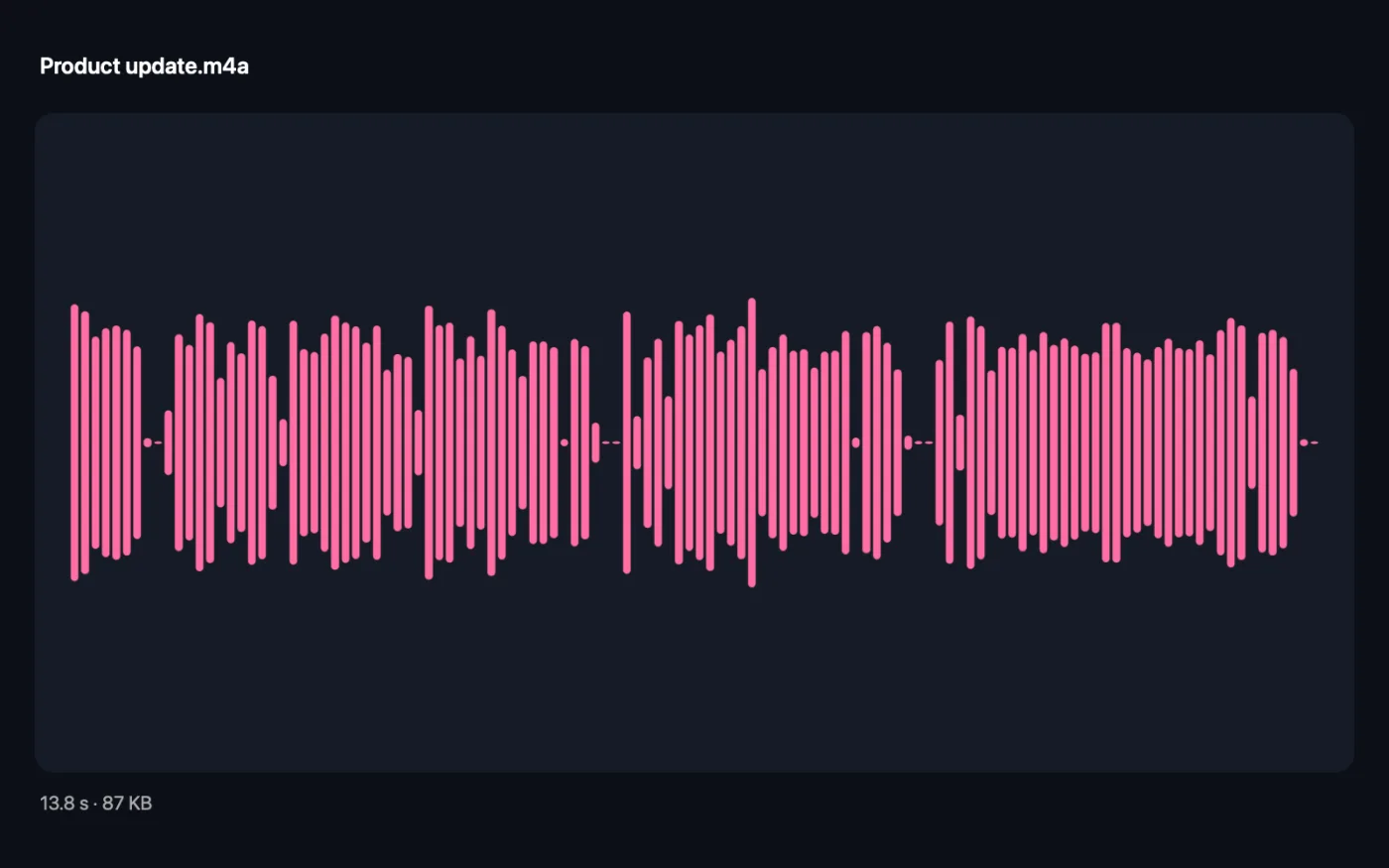
Captures d’écran de l’app, avec des fichiers d’exemple.
Comment utiliser Synthèse vocale
- 1
Déposez vos documents
Faites glisser des fichiers texte, Markdown, Word (.docx), RTF, HTML ou PDF, ou des sous-titres SRT.
- 2
Choisissez une voix
Choisissez l’une des voix du Mac, ou laissez Voix du système pour utiliser celle définie dans Réglages Système.
- 3
Réglez la vitesse
Déplacez le curseur entre 120 et 320 mots par minute. 185 correspond à un débit naturel.
- 4
Choisissez le format
M4A pour l'écoute sur votre téléphone, WAV ou AIFF pour le montage ou l'ajout à une vidéo.
- 5
Cliquez sur Lire à voix haute
Chaque document devient un fichier audio du même nom, dans un nouveau dossier daté de Téléchargements › OneMacTools. Écoutez-le avec le bouton Aperçu (œil) ou utilisez Afficher dans le Finder.
Ce que fait Synthèse vocale
Déposez des documents texte, Word, RTF, Markdown ou PDF et obtenez un fichier audio lu par l'une des voix du Mac, à la vitesse de votre choix. À écouter en promenade ou en voiture.
Idéal pour
- Écouter un rapport pendant le trajet
- Relire à l’oreille
- Créer une narration pour un brouillon de vidéo
Options expliquées
- Voix
- Voix du système, ou toute voix installée sur votre Mac pour votre langue et l’anglais. Voix du système utilise celle choisie dans Réglages Système › Accessibilité › Contenu énoncé.
- Vitesse
- De 120 à 320 mots par minute par pas de 10, 185 par défaut. Entre 160 et 200, l'écoute est confortable dans la plupart des cas ; montez plus haut pour parcourir rapidement de longs rapports.
- Formater
- M4A, WAV ou AIFF. Le M4A est compressé et léger, idéal pour un téléphone ou une app de podcast. Le WAV et l'AIFF ne sont pas compressés et sont plus lourds, mieux adaptés si vous comptez monter l'audio ou l'utiliser dans une vidéo.
Bonnes pratiques
- Essayez d’abord quelques voix sur un court document. Certaines sonnent bien plus naturelles que d’autres.
- Téléchargez de meilleures voix dans Réglages Système › Accessibilité › Contenu énoncé › Voix du système › Gérer les voix. Les voix améliorées et premium sonnent bien plus naturel. Rouvrez OneMacTools pour qu’elles apparaissent dans la liste.
- Les PDF numérisés sont des images de texte et n’ont rien à lire. Passez-les d’abord dans PDF consultable (OCR) ou Extraire le texte.
- Retirez les en-têtes, notes de bas de page et références avant la conversion, sinon ils seront lus à voix haute eux aussi.
- Les longs documents donnent de longs fichiers audio. Divisez d'abord un gros PDF en chapitres si vous voulez un fichier par chapitre.
Fonctionne avec
- Dans
- Texte brut, Markdown, RTF, Word (.docx), HTML, PDF avec du vrai texte, et fichiers de sous-titres SRT.
- Sortie
- Un fichier audio M4A, WAV ou AIFF par document, portant le nom du document.
- Utilise les voix intégrées à macOS ; rien d’autre à installer.
- La liste des voix affiche celles de la langue de votre Mac, plus l’anglais.
Questions sur Synthèse vocale
Comment convertir du texte en parole sur Mac ?
Déposez le document sur Synthèse vocale, choisissez une voix, une vitesse et un format, puis cliquez sur Lire à voix haute. Le Mac le lit dans un fichier audio que vous pouvez écouter partout.
Comment transformer un PDF en livre audio sur Mac ?
Déposez le PDF sur Synthèse vocale et choisissez M4A. Tout le document est lu dans un seul fichier audio que vous pouvez écouter sur votre iPhone.
Comment obtenir des voix plus naturelles ?
Ouvrez Réglages Système › Accessibilité › Contenu énoncé, cliquez sur le bouton d’informations à côté de Voix du système et téléchargez des voix Améliorée ou Premium. Rouvrez OneMacTools : elles apparaîtront dans la liste Voix.
Pourquoi indique-t-il que mon fichier n’a pas de texte lisible ?
Le document est probablement un scan, c’est-à-dire une image de texte. Utilisez d’abord PDF consultable (OCR) ou Extraire le texte pour en récupérer le texte.
Puis-je utiliser l’audio dans une vidéo ou un podcast ?
Oui. Choisissez WAV ou AIFF pour la meilleure qualité de montage. Les voix font partie de macOS : consultez les conditions d’Apple si vous prévoyez une publication commerciale.
Peut-il lire d’autres langues ?
Oui, si vous avez une voix pour cette langue. La liste affiche les voix de la langue de votre Mac et de l’anglais ; choisissez une voix qui correspond au texte.
Quelle vitesse choisir ?
185 mots par minute, c’est proche d’une conversation normale. Beaucoup de gens écoutent confortablement à 220–260 une fois habitués à une voix.
Synthèse vocale envoie-t-il mes fichiers en ligne ?
Non. Synthèse vocale s’exécute entièrement sur votre Mac : vos fichiers ne le quittent jamais et l’outil fonctionne hors ligne.
Synthèse vocale va-t-il modifier mes fichiers originaux ?
Non. Les résultats sont enregistrés comme nouveaux fichiers dans un dossier daté dans Téléchargements › OneMacTools, et vos originaux restent exactement tels quels, sauf si vous activez une option qui indique le contraire.
De quoi Synthèse vocale a-t-il besoin ?
Simplement un Mac sous macOS 26 ou ultérieur. Rien d'autre à installer.
Étape suivante
Assemblez des enregistrements dans l’ordre, avec fondus enchaînés facultatifs, et harmonisez le volume pour les podcasts.
Convertir l’audioConvertissez entre MP3, M4A, WAV et FLAC.
Extraire le texteLisez le texte des photos, captures d’écran et PDF numérisés grâce au framework Vision d’Apple.
Autres outils Audio
Enregistrez un mémo vocal ou une narration avec n’importe quel micro.
Extraire l’audioExtrayez la bande son de n’importe quelle vidéo.
Nettoyer l’audioRéduisez le bruit de fond et harmonisez le volume.
Couper l’audioRaccourcissez une chanson, un mémo vocal ou un podcast.
SonneriesTransformez une chanson ou une vidéo en sonnerie iPhone (.m4r) avec des fondus doux.

Synthèse vocale, plus 150 autres.
Une app. Un prix.
Les 151 outils. Téléchargement gratuit, un seul paiement pour une licence, à vous pour toujours.