
Convertir texto en audio hablado en Mac
Convierte documentos en audio hablado con las voces integradas del Mac.
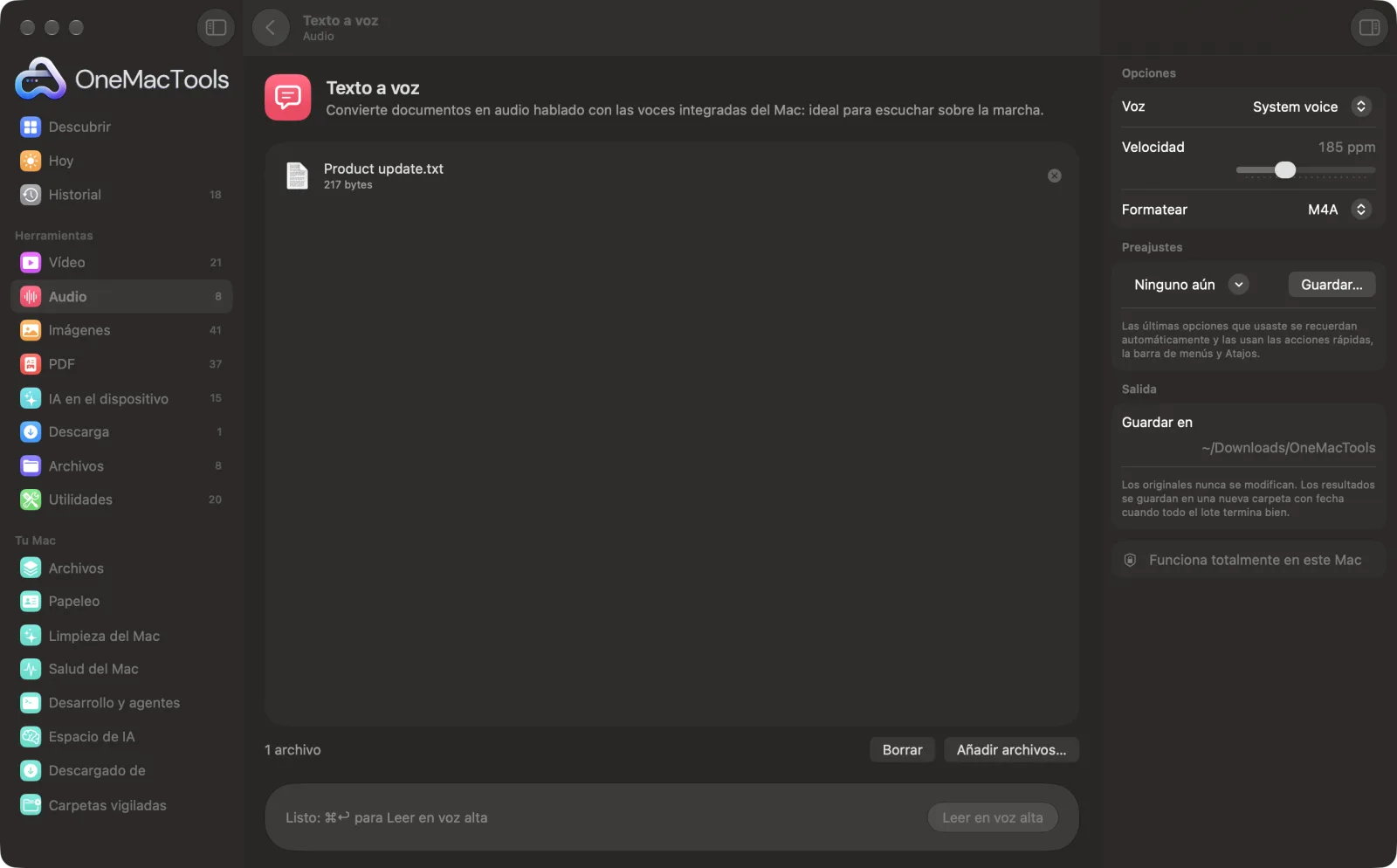
Texto a voz en un Mac
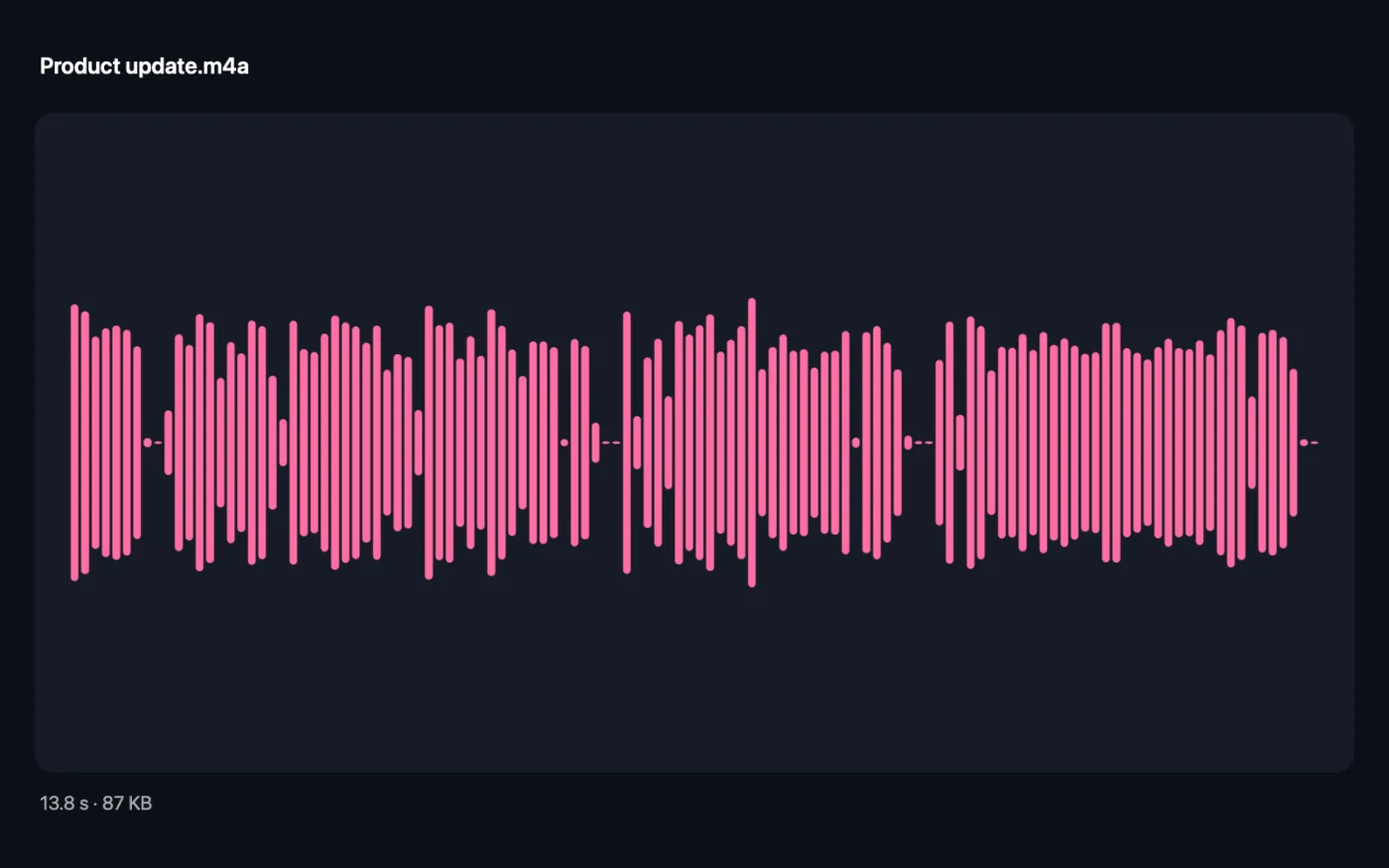
Capturas de pantalla de la app, con archivos de ejemplo.
Cómo usar Texto a voz
- 1
Arrastra tus documentos
Arrastra archivos de texto, Markdown, Word (.docx), RTF, HTML o PDF, o subtítulos SRT.
- 2
Elige una voz
Elige una de las voces del Mac, o deja Voz del sistema para usar la que está configurada en Ajustes del Sistema.
- 3
Ajusta la velocidad
Mueve el regulador entre 120 y 320 palabras por minuto. 185 es un ritmo natural.
- 4
Elige el formato
M4A para escuchar en el móvil; WAV o AIFF para editar o añadirlo a un vídeo.
- 5
Haz clic en Leer en voz alta
Cada documento se convierte en un archivo de audio con el mismo nombre, en una nueva carpeta con fecha en Descargas › OneMacTools. Escúchalo con el botón Vista previa (ojo) o usa Mostrar en el Finder.
Qué hace Texto a voz
Arrastra documentos de texto, Word, RTF, Markdown o PDF y obtén un archivo de audio leído por una de las voces del Mac, a la velocidad que prefieras. Escúchalo mientras paseas o en el coche.
Ideal para
- Escucha un informe de camino al trabajo
- Revisa de oído
- Crea la narración para el borrador de un vídeo
Opciones explicadas
- Voz
- La voz del sistema o cualquier voz instalada en tu Mac para tu idioma y para inglés. La voz del sistema es la elegida en Ajustes del Sistema › Accesibilidad › Contenido leído.
- Velocidad
- De 120 a 320 palabras por minuto en pasos de 10, 185 por defecto. Entre 160 y 200 resulta cómodo para la mayoría; sube más para repasar informes largos rápidamente.
- Formatear
- M4A, WAV o AIFF. M4A está comprimido y ocupa poco, ideal para un móvil o una app de pódcasts. WAV y AIFF no tienen compresión y ocupan más, mejor si vas a editar el audio o usarlo en un vídeo.
Buenas prácticas
- Prueba antes un par de voces con un documento corto. Algunas suenan mucho más naturales que otras.
- Descarga mejores voces en Ajustes del Sistema › Accesibilidad › Contenido leído › Voz del sistema › Gestionar voces. Las voces mejoradas y premium suenan mucho más naturales. Vuelve a abrir OneMacTools para que aparezcan en la lista.
- Los PDF escaneados son imágenes de texto y no tienen nada que leer. Pásalos antes por Hacer PDF con búsqueda o Extraer texto.
- Quita encabezados, notas al pie y referencias antes de convertir, o también se leerán en voz alta.
- Los documentos largos generan archivos de audio largos. Divide antes un PDF grande en capítulos si quieres un archivo por capítulo.
Funciona con
- En
- Texto sin formato, Markdown, RTF, Word (.docx), HTML, PDF con texto real y archivos de subtítulos SRT.
- Salida
- Un archivo de audio M4A, WAV o AIFF por documento, con el nombre del documento.
- Usa las voces integradas en macOS; no hay que instalar nada más.
- La lista de voces muestra las voces del idioma de tu Mac más las de inglés.
Preguntas sobre Texto a voz
¿Cómo convierto texto a voz en el Mac?
Arrastra el documento a Texto a voz, elige una voz, una velocidad y un formato, y haz clic en Leer en voz alta. El Mac lo lee en un archivo de audio que puedes reproducir en cualquier sitio.
¿Cómo convierto un PDF en un audiolibro en el Mac?
Arrastra el PDF a Texto a voz y elige M4A. Todo el documento se lee en un único archivo de audio que puedes escuchar en tu iPhone.
¿Cómo consigo voces más naturales?
Abre Ajustes del Sistema › Accesibilidad › Contenido leído, haz clic en el botón de información junto a Voz del sistema y descarga voces Mejoradas o Premium. Vuelve a abrir OneMacTools y aparecerán en la lista Voz.
¿Por qué dice que mi archivo no tiene texto legible?
Probablemente el documento es un escaneo, es decir, una imagen del texto. Usa Hacer PDF con búsqueda o Extraer texto para sacar antes el texto.
¿Puedo usar el audio en un vídeo o un pódcast?
Sí. Elige WAV o AIFF para obtener la mejor calidad para editar. Las voces forman parte de macOS, así que revisa las condiciones de Apple si piensas publicar con fines comerciales.
¿Puede leer en otros idiomas?
Sí, si tienes una voz para ese idioma. La lista muestra voces del idioma de tu Mac y de inglés; elige una voz que corresponda al texto.
¿A qué velocidad debería ponerlo?
185 palabras por minuto se acerca al habla normal. Mucha gente escucha cómodamente a 220–260 una vez que se acostumbra a una voz.
¿Texto a voz sube mis archivos?
No. Texto a voz funciona por completo en tu Mac, así que tus archivos nunca salen de él y funciona sin conexión.
¿Texto a voz modificará mis archivos originales?
No. Los resultados se guardan como archivos nuevos en una carpeta con fecha en Descargas › OneMacTools, y tus originales se quedan exactamente como estaban, salvo que actives una opción que diga lo contrario.
¿Qué necesita Texto a voz?
Solo un Mac con macOS 26 o posterior. No hay que instalar nada más.
Haz esto a continuación
Une grabaciones en orden, con fundidos cruzados opcionales, e iguala el volumen para pódcasts.
Convertir audioConvierte entre MP3, M4A, WAV y FLAC.
Extraer textoLee el texto de fotos, capturas de pantalla y PDF escaneados con el framework Vision de Apple.
Herramientas de Audio relacionadas
Graba una nota de voz o una narración desde cualquier micrófono.
Extraer audioExtrae la banda sonora de cualquier vídeo.
Limpiar audioReduce el ruido de fondo e iguala el volumen.
Cortar audioRecorta una canción, una nota de voz o un pódcast a la medida.
Crear tonosConvierte cualquier canción o vídeo en un tono de llamada para iPhone (.m4r) con fundidos suaves.

Texto a voz y 150 más.
Una app. Un precio.
Las 151 herramientas. Descarga gratuita, un único pago por la licencia, y es tuya para siempre.