
Extrae texto de imágenes y PDF escaneados en el Mac (OCR)
Lee el texto de fotos, capturas de pantalla y PDF escaneados con el framework Vision de Apple.
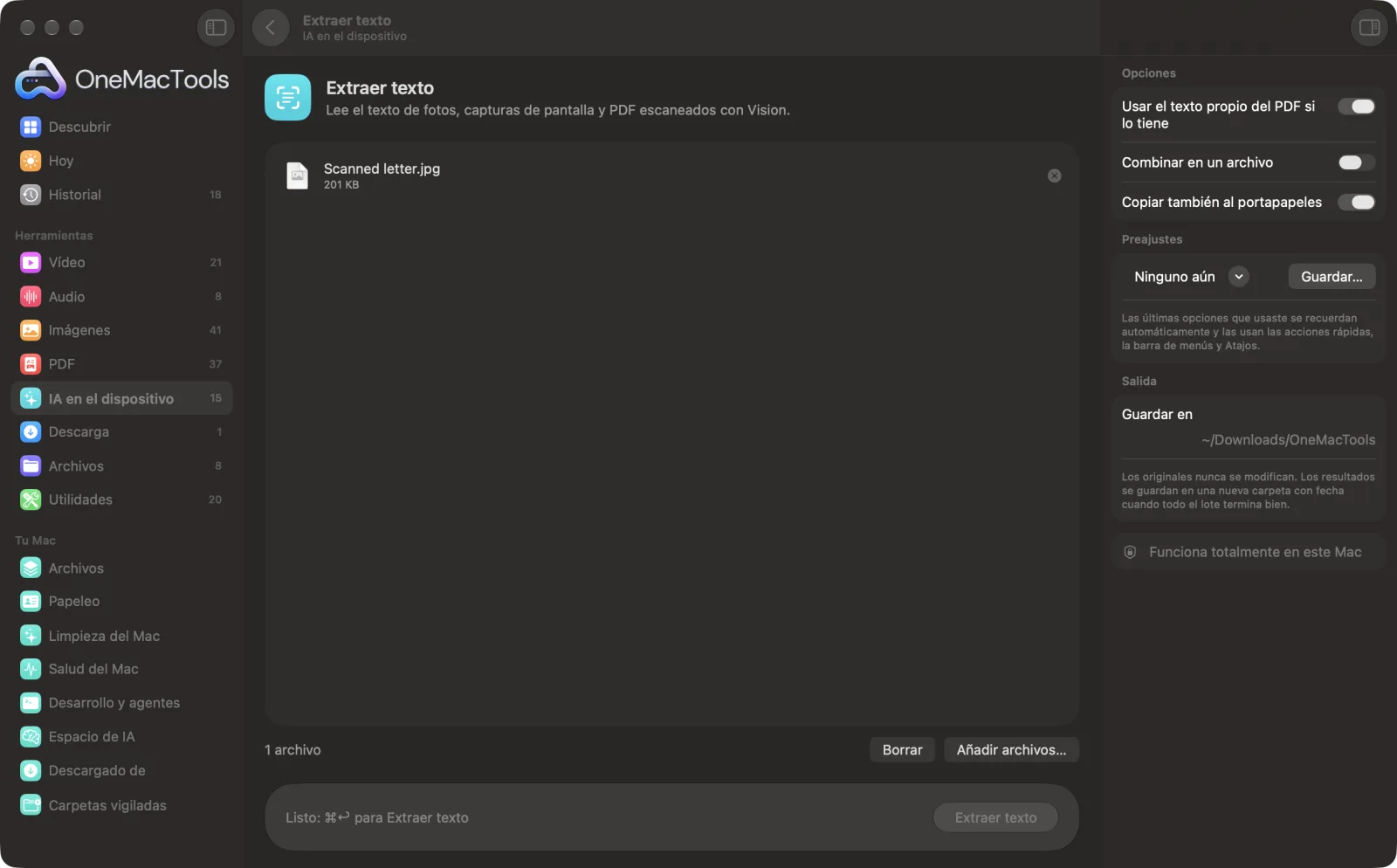
Extraer texto en un Mac
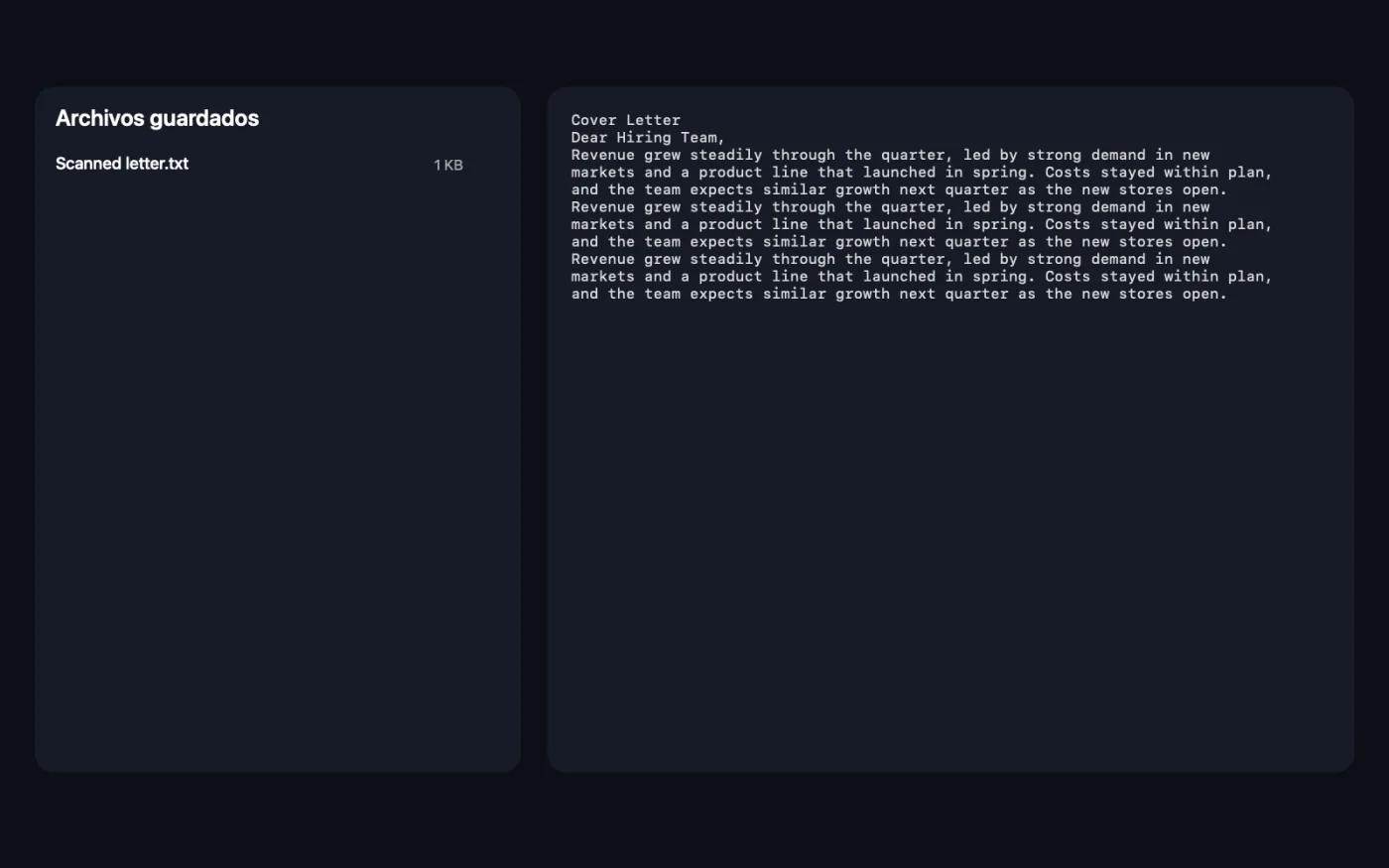
Capturas de pantalla de la app, con archivos de ejemplo.
Cómo usar Extraer texto
- 1
Añade tus archivos
Arrastra fotos, capturas de pantalla, PDF escaneados o PDF normales a Extraer texto. O selecciónalos en el Finder, haz clic con el botón derecho y elige Acciones rápidas › OMT: Extraer texto, que usa tus últimos ajustes.
- 2
Revisa las opciones
En el panel de la derecha, elige si quieres usar el texto propio del PDF, si quieres combinarlo todo en un solo archivo y si quieres copiar el resultado al portapapeles.
- 3
Haz clic en Extraer
Cada imagen y cada página de PDF se leen con el reconocimiento de texto integrado en macOS. El idioma se detecta automáticamente.
- 4
Usa el texto
Con Copiar también al portapapeles activado, el texto está listo para pegar al momento. Los archivos .txt se guardan en una nueva carpeta con fecha en Descargas › OneMacTools; ábrelos con el botón Vista previa (ojo) o con Mostrar en el Finder.
Qué hace Extraer texto
Suelta imágenes o PDF y obtén su texto en archivos .txt, combinados o uno por archivo, y copiado al portapapeles. El reconocimiento se hace en tu Mac y detecta el idioma automáticamente. Los PDF que ya contienen texto se leen directamente.
También es una acción rápida del Finder: haz clic con el botón derecho en los archivos y elige OMT: Extraer texto.
Ideal para
- Digitalizar apuntes impresos
- Copiar texto de una foto de una pizarra
- Busca en cartas escaneadas
Opciones explicadas
- Usar el texto propio del PDF si lo tiene
- Activado por omisión. Cuando una página del PDF ya contiene texto real, ese texto se usa tal cual, lo que es más rápido y exacto. Las páginas con poco o ningún texto se leen como imágenes. Desactívalo para leer todas las páginas como imágenes, por ejemplo cuando el texto integrado de un PDF sale desordenado o ilegible.
- Combinar en un archivo
- Desactivado por omisión, así que cada archivo tiene su propio .txt con su nombre. Actívalo para obtener un único archivo, “Texto extraído.txt”, con el texto de cada archivo bajo una línea con su nombre.
- Copiar también al portapapeles
- Activado por omisión. Copia el texto de todo lo que has soltado, para que puedas pegarlo en un correo, una nota o un documento sin abrir los archivos.
Buenas prácticas
- Fotografía el texto de frente, con buena luz y enfocado. Las fotos nítidas y con luz uniforme se leen mucho mejor que las inclinadas o con sombras.
- Para texto que ya está en tu pantalla, Copiar texto de la pantalla es más rápido: arrastra sobre cualquier zona y el texto se copia.
- Si quieres un PDF en el que puedas buscar y seleccionar, en lugar de un archivo de texto aparte, usa Hacer PDF con búsqueda. Añade el texto reconocido al propio PDF.
- La letra a mano clara a menudo se puede leer, pero comprueba nombres, números y fechas con el original antes de fiarte.
- Los saltos de línea siguen las líneas de la imagen, así que los párrafos pueden salir partidos. Pega el texto en Limpiar texto y une las líneas cortadas por los PDF.
- Las tablas salen como líneas de texto. Usa PDF a Excel cuando necesites conservar las filas y columnas.
Funciona con
- En
- Imágenes que macOS puede abrir (JPEG, PNG, HEIC, TIFF, capturas de pantalla y más) y PDF, escaneados o no.
- Salida
- Archivos de texto sin formato (.txt), uno por archivo o todo en uno, más una copia en el portapapeles.
- Se lee cada página del PDF, por largo que sea.
- Es posible que los diseños de varias columnas y las tablas no conserven su estructura.
- La primera vez que lo usas tras abrir la app puede tardar un poco más mientras macOS carga su reconocimiento de texto.
Preguntas sobre Extraer texto
¿Cómo copio texto de una imagen en el Mac?
Arrastra las imágenes a Extraer texto y haz clic en Extraer. El texto se guarda como .txt y se copia al portapapeles. Para algo que está en pantalla, Copiar texto de la pantalla te deja arrastrar sobre cualquier zona.
¿Qué idiomas puede leer?
Usa el reconocimiento de texto integrado en macOS y detecta el idioma automáticamente, así que no se limita al inglés. Lee los idiomas que admite el reconocimiento de texto de macOS.
¿Puede leer un PDF escaneado?
Sí. Las páginas que son imágenes de texto se leen con reconocimiento de texto en el dispositivo. Las páginas que ya contienen texto se leen directamente, salvo que desactives “Usar el texto propio del PDF si lo tiene”.
¿Puede leer letra manuscrita?
La letra a mano clara suele funcionar, pero los resultados varían mucho más que con texto impreso. Comprueba lo importante con el original.
¿Por qué el texto de mi PDF sale desordenado?
Algunos PDF guardan el texto en un orden extraño o con caracteres rotos. Desactiva “Usar el texto propio del PDF si lo tiene” para que cada página se lea como una imagen.
¿Puedo extraer el texto de muchas imágenes a la vez?
Sí. Suelta tantos como quieras. Cada uno obtiene su propio archivo .txt, o activa Combinar en un archivo para tenerlos todos juntos, cada uno bajo su nombre de archivo.
¿Cómo paso el texto de un PDF a Word?
Usa PDF a texto y Word. Guarda un .docx editable y también lee páginas escaneadas.
¿Extraer texto sube mis archivos?
No. Extraer texto funciona por completo en tu Mac, así que tus archivos nunca salen de él y funciona sin conexión.
¿Extraer texto modificará mis archivos originales?
No. Los resultados se guardan como archivos nuevos en una carpeta con fecha en Descargas › OneMacTools, y tus originales se quedan exactamente como estaban, salvo que actives una opción que diga lo contrario.
¿Qué necesita Extraer texto?
Solo un Mac con macOS 26 o posterior. No hay que instalar nada más.
¿Puedo usar Extraer texto desde el Finder?
Sí. Haz clic derecho en los archivos en el Finder y elige Acciones rápidas › “OMT: Extraer texto”. Se ejecuta en segundo plano y te avisa cuando termina.
Haz esto a continuación
Arrastra sobre cualquier cosa de la pantalla (un vídeo, una foto, un PDF bloqueado) y copia el texto que contiene.
Hacer PDF con búsquedaAñade una capa de texto OCR invisible a los PDF escaneados para poder buscar, seleccionar y copiar su texto.
PDF a texto y WordSaca el texto de un PDF como documento de Word, texto sin formato o RTF. Las páginas escaneadas se leen con OCR.
Herramientas de IA en el dispositivo relacionadas
Haz una pregunta sobre PDF, escaneos o documentos y obtén una respuesta a partir de lo que dicen.
Renombrado inteligentePon a escaneos, capturas y fotos nombres reales según lo que contienen.
Recibos a hoja de cálculoPasa recibos y facturas a una hoja de cálculo con fechas, proveedores, impuestos y totales.
Texto alternativo y pies de fotoEscribe descripciones accesibles para imágenes de sitios web, documentos y publicaciones en redes sociales.
TranscribirConvierte en texto o subtítulos lo que se dice en un audio o un vídeo con el reconocimiento de voz de Apple en el dispositivo.
Notas de reunionesConvierte la grabación de una reunión en una transcripción y notas con decisiones y tareas pendientes.

Extraer texto y 150 más.
Una app. Un precio.
Las 151 herramientas. Descarga gratuita, un único pago por la licencia, y es tuya para siempre.