
Convertir PDF a Word en Mac
Saca el texto de un PDF como documento de Word, texto sin formato o RTF. Las páginas escaneadas se leen con OCR.
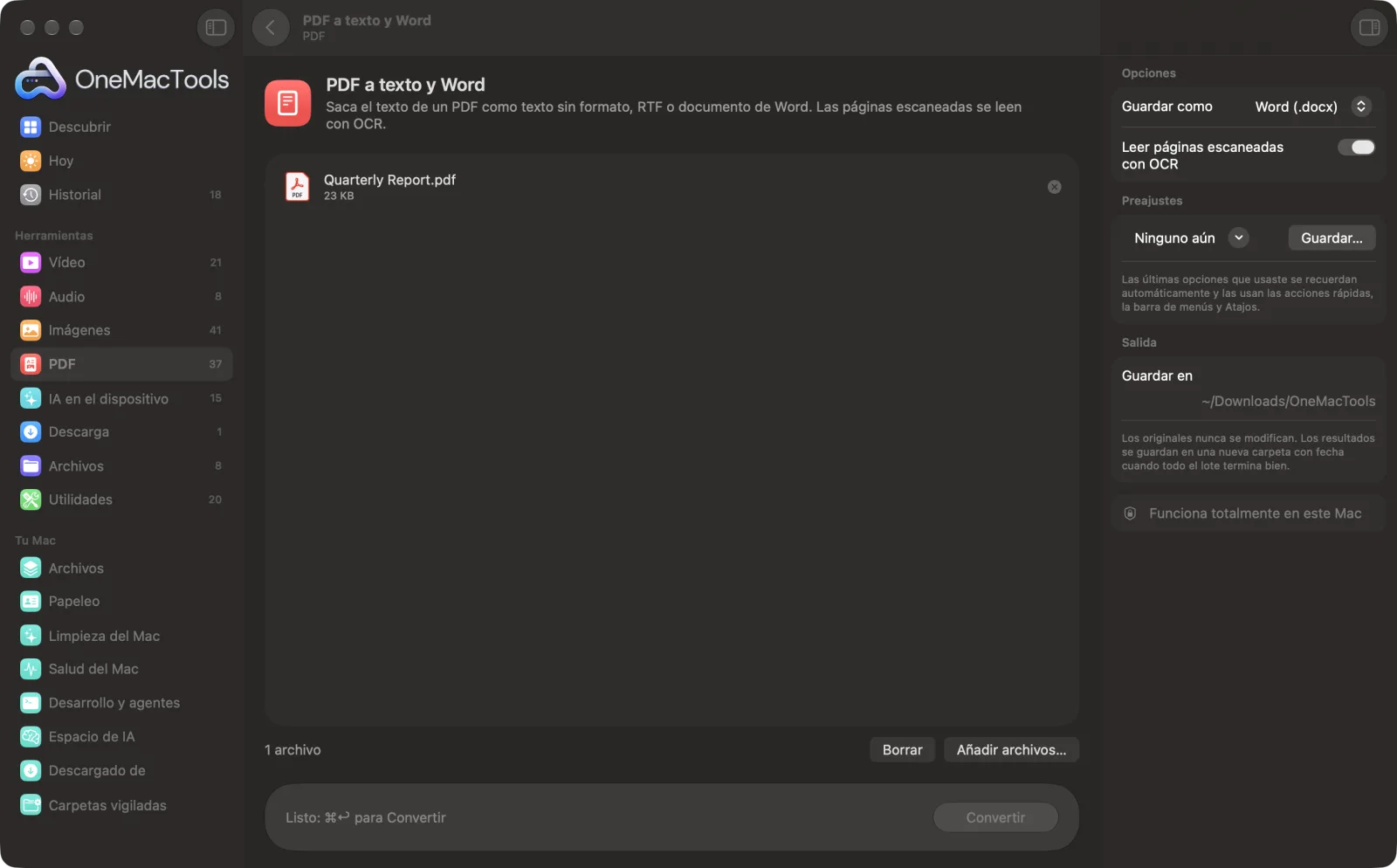
PDF a texto y Word en un Mac
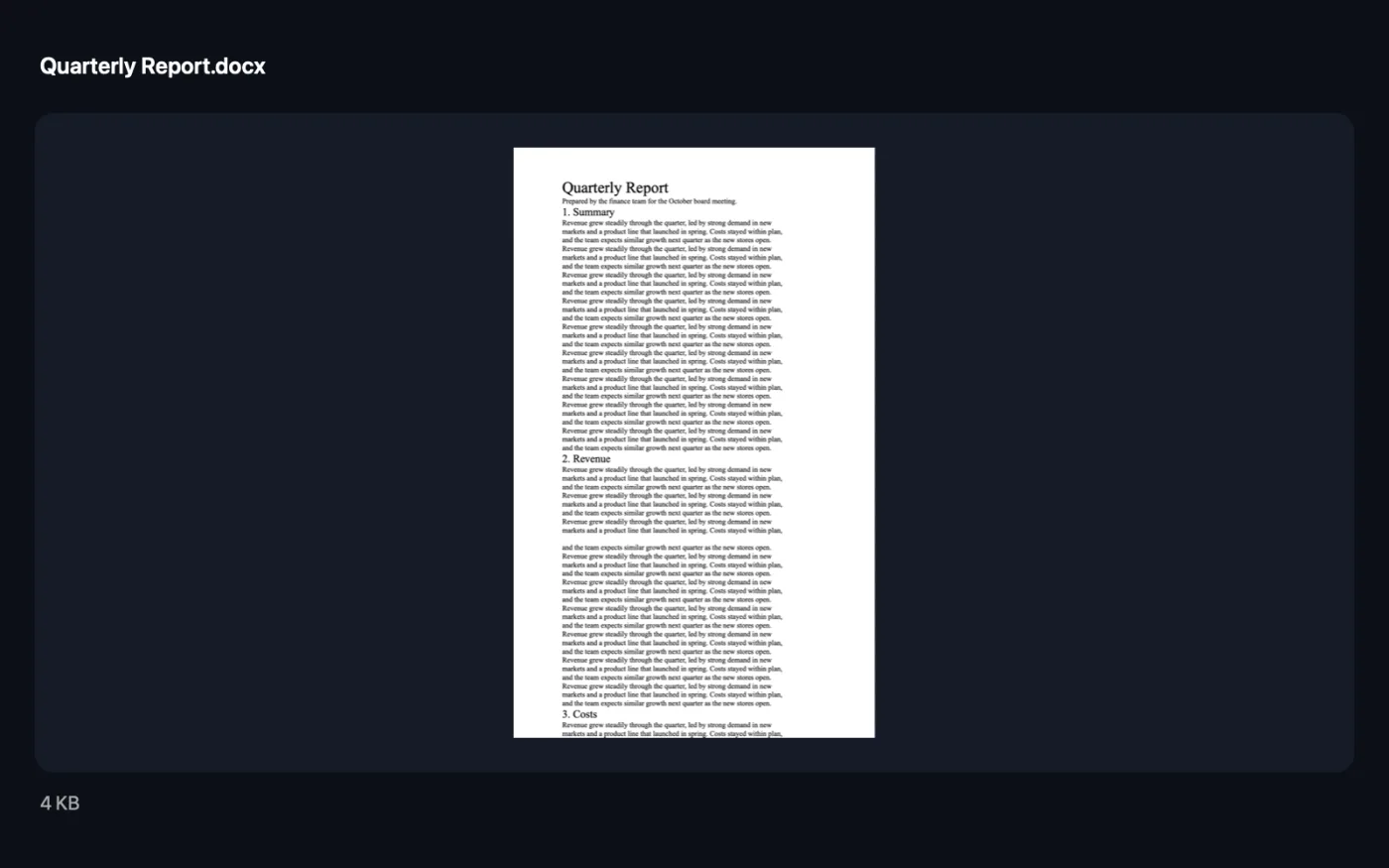
Capturas de pantalla de la app, con archivos de ejemplo.
Cómo usar PDF a texto y Word
- 1
Añade el PDF
Arrastra uno o varios PDF a PDF a texto y Word.
- 2
Elige el formato
En el panel de la derecha, elige Word (.docx), Texto sin formato (.txt) o Texto enriquecido (.rtf).
- 3
Decide sobre el OCR
Deja activado Leer páginas escaneadas con OCR para que también se lean las páginas que son imágenes de texto.
- 4
Convertir
Haz clic en Convertir. El texto de cada página se extrae, página a página, en un archivo por PDF.
- 5
Abre el documento
El archivo se guarda en una carpeta con fecha en Descargas › OneMacTools; ábrelo desde ahí o con Mostrar en el Finder.
Qué hace PDF a texto y Word
Exporta el texto de un PDF a un archivo .docx, .rtf o .txt editable. Las páginas escaneadas se leen con reconocimiento de texto en el dispositivo para que no falte nada.
Ideal para
- Edita un contrato que solo tienes en PDF
- Reutiliza texto de un informe
- Cita un artículo escaneado
Opciones explicadas
- Guardar como
- Word (.docx), la opción predeterminada, se abre en Word, Pages y Google Docs. Texto sin formato (.txt) da solo las palabras. Texto enriquecido (.rtf) conserva el estilo básico y se abre en TextEdit.
- Leer páginas escaneadas con OCR
- Activado por omisión. Las páginas con poco o ningún texto real se leen con el reconocimiento de texto en el dispositivo, para que los escaneos no queden en blanco. Desactívalo para ir más rápido con PDF que sabes que solo contienen texto real.
Buenas prácticas
- Elige Texto sin formato cuando solo necesites las palabras, por ejemplo para pegarlas en un correo o en una herramienta de IA; no hay formato que limpiar.
- Cuenta con tener que retocar después en Word las maquetaciones a varias columnas, las tablas y los encabezados. El texto llega en orden de lectura, no como copia del diseño de la página.
- Para las tablas, PDF a Excel las reconstruye celda a celda, lo que funciona mucho mejor que convertirlas a Word.
- Si quieres conservar la estructura de títulos, listas y tablas, prueba mejor PDF a Markdown y HTML.
- Los escaneos torcidos se leen con más precisión después de pasar por Enderezar y reparar PDF.
Funciona con
- En
- Archivos PDF, incluidos PDF escaneados.
- Salida
- Un archivo .docx, .txt o .rtf por PDF, con las páginas separadas por una línea en blanco.
- A los PDF protegidos con contraseña hay que quitarles antes la contraseña.
Preguntas sobre PDF a texto y Word
¿Cómo convierto un PDF a Word en el Mac sin subirlo?
Arrastra el PDF a PDF a texto y Word, elige Word (.docx) y haz clic en Convertir. Todo se hace en tu Mac, así que los documentos privados nunca salen de él.
¿Puedo convertir un PDF a Word sin Microsoft Word?
Sí. El archivo .docx lo crea el propio OneMacTools, y puedes abrirlo en Pages, Google Docs o Word.
¿Funciona con PDF escaneados?
Sí. Con Leer páginas escaneadas con OCR activado, las páginas que son imágenes de texto se leen con reconocimiento de texto en el dispositivo, así que no se deja nada fuera.
¿El diseño será idéntico?
No. El texto y su formato básico se conservan para editarlos; las columnas, las tablas y las imágenes flotantes suelen necesitar retoques en Word.
¿Cómo copio todo el texto de un PDF?
Elige Texto sin formato (.txt) y haz clic en Convertir. Obtienes el texto de todas las páginas en un solo archivo, listo para copiar.
¿Puedo convertir varios PDF a la vez?
Sí. Suéltalos todos y cada uno se convierte en su propio documento.
¿PDF a texto y Word sube mis archivos?
No. PDF a texto y Word funciona por completo en tu Mac, así que tus archivos nunca salen de él y funciona sin conexión.
¿PDF a texto y Word modificará mis archivos originales?
No. Los resultados se guardan como archivos nuevos en una carpeta con fecha en Descargas › OneMacTools, y tus originales se quedan exactamente como estaban, salvo que actives una opción que diga lo contrario.
¿Qué necesita PDF a texto y Word?
Solo un Mac con macOS 26 o posterior. No hay que instalar nada más.
Haz esto a continuación
Markdown o HTML limpio con títulos, listas y tablas, ideal para notas, sitios web y herramientas de IA.
PDF a Excel (Tablas a hoja de cálculo)Pasa tablas de capturas de pantalla, fotos y PDF a Excel o CSV, conservando filas y columnas.
ResumirObtén la versión breve de documentos largos con el modelo de Apple Intelligence en el dispositivo.
Herramientas de PDF relacionadas
Combina PDF en uno solo, en el orden que elijas, o alterna páginas para unir escaneos de anverso y reverso.
Dividir PDFDivide por páginas, capítulos (marcadores), tamaño de archivo o donde aparezca una palabra, o corta por la mitad escaneos de dos páginas.
Organizar PDFInvierte, reordena o separa las páginas pares e impares.
Eliminar páginasElimina las páginas que no necesitas.
Extraer páginasSaca las páginas que quieras a un PDF nuevo.
Girar páginas PDFGira o voltea algunas páginas o todas.

PDF a texto y Word y 150 más.
Una app. Un precio.
Las 151 herramientas. Descarga gratuita, un único pago por la licencia, y es tuya para siempre.