
在 Mac 上將 PDF 轉成 Word
將 PDF 中的文字擷取為 Word 文件、純文字或 RTF。掃描頁面會以 OCR 讀取。
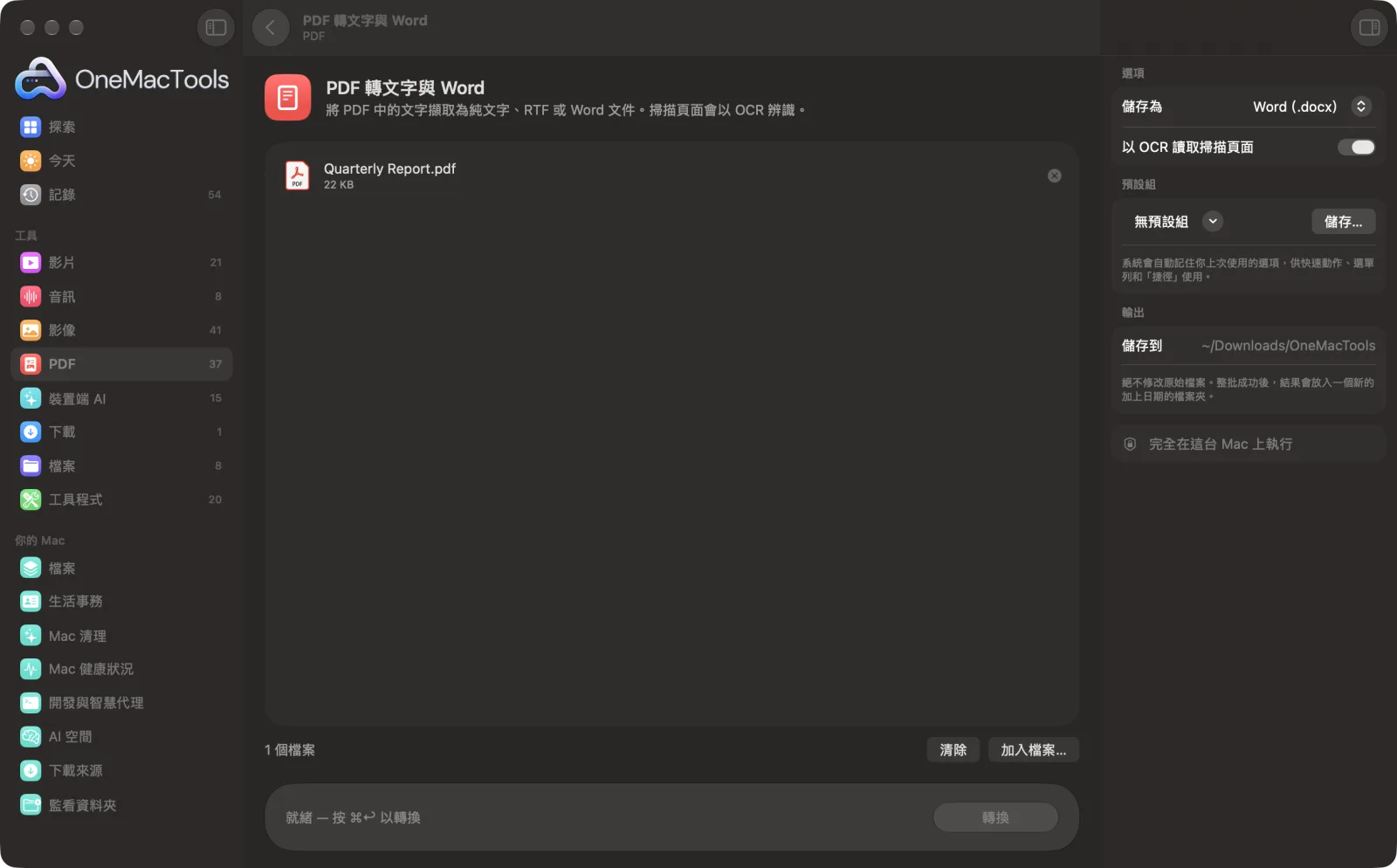
在 Mac 上使用「PDF 轉文字與 Word」
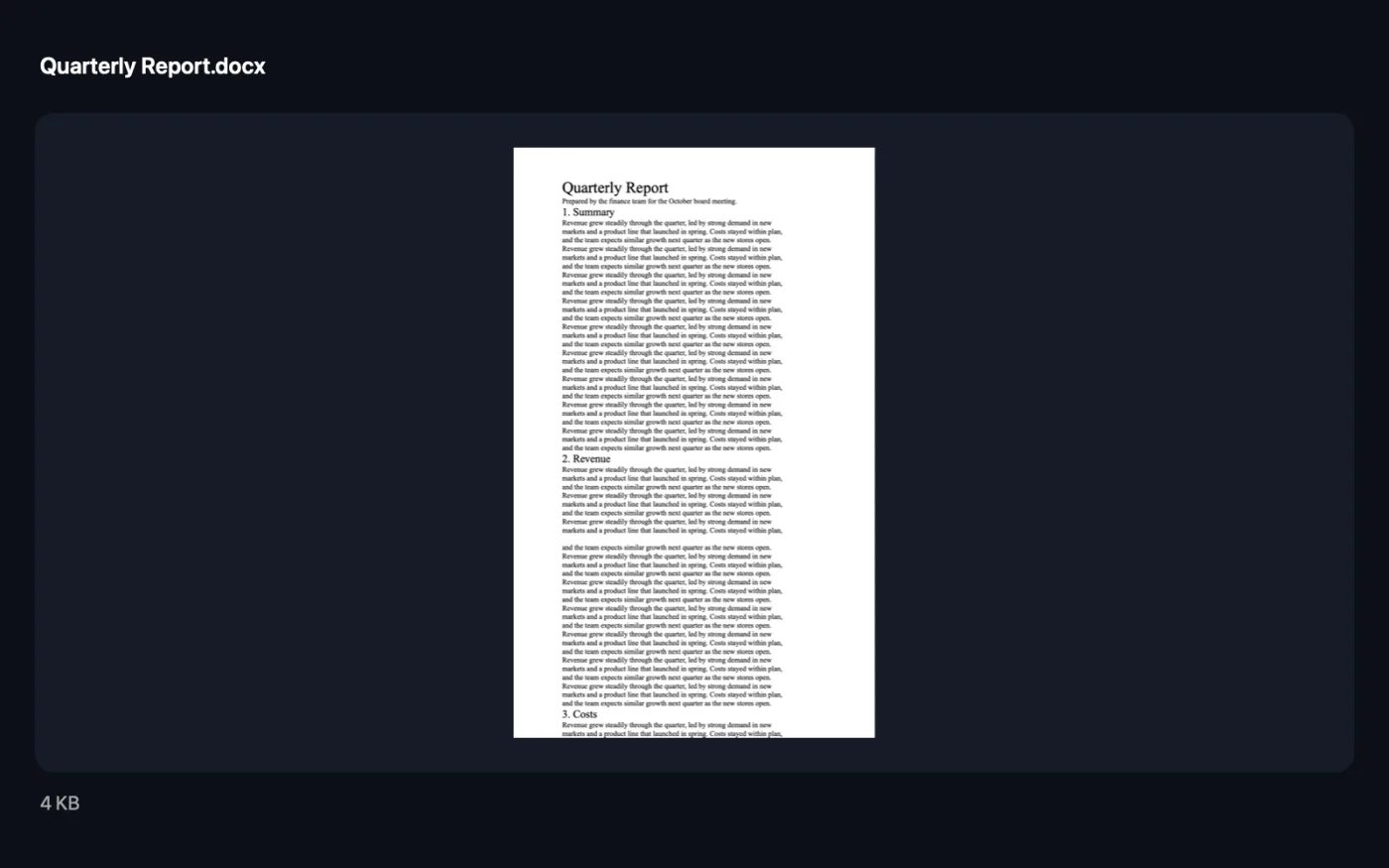
App 的截圖,使用範例檔案。
如何使用「PDF 轉文字與 Word」
- 1
加入 PDF
將一個或多個 PDF 拖到「PDF 轉文字與 Word」上。
- 2
選擇格式
在右側面板中選擇 Word(.docx)、純文字(.txt)或 RTF 格式文字(.rtf)。
- 3
決定是否使用 OCR
保持開啟「以 OCR 讀取掃描頁面」,讓內容是文字圖片的頁面也能被讀取。
- 4
轉換
按一下「轉換」。每一頁的文字會逐頁取出,每個 PDF 產生一個檔案。
- 5
打開文件
檔案會儲存在「下載項目 › OneMacTools」中以日期命名的資料夾;可從該處開啟,或使用「在 Finder 中顯示」。
「PDF 轉文字與 Word」的功能
將 PDF 的文字輸出成可編輯的 .docx、.rtf 或 .txt 檔案。掃描的頁面會用裝置端文字辨識讀取,不會遺漏任何內容。
適合用於
- 編輯只有 PDF 版本的合約
- 重複使用報告中的文字
- 引用掃描文章中的內容
選項說明
- 儲存為
- Word(.docx)為預設格式,可在 Word、Pages 和 Google 文件中開啟。純文字(.txt)只保留文字。RTF 格式文字(.rtf)會保留基本樣式,可在「文字編輯」中開啟。
- 以 OCR 讀取掃描頁面
- 預設開啟。幾乎沒有實際文字的頁面會以裝置端文字辨識讀取,掃描檔就不會變成空白。如果你確定 PDF 只包含實際文字,關閉此選項可以加快處理速度。
最佳做法
- 如果只需要文字,例如要貼到電子郵件或 AI 工具中,請選擇「純文字」;不需要清理任何格式。
- 之後可能需要在 Word 中整理多欄版面、表格和頁首。文字會依閱讀順序轉出,而不是複製頁面設計。
- 若是表格,「PDF 轉 Excel」會逐格重建,效果比轉成 Word 好得多。
- 如果你希望保留標題、清單和表格的結構,請改用「PDF 轉 Markdown 與 HTML」。
- 歪斜的掃描檔先經過「拉直與修復 PDF」處理,讀取會更準確。
搭配使用
- 輸入
- PDF 檔案,包括掃描的 PDF。
- 輸出
- 每個 PDF 產生一個 .docx、.txt 或 .rtf 檔案,各頁之間以空白行分隔。
- 受密碼保護的 PDF 需要先移除密碼。
關於「PDF 轉文字與 Word」的問題
如何在 Mac 上將 PDF 轉成 Word 而不需上傳?
將 PDF 拖到「PDF 轉文字與 Word」上,選擇 Word(.docx)並點按「轉換」。一切都在你的 Mac 上執行,私人文件絕不會離開這台 Mac。
沒有 Microsoft Word 也能將 PDF 轉成 Word 嗎?
可以。.docx 檔案由 OneMacTools 本身產生,可在 Pages、Google 文件或 Word 中開啟。
適用於掃描的 PDF 嗎?
可以。開啟「以 OCR 讀取掃描頁面」後,以圖片呈現文字的頁面會透過裝置端文字辨識讀取,不會遺漏任何內容。
版面會完全一樣嗎?
不會。文字和基本樣式會保留以供編輯;分欄、表格和浮動圖片通常需要在 Word 中再整理。
如何拷貝 PDF 中的所有文字?
選擇「純文字(.txt)」並按一下「轉換」。你會得到包含每一頁文字的單一檔案,可直接拷貝。
可以一次轉換多個 PDF 嗎?
可以。全部拖入,每一個都會成為獨立的文件。
「PDF 轉文字與 Word」會上傳我的檔案嗎?
不會。「PDF 轉文字與 Word」完全在你的 Mac 上執行,檔案絕不會離開你的 Mac,也能離線使用。
「PDF 轉文字與 Word」會更改我的原始檔案嗎?
不會。結果會另存為新檔案,放在「下載項目 › OneMacTools」中以日期命名的資料夾;除非你開啟了另有說明的選項,否則原始檔案會完全保持原樣。
「PDF 轉文字與 Word」需要什麼?
只需要一台搭載 macOS 26 或以上版本的 Mac。不需另外安裝任何東西。
接下來這樣做
乾淨的 Markdown 或 HTML,含標題、清單和表格,非常適合筆記、網站和 AI 工具。
PDF 轉 Excel(表格轉試算表)將截圖、照片和 PDF 中的表格讀入 Excel 或 CSV,保留列和欄。
摘要透過 Apple Intelligence 的裝置端模型取得長文件的摘要。
