
Convertir un PDF en Word sur Mac
Récupérez le texte d'un PDF sous forme de document Word, de texte brut ou de RTF. Les pages numérisées sont lues par OCR.
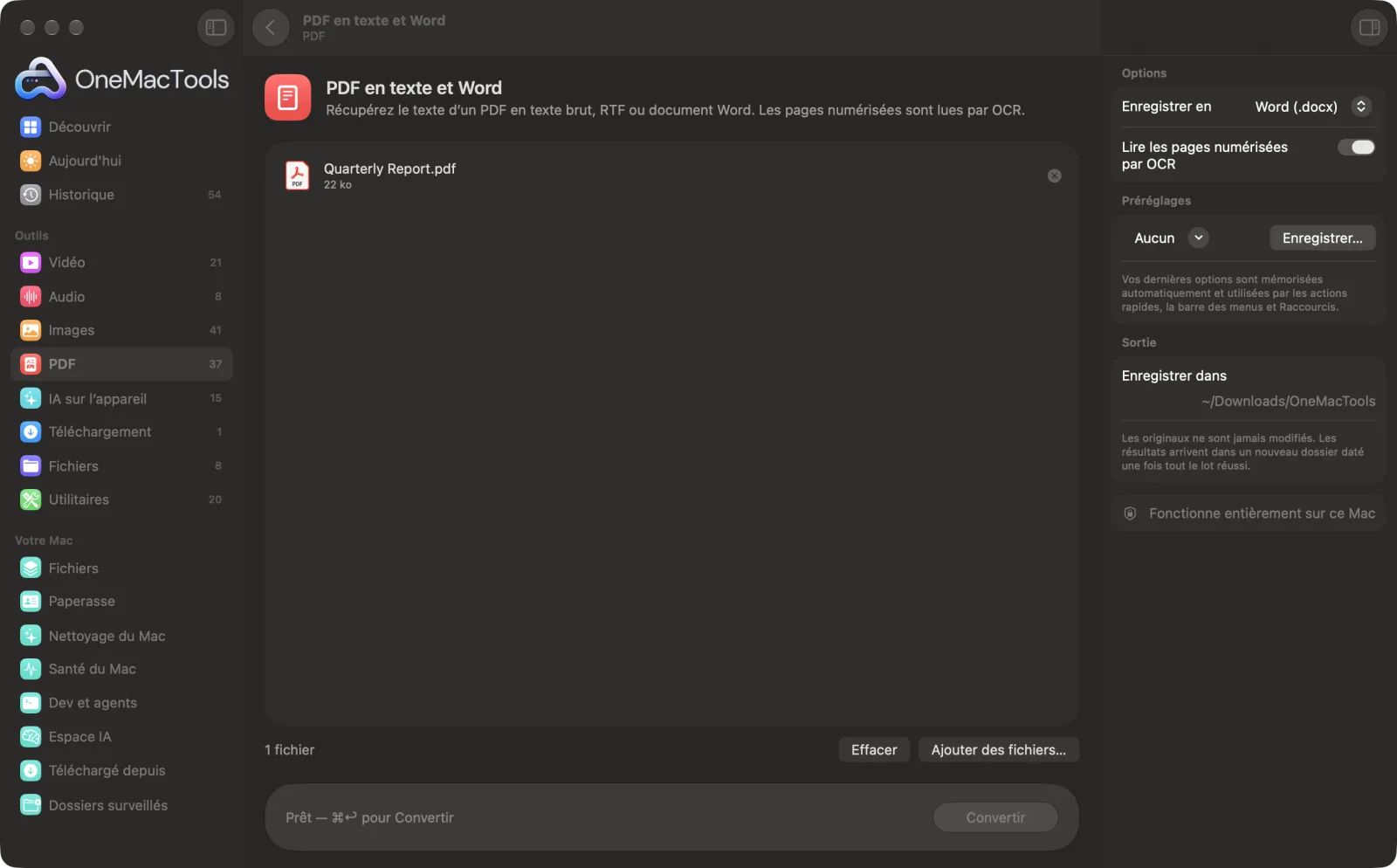
PDF en texte et Word sur un Mac
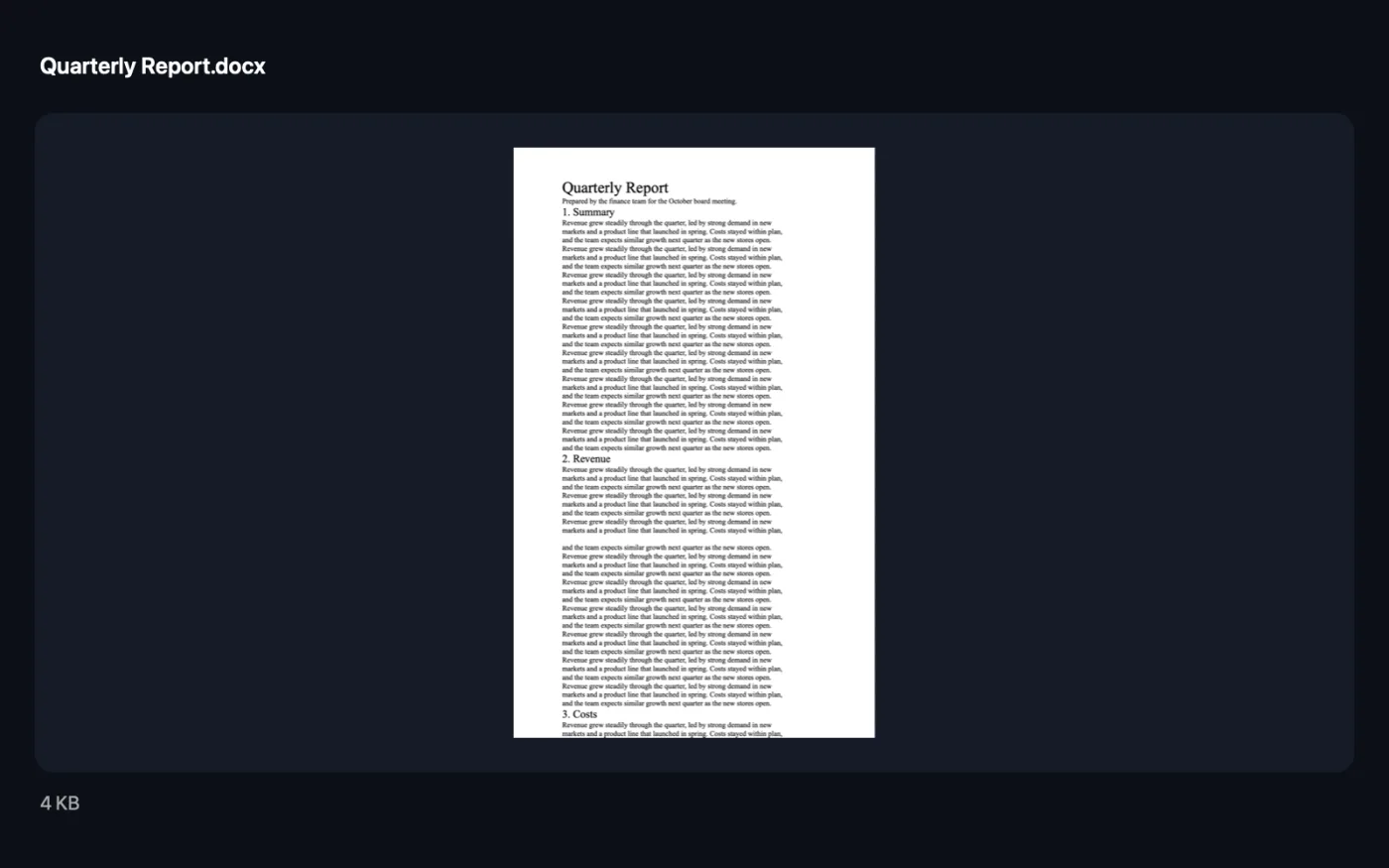
Captures d’écran de l’app, avec des fichiers d’exemple.
Comment utiliser PDF en texte et Word
- 1
Ajoutez le PDF
Déposez un ou plusieurs PDF sur PDF en texte et Word.
- 2
Choisissez le format
Dans le panneau de droite, choisissez Word (.docx), Texte brut (.txt) ou Texte enrichi (.rtf).
- 3
Décidez pour l’OCR
Laissez Lire les pages numérisées par OCR activé pour que les pages qui sont des images de texte soient lues aussi.
- 4
Convertir
Cliquez sur Convertir. Le texte de chaque page est extrait, page par page, dans un fichier par PDF.
- 5
Ouvrez le document
Le fichier est enregistré dans un dossier daté dans Téléchargements › OneMacTools ; ouvrez-le depuis cet emplacement ou avec Afficher dans le Finder.
Ce que fait PDF en texte et Word
Exportez le texte d'un PDF dans un fichier .docx, .rtf ou .txt modifiable. Les pages numérisées sont lues par la reconnaissance de texte sur l'appareil, pour que rien ne manque.
Idéal pour
- Modifier un contrat que vous n'avez qu'en PDF
- Réutiliser le texte d’un rapport
- Citer un article numérisé
Options expliquées
- Enregistrer en
- Word (.docx), l’option par défaut, s’ouvre dans Word, Pages et Google Docs. Texte brut (.txt) ne donne que les mots. Texte enrichi (.rtf) garde une mise en forme de base et s’ouvre dans TextEdit.
- Lire les pages numérisées par OCR
- Activé par défaut. Les pages avec peu ou pas de vrai texte sont lues par reconnaissance de texte sur l’appareil, pour que les numérisations ne restent pas vides. Désactivez-le pour aller plus vite sur des PDF qui ne contiennent que du vrai texte.
Bonnes pratiques
- Choisissez Texte brut quand seuls les mots comptent, par exemple pour les coller dans un e-mail ou un outil d’IA ; il n’y a aucune mise en forme à nettoyer.
- Attendez-vous à retoucher ensuite dans Word les mises en page en colonnes, les tableaux et les en-têtes. Le texte arrive dans l'ordre de lecture, pas comme une copie de la mise en page.
- Pour les tableaux, PDF en Excel les reconstruit cellule par cellule, ce qui fonctionne bien mieux qu'une conversion en Word.
- Si vous voulez conserver la structure des titres, listes et tableaux, essayez plutôt PDF en Markdown et HTML.
- Les scans de travers sont lus plus précisément après Redresser et réparer un PDF.
Fonctionne avec
- Dans
- Fichiers PDF, y compris les PDF numérisés.
- Sortie
- Un fichier .docx, .txt ou .rtf par PDF, avec les pages séparées par une ligne vide.
- Les PDF protégés par mot de passe doivent d’abord être déverrouillés.
Questions sur PDF en texte et Word
Comment convertir un PDF en Word sur Mac sans l'envoyer en ligne ?
Déposez le PDF sur PDF en texte et Word, choisissez Word (.docx) et cliquez sur Convertir. Tout se passe sur votre Mac : vos documents privés n'en sortent jamais.
Puis-je convertir un PDF en Word sans Microsoft Word ?
Oui. Le fichier .docx est créé par OneMacTools lui-même, et vous pouvez l’ouvrir dans Pages, Google Docs ou Word.
Fonctionne-t-il sur des PDF scannés ?
Oui. Avec Lire les pages numérisées par OCR activé, les pages qui sont des images de texte sont lues avec la reconnaissance de texte sur l’appareil : rien n’est oublié.
La mise en page sera-t-elle identique ?
Non. Le texte et sa mise en forme de base sont repris pour être modifiés ; les colonnes, tableaux et images flottantes doivent généralement être retouchés dans Word.
Comment copier tout le texte d'un PDF ?
Choisissez Texte brut (.txt) et cliquez sur Convertir. Vous obtenez le texte de toutes les pages dans un seul fichier, prêt à copier.
Puis-je convertir plusieurs PDF d’un coup ?
Oui. Déposez-les tous et chacun devient son propre document.
PDF en texte et Word envoie-t-il mes fichiers en ligne ?
Non. PDF en texte et Word s’exécute entièrement sur votre Mac : vos fichiers ne le quittent jamais et l’outil fonctionne hors ligne.
PDF en texte et Word va-t-il modifier mes fichiers originaux ?
Non. Les résultats sont enregistrés comme nouveaux fichiers dans un dossier daté dans Téléchargements › OneMacTools, et vos originaux restent exactement tels quels, sauf si vous activez une option qui indique le contraire.
De quoi PDF en texte et Word a-t-il besoin ?
Simplement un Mac sous macOS 26 ou ultérieur. Rien d'autre à installer.
Étape suivante
Du Markdown ou du HTML propre avec titres, listes et tableaux, idéal pour les notes, les sites web et les outils d’IA.
PDF en Excel (Tableaux en tableur)Transférez les tableaux de captures, photos et PDF dans Excel ou CSV, lignes et colonnes conservées.
RésumerObtenez la version courte de longs documents grâce au modèle Apple Intelligence sur l’appareil.
Autres outils PDF
Combinez des PDF en un seul, dans l’ordre de votre choix, ou alternez les pages pour réunir des scans recto et verso.
Diviser un PDFDivisez par pages, par chapitres (signets), par taille de fichier ou là où un mot apparaît, ou coupez les scans double page en deux.
Organiser un PDFInversez, réordonnez ou séparez les pages paires et impaires.
Supprimer des pagesSupprimez les pages inutiles.
Extraire des pagesExtrayez les pages voulues dans un nouveau PDF.
Faire pivoter des pages PDFFaites pivoter ou retournez certaines pages ou toutes.

PDF en texte et Word, plus 150 autres.
Une app. Un prix.
Les 151 outils. Téléchargement gratuit, un seul paiement pour une licence, à vous pour toujours.