
Convertir un PDF en Markdown ou HTML sur Mac
Du Markdown ou du HTML propre avec titres, listes et tableaux, idéal pour les notes, les sites web et les outils d’IA.
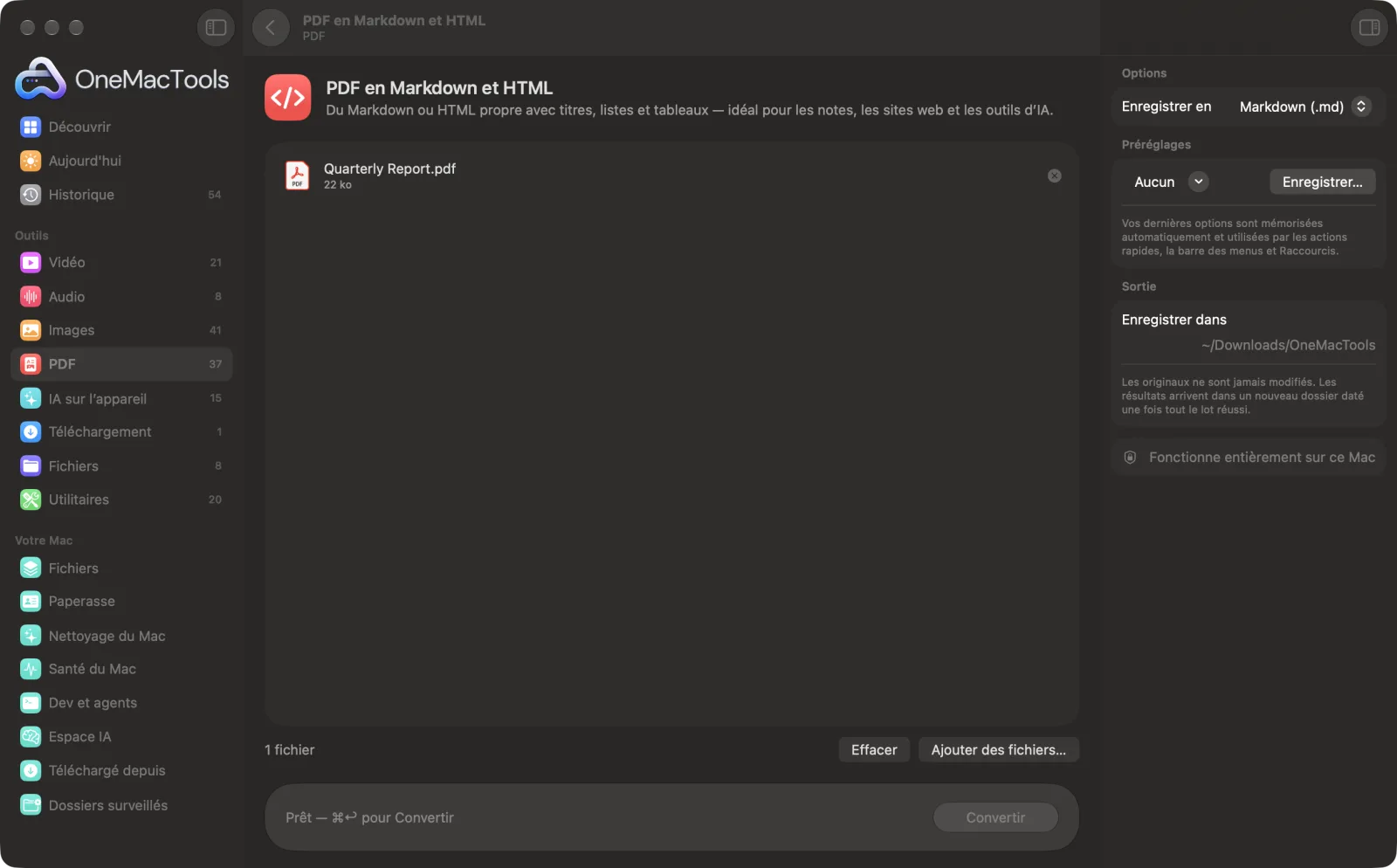
PDF en Markdown et HTML sur un Mac
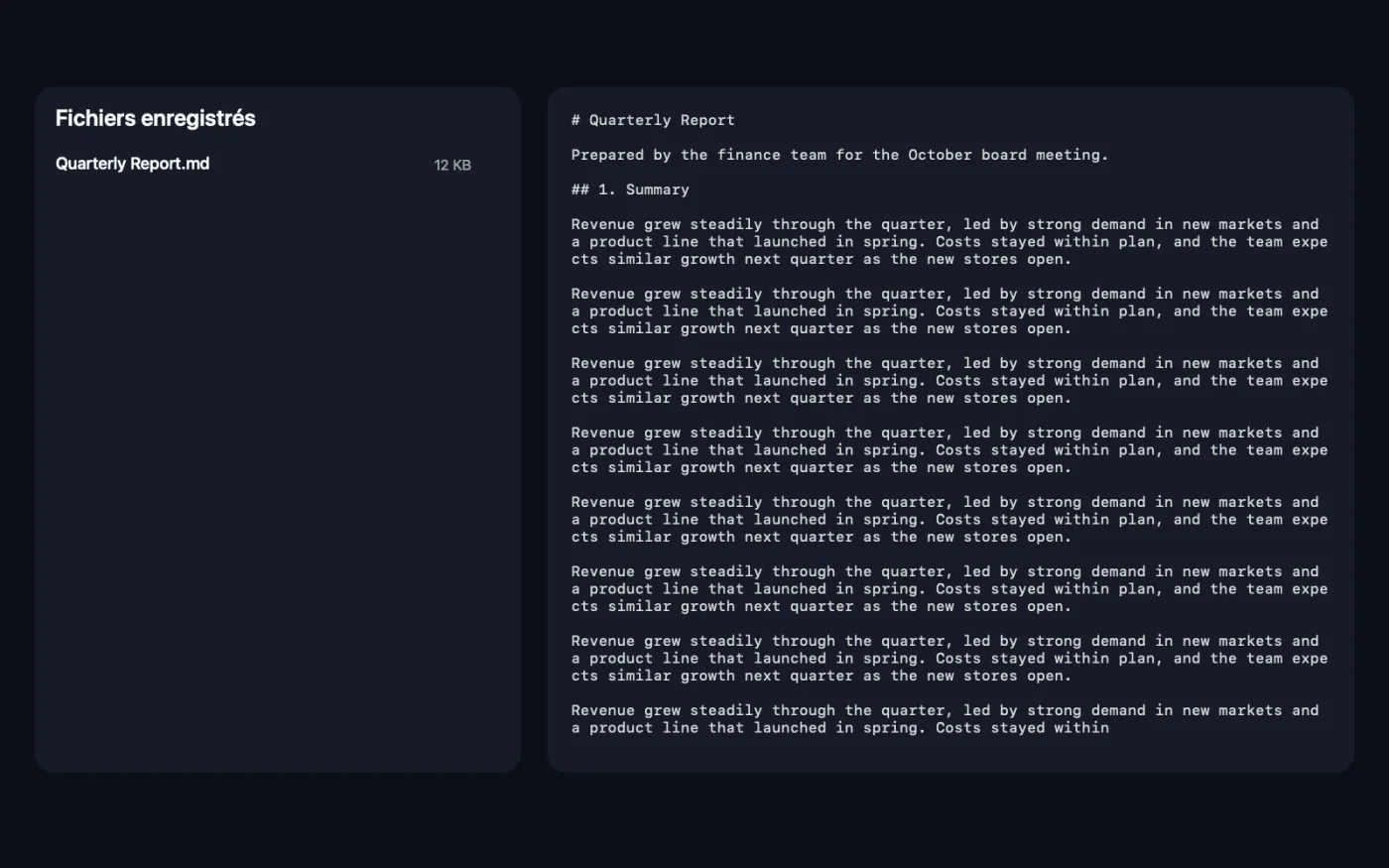
Captures d’écran de l’app, avec des fichiers d’exemple.
Comment utiliser PDF en Markdown et HTML
- 1
Ajoutez le PDF ou le scan
Déposez des PDF, ou des photos et captures d’écran de pages, sur PDF en Markdown et HTML.
- 2
Choisissez le format
Dans le panneau de droite, réglez Enregistrer en sur Markdown (.md) ou HTML (.html).
- 3
Convertir
Cliquez sur Convertir. Chaque page est lue avec la compréhension de documents intégrée à macOS, et ses titres, paragraphes, listes et tableaux sont reconstruits.
- 4
Ouvrez le résultat
Le fichier est enregistré dans un dossier daté dans Téléchargements › OneMacTools. Ouvrez-le dans votre app de notes, votre éditeur ou votre navigateur.
Ce que fait PDF en Markdown et HTML
OneMacTools lit chaque page grâce à la compréhension des documents intégrée à macOS et en reconstruit la structure : titres, paragraphes, listes à puces et tableaux. Enregistrez en Markdown pour Obsidian, Notion ou des outils d’IA, ou en page HTML simple. Fonctionne aussi sur les numérisations.
Idéal pour
- Transférer un PDF dans votre app de notes
- Publier un PDF en page web
- Fournir à un outil d'IA un texte propre et structuré
Options expliquées
- Enregistrer en
- Markdown (.md), par défaut, pour les apps de notes, la documentation et les outils d’IA. HTML (.html) pour une page web simple et propre qui s’ouvre dans n’importe quel navigateur.
Bonnes pratiques
- Les titres sont devinés d'après la taille et le style du texte. Vérifiez-les après la conversion et corrigez ceux qui ne sont pas au bon niveau.
- Choisissez Markdown pour confier un document à un outil d’IA : la structure l’aide à comprendre le contenu, et le fichier est léger.
- Les tableaux deviennent de vrais tableaux Markdown ou HTML, qui se collent proprement dans les apps de notes qui les prennent en charge.
- Les images ne sont pas incluses. Utilisez Extraire les images d’un PDF pour les obtenir séparément.
- Les scans de travers se lisent mieux après Redresser et réparer un PDF.
Fonctionne avec
- Dans
- PDF (y compris numérisés) et images de pages, comme des photos et des captures d’écran.
- Sortie
- Un fichier Markdown (.md) ou HTML (.html) par fichier d’entrée, avec titres, paragraphes, listes à puces et tableaux.
- Chaque page est lue par la reconnaissance de texte sur l'appareil : les scans fonctionnent donc aussi.
- Les images ne sont pas reprises.
Questions sur PDF en Markdown et HTML
Comment convertir un PDF en Markdown sur Mac ?
Déposez le PDF sur PDF en Markdown et HTML, laissez Enregistrer en sur Markdown (.md) et cliquez sur Convertir. Vous obtenez un fichier .md avec titres, listes et tableaux.
Puis-je convertir un PDF en HTML ?
Oui. Réglez Enregistrer en sur HTML (.html). Vous obtenez une page web propre et lisible, avec la même structure.
Fonctionne-t-il sur des PDF scannés et des photos ?
Oui. Chaque page est lue avec la compréhension de documents intégrée à macOS : les scans, captures d’écran et photos de téléphone fonctionnent aussi bien que les PDF numériques.
Les tableaux sont-ils conservés ?
Oui. Les tableaux sont reconstruits en tableaux Markdown ou HTML, ligne par ligne.
Comment importer un PDF dans Obsidian ou Notion ?
Convertissez-le en Markdown et déposez le fichier .md dans votre coffre, ou importez-le dans Notion. Les titres et les listes arrivent avec une vraie mise en forme.
Les images sont-elles incluses ?
Non, seulement le texte et sa structure. Utilisez Extraire les images d’un PDF pour enregistrer les images.
PDF en Markdown et HTML envoie-t-il mes fichiers en ligne ?
Non. PDF en Markdown et HTML s’exécute entièrement sur votre Mac : vos fichiers ne le quittent jamais et l’outil fonctionne hors ligne.
PDF en Markdown et HTML va-t-il modifier mes fichiers originaux ?
Non. Les résultats sont enregistrés comme nouveaux fichiers dans un dossier daté dans Téléchargements › OneMacTools, et vos originaux restent exactement tels quels, sauf si vous activez une option qui indique le contraire.
De quoi PDF en Markdown et HTML a-t-il besoin ?
Simplement un Mac sous macOS 26 ou ultérieur. Rien d'autre à installer.
Étape suivante
Enregistrez chaque image d’un PDF dans sa qualité d’origine.
RésumerObtenez la version courte de longs documents grâce au modèle Apple Intelligence sur l’appareil.
PDF en texte et WordRécupérez le texte d'un PDF sous forme de document Word, de texte brut ou de RTF. Les pages numérisées sont lues par OCR.
Autres outils PDF
Combinez des PDF en un seul, dans l’ordre de votre choix, ou alternez les pages pour réunir des scans recto et verso.
Diviser un PDFDivisez par pages, par chapitres (signets), par taille de fichier ou là où un mot apparaît, ou coupez les scans double page en deux.
Organiser un PDFInversez, réordonnez ou séparez les pages paires et impaires.
Supprimer des pagesSupprimez les pages inutiles.
Extraire des pagesExtrayez les pages voulues dans un nouveau PDF.
Faire pivoter des pages PDFFaites pivoter ou retournez certaines pages ou toutes.

PDF en Markdown et HTML, plus 150 autres.
Une app. Un prix.
Les 151 outils. Téléchargement gratuit, un seul paiement pour une licence, à vous pour toujours.