
PDF naar Markdown of HTML converteren op de Mac
Schone Markdown of HTML met koppen, lijsten en tabellen, ideaal voor notities, websites en AI-tools.
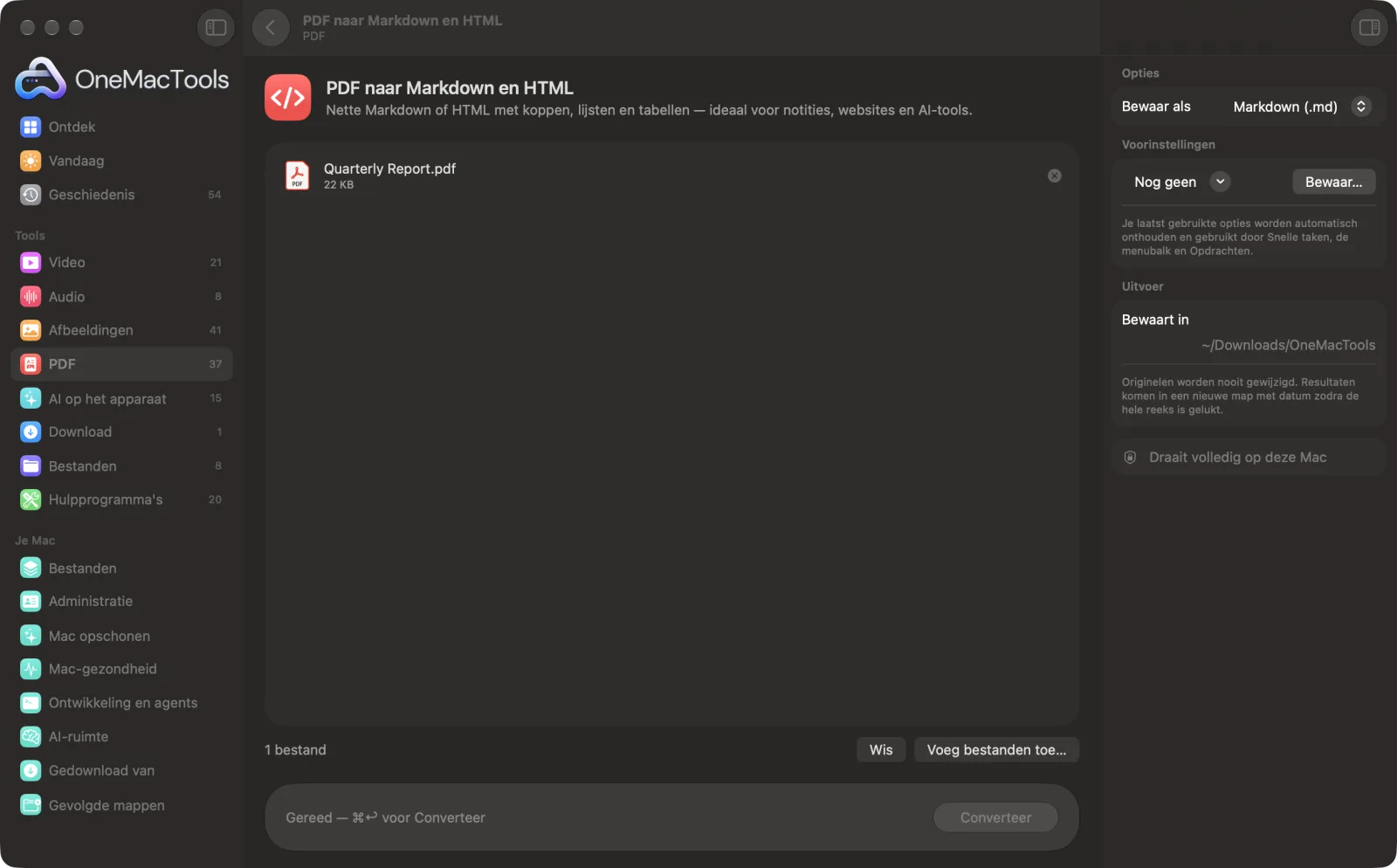
PDF naar Markdown en HTML op een Mac
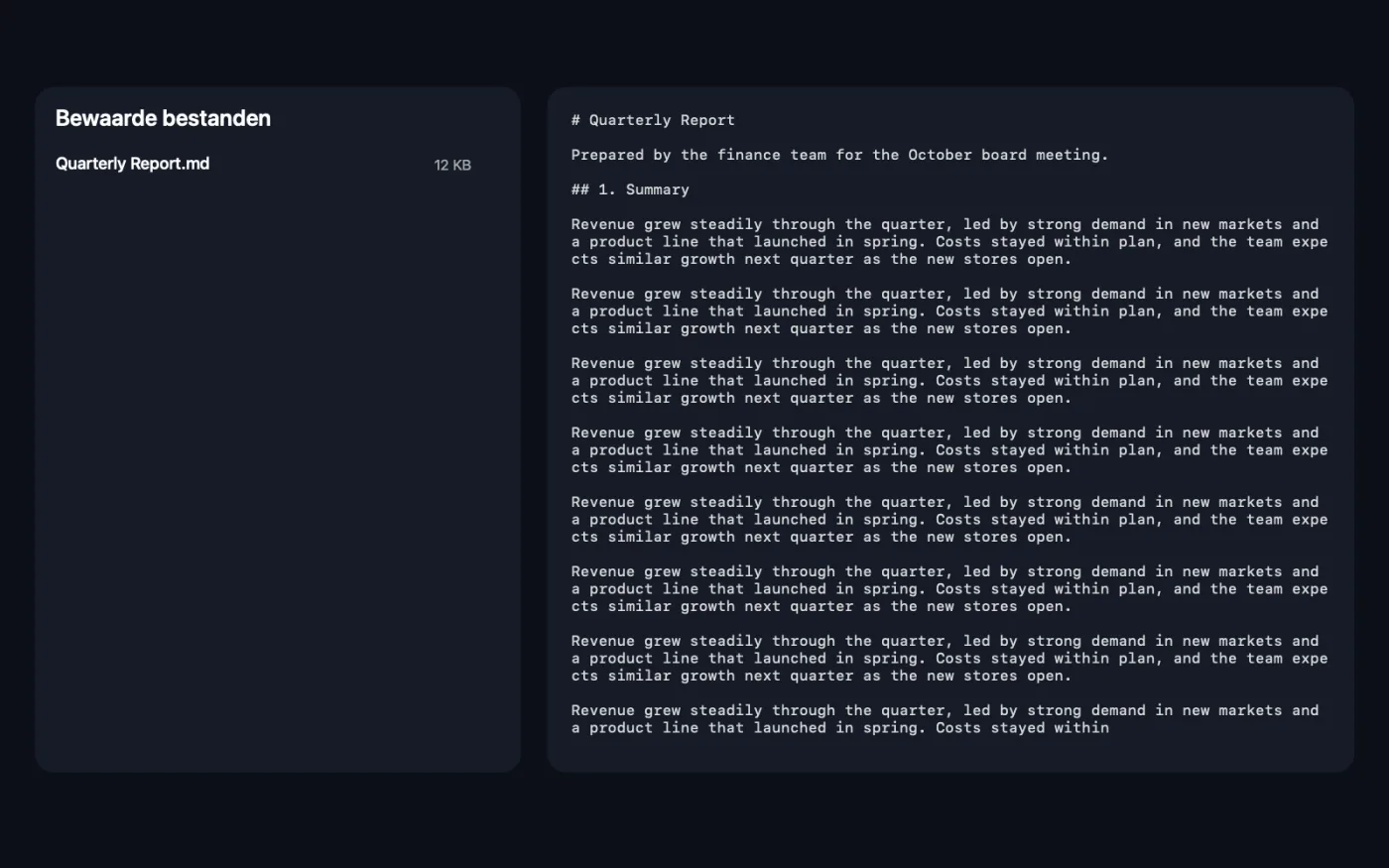
Schermafbeeldingen uit de app, met voorbeeldbestanden.
Zo gebruik je PDF naar Markdown en HTML
- 1
Voeg de PDF of scan toe
Zet PDF's, of foto's en schermafbeeldingen van pagina's, op PDF naar Markdown en HTML.
- 2
Kies het formaat
Zet in het paneel rechts Bewaar als op Markdown (.md) of HTML (.html).
- 3
Converteer
Klik op Converteer. Elke pagina wordt gelezen met de documentherkenning die in macOS is ingebouwd, en de koppen, alinea's, lijsten en tabellen worden opnieuw opgebouwd.
- 4
Open het resultaat
Het bestand wordt bewaard in een map met datum in Downloads › OneMacTools. Open het in je notitie-app, editor of browser.
Wat PDF naar Markdown en HTML doet
OneMacTools leest elke pagina met de documentherkenning die in macOS is ingebouwd en bouwt de structuur opnieuw op: koppen, alinea's, opsommingen en tabellen. Bewaar als Markdown voor Obsidian, Notion of AI-tools, of als eenvoudige HTML-pagina. Werkt ook met scans.
Ideaal voor
- Zet een PDF over naar je notitie-app
- Publiceer een PDF als webpagina
- Geef een AI-tool schone tekst met structuur
Opties uitgelegd
- Bewaar als
- Markdown (.md), de standaard, voor notitie-apps, documentatie en AI-tools. HTML (.html) voor een eenvoudige, overzichtelijke webpagina die in elke browser opent.
Tips
- Kopteksten worden geschat op basis van tekstgrootte en stijl. Controleer ze na het converteren en pas aan wat op het verkeerde niveau terecht is gekomen.
- Kies Markdown als je een document aan een AI-tool wilt geven: de structuur helpt de inhoud te begrijpen, en het bestand is klein.
- Tabellen worden echte Markdown- of HTML-tabellen, dus ze laten zich netjes plakken in notitie-apps die ze ondersteunen.
- Afbeeldingen worden niet meegenomen. Gebruik Extraheer afbeeldingen uit PDF om ze apart te krijgen.
- Scheve scans worden beter gelezen na Zet PDF recht en repareer.
Werkt met
- In
- PDF's (ook gescande) en afbeeldingen van pagina's, zoals foto's en schermafbeeldingen.
- Uit
- Een Markdown- (.md) of HTML-bestand (.html) per invoerbestand, met koppen, alinea's, opsommingen en tabellen.
- Elke pagina wordt gelezen met tekstherkenning op het apparaat, dus scans werken ook.
- Afbeeldingen komen niet mee.
Vragen over PDF naar Markdown en HTML
Hoe zet ik een PDF om naar Markdown op een Mac?
Sleep de PDF naar PDF naar Markdown en HTML, laat Bewaar als op Markdown (.md) staan en klik op Converteer. Je krijgt een .md-bestand met kopteksten, lijsten en tabellen.
Kan ik een PDF naar HTML converteren?
Ja. Zet Bewaar als op HTML (.html). Je krijgt een schone, leesbare webpagina met dezelfde structuur.
Werkt het bij gescande PDF's en foto's?
Ja. Elke pagina wordt gelezen met de documentherkenning die in macOS is ingebouwd, dus scans, schermafbeeldingen en telefoonfoto's werken net zo goed als digitale PDF's.
Blijven tabellen behouden?
Ja. Tabellen worden rij voor rij opnieuw opgebouwd als Markdown- of HTML-tabellen.
Hoe krijg ik een PDF in Obsidian of Notion?
Converteer het naar Markdown en zet het .md-bestand in je vault, of importeer het in Notion. De koppen en lijsten komen mee als echte opmaak.
Worden afbeeldingen meegenomen?
Nee, alleen de tekst en de structuur. Gebruik Extraheer afbeeldingen uit PDF om de afbeeldingen te bewaren.
Uploadt PDF naar Markdown en HTML mijn bestanden?
Nee. PDF naar Markdown en HTML werkt volledig op je Mac, dus je bestanden verlaten hem nooit en het werkt offline.
Verandert PDF naar Markdown en HTML mijn originele bestanden?
Nee. Resultaten worden als nieuwe bestanden bewaard in een map met datum in Downloads › OneMacTools, en je originelen blijven precies zoals ze waren, tenzij je een optie aanzet die iets anders zegt.
Wat heeft PDF naar Markdown en HTML nodig?
Alleen een Mac met macOS 26 of nieuwer. Je hoeft verder niets te installeren.
Doe dit daarna
Bewaar elke afbeelding in een PDF in de oorspronkelijke kwaliteit.
Vat samenKrijg de korte versie van lange documenten van het model van Apple Intelligence op het apparaat.
PDF naar tekst en WordHaal de tekst uit een PDF als Word-document, platte tekst of RTF. Gescande pagina's worden met OCR gelezen.
Verwante tools voor PDF
Voeg PDF's samen tot één, in de volgorde die jij kiest, of wissel pagina's af om scans van voor- en achterkanten samen te voegen.
Splits PDFSplits op pagina's, hoofdstukken (bladwijzers), bestandsgrootte of waar een woord staat, of knip scans van twee pagina's doormidden.
Orden PDFKeer om, wijzig de volgorde of splits oneven en even pagina's.
Verwijder pagina'sVerwijder de pagina's die je niet nodig hebt.
Extraheer pagina'sHaal de pagina's die je wilt eruit naar een nieuwe PDF.
Draai PDF-pagina'sDraai of spiegel sommige of alle pagina's.

PDF naar Markdown en HTML, plus nog 150.
Eén app. Eén prijs.
Alle 151 tools. Gratis download, één betaling voor een licentie, voor altijd van jou.