
Afbeeldingen uit een PDF halen op een Mac
Bewaar elke afbeelding in een PDF in de oorspronkelijke kwaliteit.
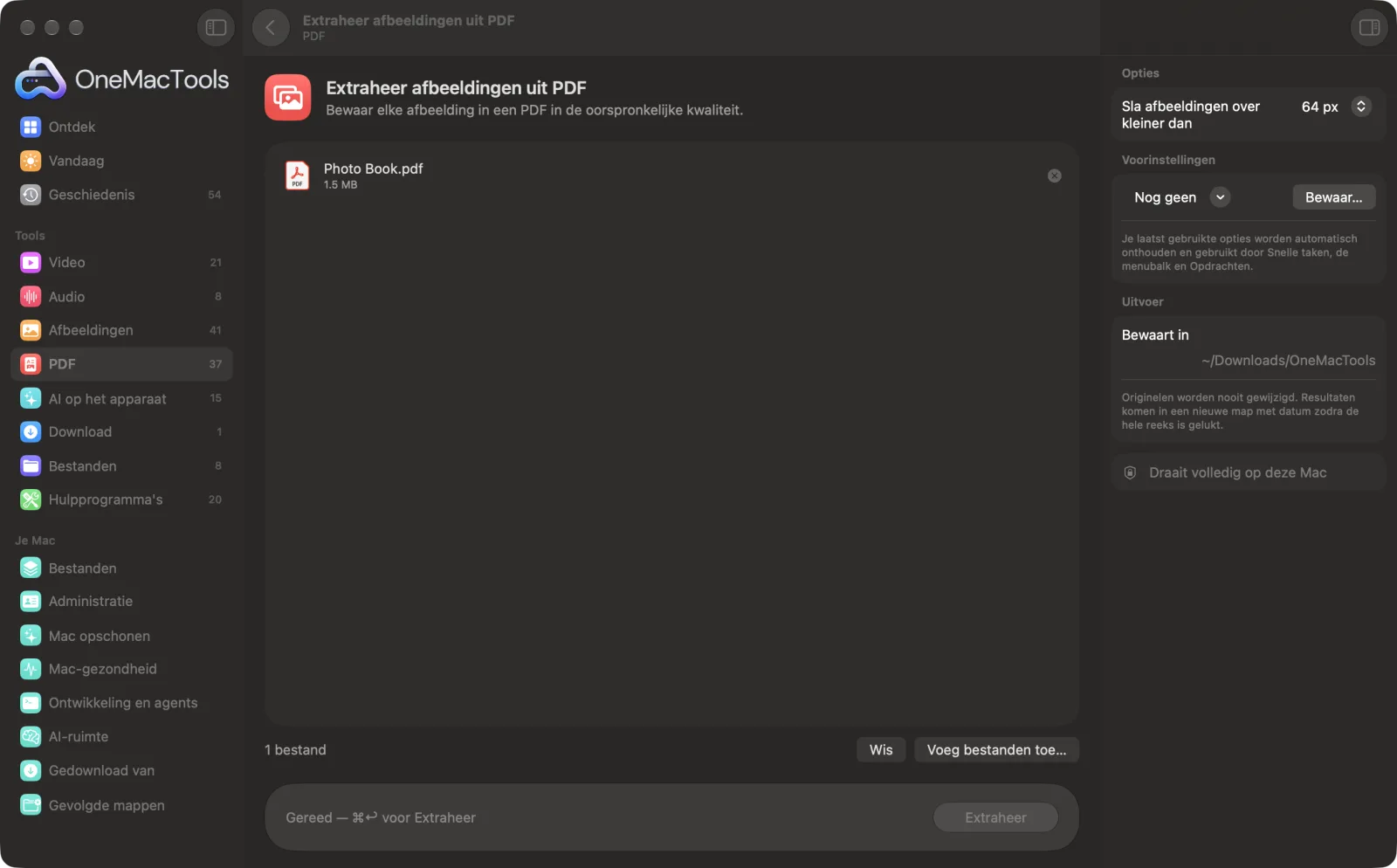
Extraheer afbeeldingen uit PDF op een Mac
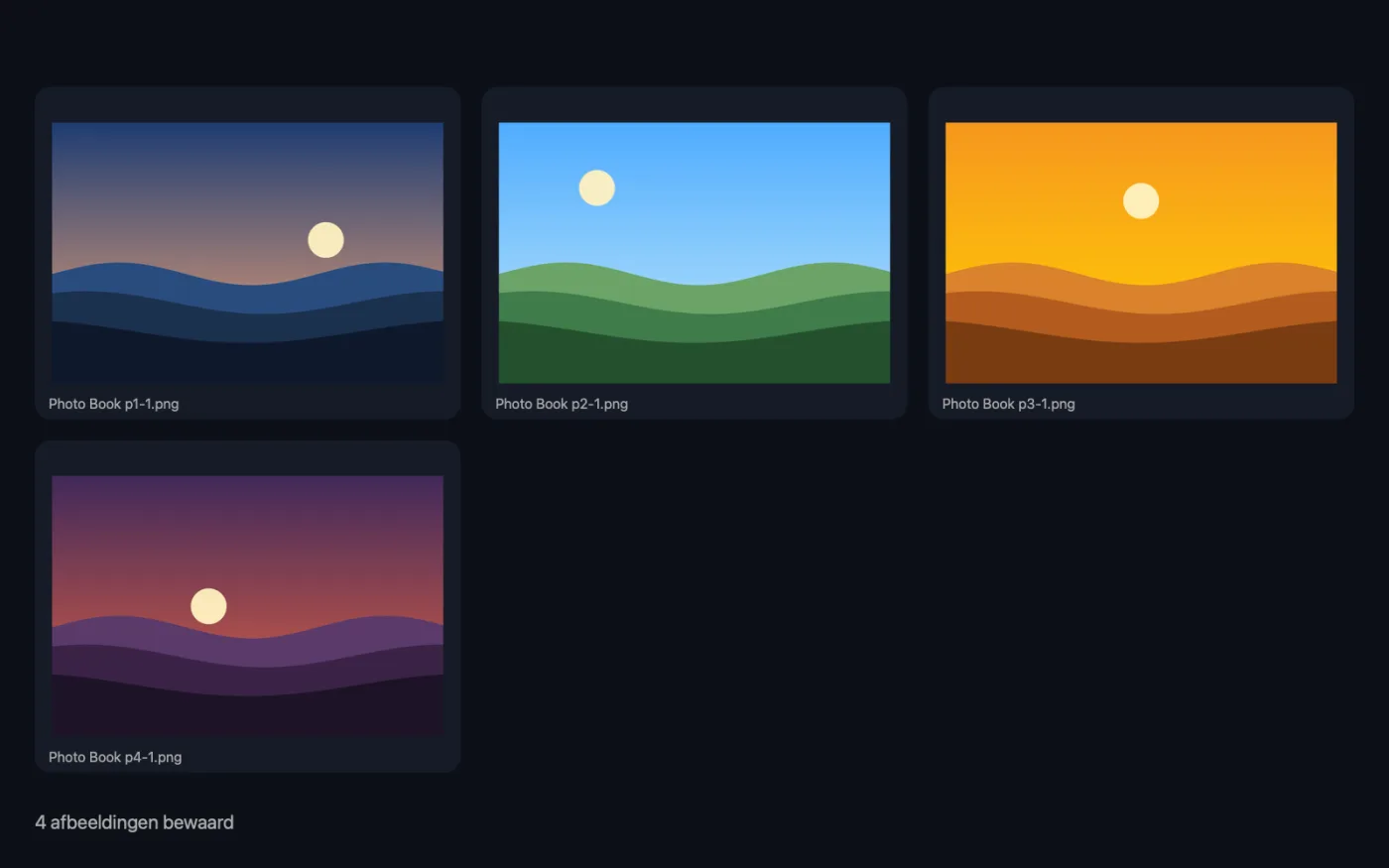
Schermafbeeldingen uit de app, met voorbeeldbestanden.
Zo gebruik je Extraheer afbeeldingen uit PDF
- 1
Voeg de PDF toe
Sleep een of meer PDF's naar Extraheer afbeeldingen uit PDF.
- 2
Sla het kleine spul over
Kies in het paneel rechts of je kleine afbeeldingen zoals iconen en opsommingstekens wilt overslaan.
- 3
Extraheer
Klik op Extraheer. Elke afbeelding die in de PDF is opgeslagen, wordt als eigen bestand bewaard.
- 4
Zoek je afbeeldingen
Ze worden bewaard in een map met datum in Downloads › OneMacTools, genoemd naar de PDF met het paginanummer, bijvoorbeeld “Brochure p3-1”.
Wat Extraheer afbeeldingen uit PDF doet
OneMacTools haalt de foto's en afbeeldingen uit een PDF zoals ze zijn opgeslagen, dus JPEG's komen eruit in hun oorspronkelijke kwaliteit en grootte, niet als schermafbeeldingen van de pagina. Herhaalde afbeeldingen, zoals een logo op elke pagina, worden één keer bewaard. Kleine iconen kunnen worden overgeslagen.
Ideaal voor
- Haal de foto's uit een brochure of rapport
- Hergebruik productafbeeldingen uit een catalogus
- Haal afbeeldingen terug uit een oude presentatie die naar PDF is geëxporteerd
Opties uitgelegd
- Sla afbeeldingen over kleiner dan
- Behoud alles, 64 px (de standaard) of 200 px. Een afbeelding wordt overgeslagen als de kortste zijde kleiner is dan het gekozen formaat. 64 px laat iconen en opsommingstekens weg; 200 px ook miniaturen en kleine logo's.
Tips
- JPEG-foto's worden byte voor byte bewaard zoals ze in de PDF staan, dus er gaat geen kwaliteit meer verloren.
- Een logo of achtergrond die op elke pagina terugkomt, wordt maar één keer bewaard.
- Als er niets wordt gevonden, is de PDF waarschijnlijk een scan, waarbij elke pagina één grote afbeelding is. Gebruik daarvoor PDF naar afbeeldingen.
- Kies Behoud alles als je kleine graphics zoals handtekeningen of stempels zoekt.
- Afbeeldingen worden bewaard in de resolutie waarmee ze zijn ingesloten, die kleiner kan zijn dan de oorspronkelijke foto als de PDF is gecomprimeerd.
Werkt met
- In
- PDF-bestanden, een of veel tegelijk.
- Uit
- De afbeeldingen erin, als JPEG, JPEG 2000 (.jp2) of PNG, afhankelijk van hoe elke afbeelding is opgeslagen.
- Afbeeldingen in ongebruikelijke kleurformaten worden mogelijk overgeslagen.
- Transparantie en maskers die in de PDF zijn toegepast, blijven niet behouden.
Vragen over Extraheer afbeeldingen uit PDF
Hoe haal ik afbeeldingen uit een PDF op een Mac?
Sleep de PDF naar Extraheer afbeeldingen uit PDF en klik op Extraheer. Elke foto en afbeelding erin wordt als eigen bestand bewaard in Downloads › OneMacTools.
Worden de afbeeldingen in volle kwaliteit bewaard?
Ja. Ze worden eruit gehaald zoals ze in de PDF zijn opgeslagen, niet als schermafbeelding, dus JPEG's behouden hun oorspronkelijke formaat en kwaliteit.
Waarom zijn er geen afbeeldingen gevonden?
De PDF is waarschijnlijk gescand, dus elke pagina is één afbeelding van de hele pagina in plaats van losse afbeeldingen. Gebruik PDF naar afbeeldingen om elke pagina als afbeelding te bewaren.
Hoe voorkom ik dat het veel piepkleine iconen bewaart?
Zet Sla afbeeldingen over kleiner dan op 64 px of 200 px. Alles met een kortste zijde daaronder wordt weggelaten.
Waarom wordt hetzelfde logo maar één keer bewaard?
Identieke afbeeldingen worden herkend en één keer bewaard, dus een logo op elke pagina levert geen tientallen kopieën op.
Wat is een .jp2-bestand?
Het is JPEG 2000, een formaat dat sommige PDF's voor afbeeldingen gebruiken. Voorvertoning opent het, en Converteer afbeeldingen kan het omzetten naar JPEG of PNG.
Uploadt Extraheer afbeeldingen uit PDF mijn bestanden?
Nee. Extraheer afbeeldingen uit PDF werkt volledig op je Mac, dus je bestanden verlaten hem nooit en het werkt offline.
Verandert Extraheer afbeeldingen uit PDF mijn originele bestanden?
Nee. Resultaten worden als nieuwe bestanden bewaard in een map met datum in Downloads › OneMacTools, en je originelen blijven precies zoals ze waren, tenzij je een optie aanzet die iets anders zegt.
Wat heeft Extraheer afbeeldingen uit PDF nodig?
Alleen een Mac met macOS 26 of nieuwer. Je hoeft verder niets te installeren.
Doe dit daarna
Converteer tussen PNG, JPEG, HEIC, AVIF en TIFF. Leest WebP, RAW en meer.
Comprimeer afbeeldingenVerklein foto's voor e-mail en het web, met een live voor-en-navoorvertoning.
PDF naar afbeeldingenExporteer elke pagina als PNG of JPEG.
Verwante tools voor PDF
Voeg PDF's samen tot één, in de volgorde die jij kiest, of wissel pagina's af om scans van voor- en achterkanten samen te voegen.
Splits PDFSplits op pagina's, hoofdstukken (bladwijzers), bestandsgrootte of waar een woord staat, of knip scans van twee pagina's doormidden.
Orden PDFKeer om, wijzig de volgorde of splits oneven en even pagina's.
Verwijder pagina'sVerwijder de pagina's die je niet nodig hebt.
Extraheer pagina'sHaal de pagina's die je wilt eruit naar een nieuwe PDF.
Draai PDF-pagina'sDraai of spiegel sommige of alle pagina's.

Extraheer afbeeldingen uit PDF, plus nog 150.
Eén app. Eén prijs.
Alle 151 tools. Gratis download, één betaling voor een licentie, voor altijd van jou.