
Extrahera bilder ur en PDF på Mac
Spara varje bild i en PDF i originalkvalitet.
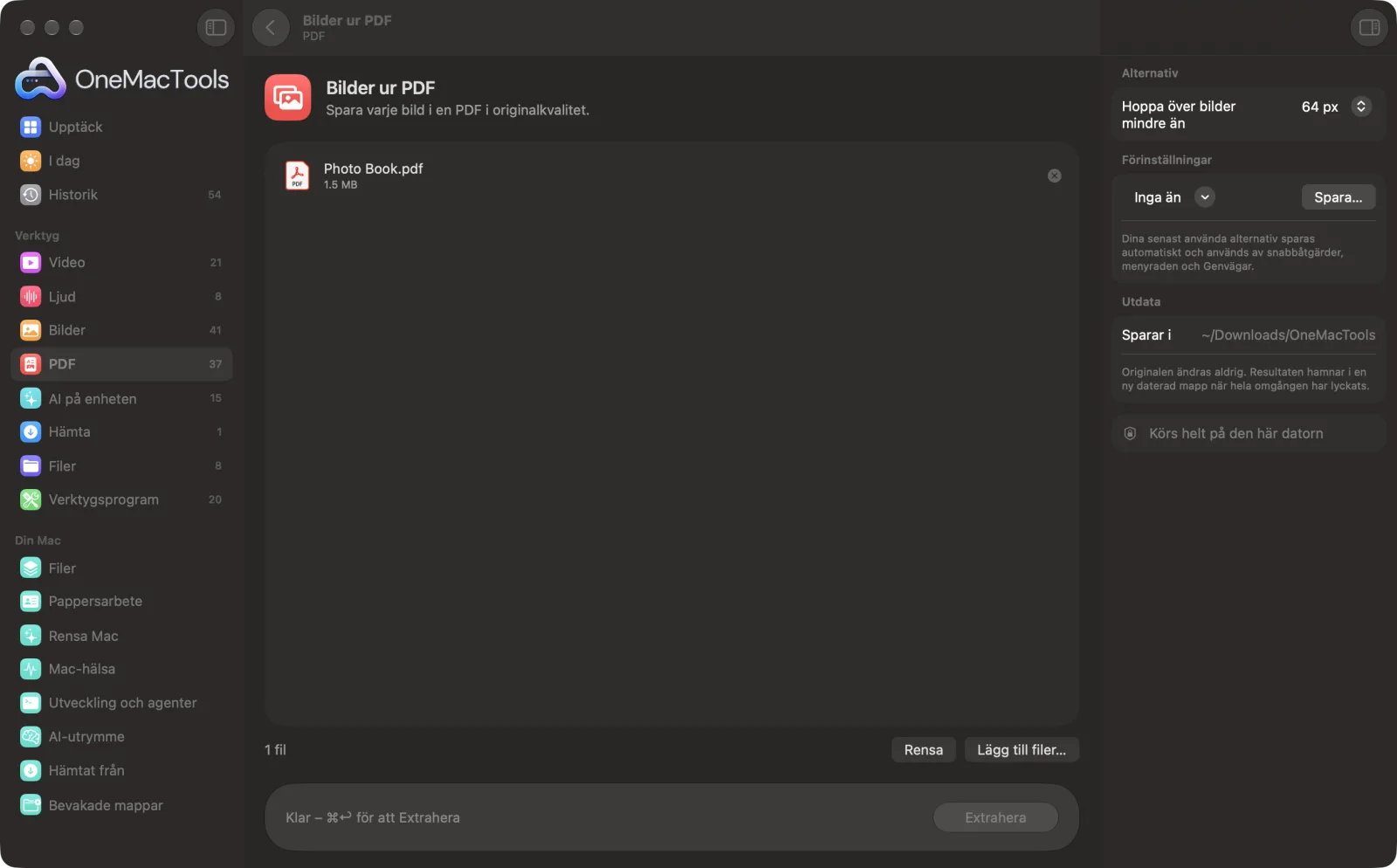
Bilder ur PDF på en Mac
Skärmavbilder från appen, med exempelfiler.
Så använder du Bilder ur PDF
- 1
Lägg till PDF:en
Släpp en eller flera PDF:er på Bilder ur PDF.
- 2
Hoppa över det småttiga
Välj i panelen till höger om små bilder som symboler och punkter ska hoppas över.
- 3
Extrahera
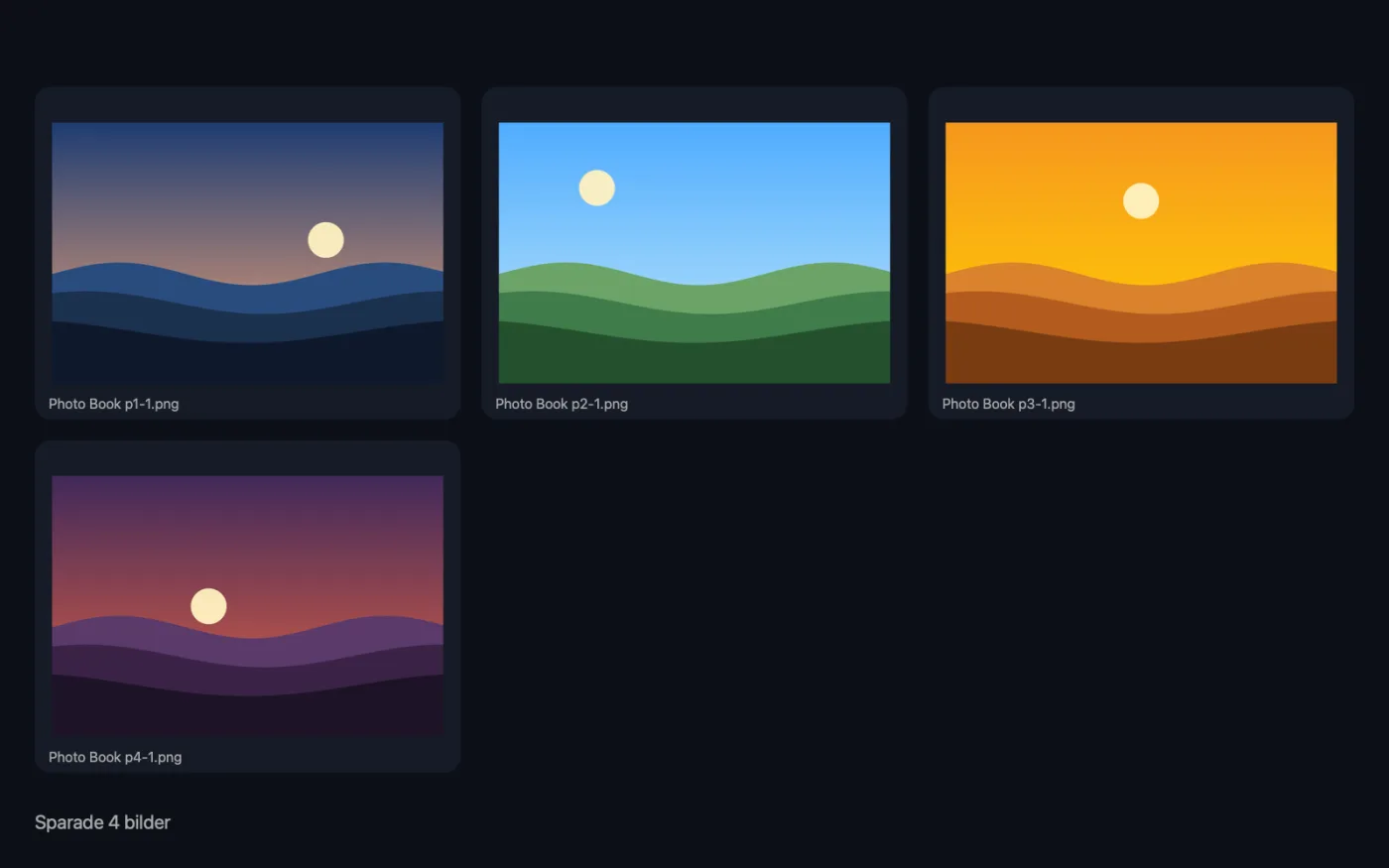
Klicka på Extrahera. Varje bild som lagras i PDF:en sparas som en egen fil.
- 4
Hitta dina bilder
De sparas i en daterad mapp i Hämtade filer › OneMacTools, med PDF:ens namn och sidnumret, till exempel ”Brochure p3-1”.
Vad Bilder ur PDF gör
OneMacTools plockar ut bilderna och grafiken ur en PDF så som de är lagrade, så JPEG-bilder kommer ut i sin ursprungliga kvalitet och storlek, inte som skärmavbilder av sidan. Upprepade bilder, som en logotyp på varje sida, sparas en gång. Små symboler kan hoppas över.
Perfekt för
- Få ut bilderna ur en broschyr eller rapport
- Återanvänd produktbilder från en katalog
- Rädda bilder från en gammal presentation som exporterats till PDF
Alternativen förklarade
- Hoppa över bilder mindre än
- Behåll alla, 64 px (standard) eller 200 px. En bild hoppas över när dess kortare sida är under den storlek du väljer. 64 px tar bort symboler och punkter, 200 px tar även bort miniatyrer och små logotyper.
Goda råd
- JPEG-bilder sparas byte för byte som de är lagrade i PDF:en, så ingen ytterligare kvalitet går förlorad.
- En logotyp eller bakgrund som upprepas på varje sida sparas bara en gång.
- Om inget hittas är PDF:en troligen en skanning, där varje sida är en enda stor bild. Använd PDF till bilder för sådana.
- Välj Behåll alla om du är ute efter små grafiska element som namnteckningar eller stämplar.
- Bilderna sparas i den upplösning de bäddades in med, vilket kan vara mindre än originalbilden om PDF:en komprimerades.
Fungerar med
- In
- PDF-filer, en eller många åt gången.
- Ut
- Bilderna i filen, som JPEG, JPEG 2000 (.jp2) eller PNG, beroende på hur var och en lagrades.
- Bilder i ovanliga färgformat kan hoppas över.
- Genomskinlighet och masker som tillämpats i PDF:en behålls inte.
Frågor om Bilder ur PDF
Hur får jag ut bilder ur en PDF på en Mac?
Släpp PDF:en på Bilder ur PDF och klicka på Extrahera. Varje foto och grafik i den sparas som en egen fil i Hämtade filer › OneMacTools.
Sparas bilderna i full kvalitet?
Ja. De tas ut så som de lagras i PDF:en, inte som skärmavbilder, så JPEG-bilder behåller sin ursprungliga storlek och kvalitet.
Varför hittades inga bilder?
PDF:en är troligen skannad, så varje sida är en enda helsidesbild snarare än separata bilder. Använd PDF till bilder för att spara varje sida som en bild.
Hur förhindrar jag att den sparar massor av små symboler?
Ställ in Hoppa över bilder mindre än på 64 px eller 200 px. Allt med en kortare sida än så utelämnas.
Varför sparas samma logotyp bara en gång?
Identiska bilder upptäcks och sparas en gång, så en logotyp på varje sida ger dig inte dussintals kopior.
Vad är en .jp2-fil?
Det är JPEG 2000, ett format som vissa PDF:er använder för bilder. Förhandsvisning kan öppna det, och Konvertera bilder kan göra om det till JPEG eller PNG.
Laddar Bilder ur PDF upp mina filer?
Nej. Bilder ur PDF körs helt på din Mac, så dina filer lämnar den aldrig och det fungerar offline.
Ändrar Bilder ur PDF mina originalfiler?
Nej. Resultaten sparas som nya filer i en daterad mapp i Hämtade filer › OneMacTools, och dina original lämnas exakt som de var om du inte slår på ett alternativ som säger något annat.
Vad behöver Bilder ur PDF?
Bara en Mac med macOS 26 eller senare. Det finns inget annat att installera.
Gör det här härnäst
Konvertera mellan PNG, JPEG, HEIC, AVIF och TIFF. Läser WebP, RAW med mera.
Komprimera bilderKrymp bilder för e-post och webben, med en förhandsvisning av före och efter.
PDF till bilderExportera varje sida som PNG eller JPEG.
Relaterade verktyg för PDF
Kombinera PDF:er till en, i den ordning du väljer, eller varva sidor för att sätta ihop skanningar av fram- och baksidor.
Dela PDFDela efter sidor, kapitel (bokmärken), filstorlek eller där ett ord förekommer, eller klipp uppslag på mitten.
Ordna PDFVänd på, ändra ordning eller dela upp udda och jämna sidor.
Radera sidorTa bort de sidor du inte behöver.
Extrahera sidorPlocka ut de sidor du vill ha till en ny PDF.
Rotera PDF-sidorRotera eller vänd några eller alla sidor.

Bilder ur PDF och 150 till.
En app. Ett pris.
Alla 151 verktyg. Gratis nedladdning, en enda betalning för en licens, som du behåller.