
Extrair imagens de um PDF no Mac
Salve todas as imagens de um PDF na qualidade original.
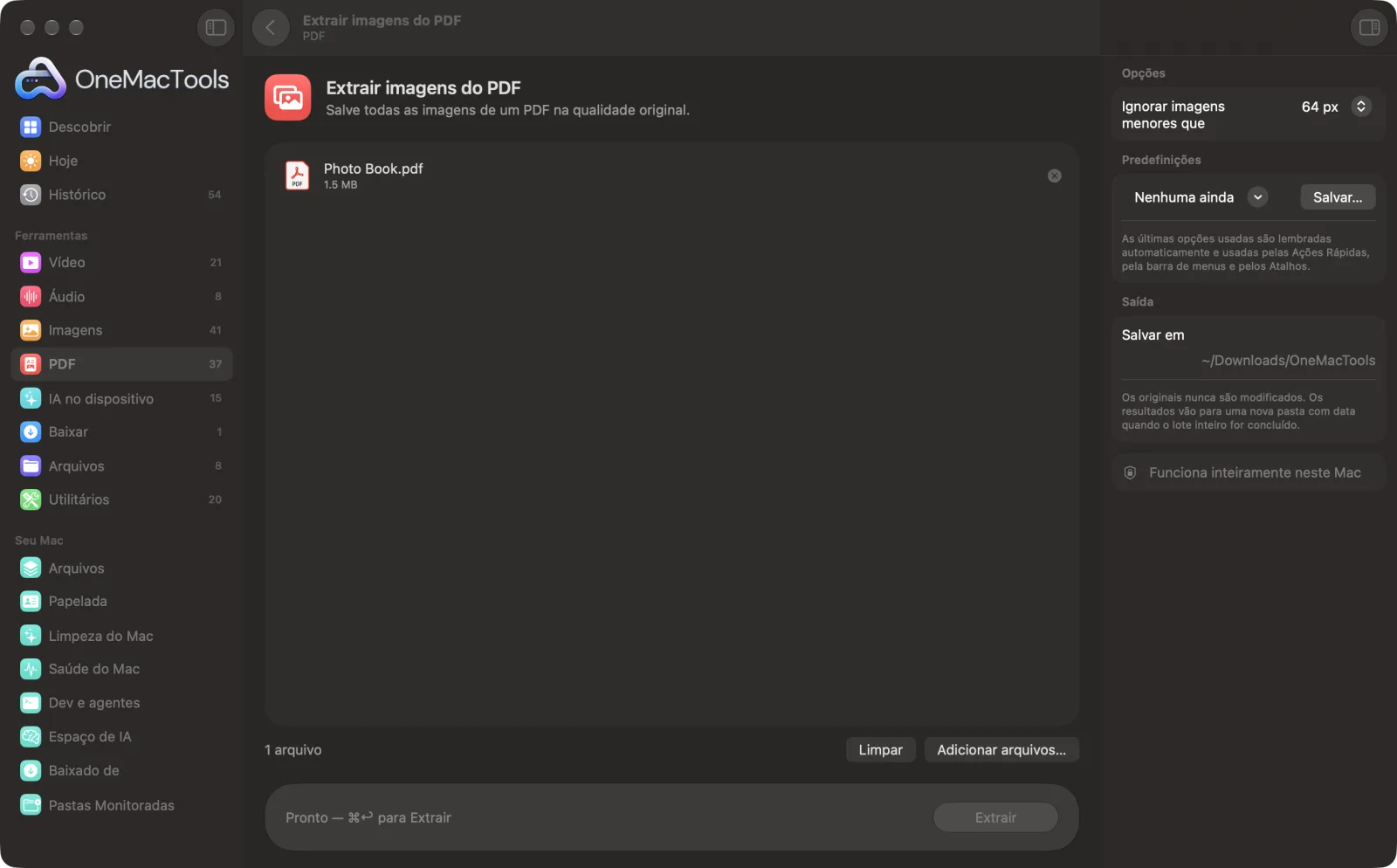
Extrair imagens do PDF em um Mac
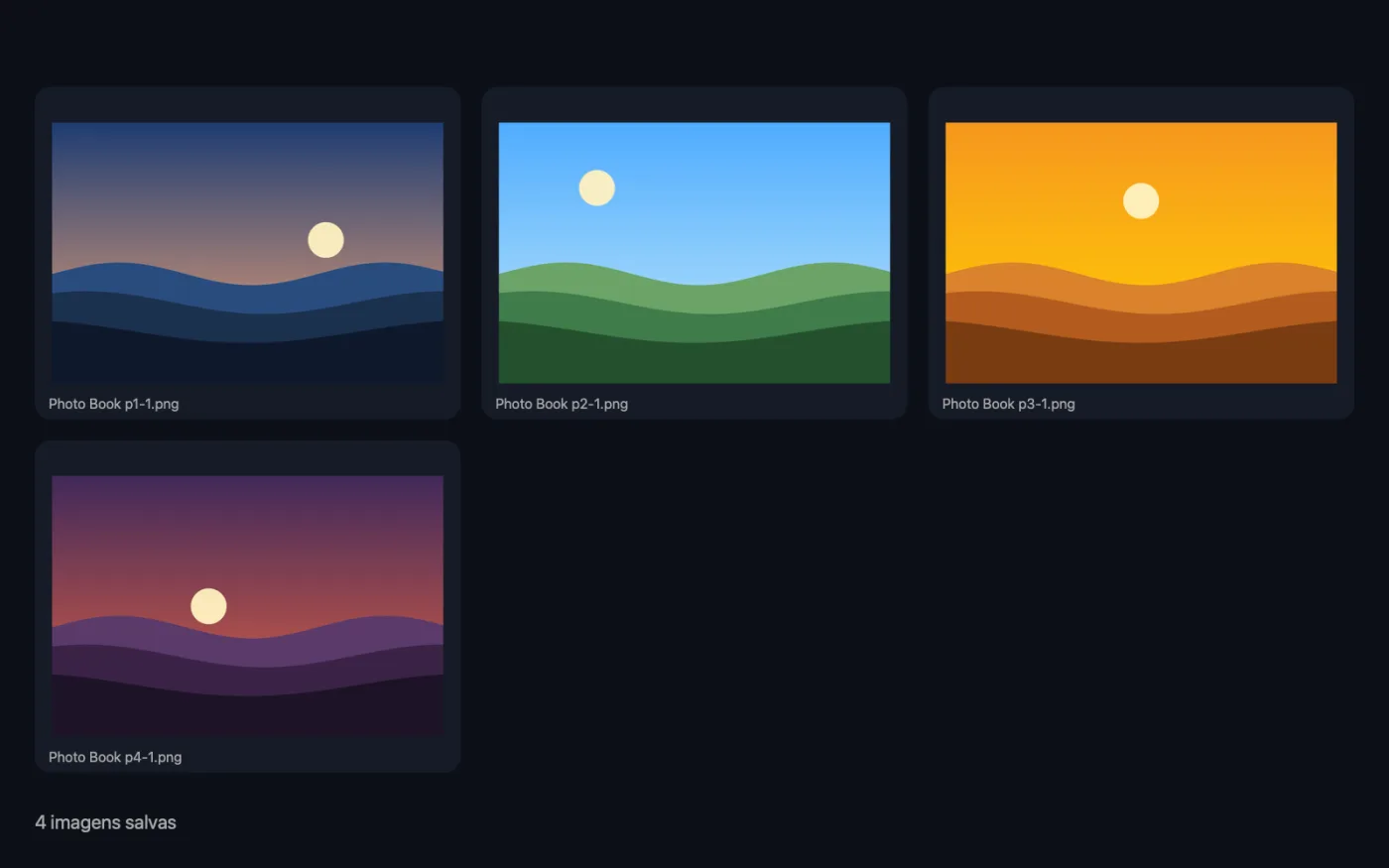
Capturas de tela do app, usando arquivos de exemplo.
Como usar Extrair imagens do PDF
- 1
Adicione o PDF
Arraste um ou mais PDFs para Extrair imagens do PDF.
- 2
Ignore o que é pequeno
No painel à direita, escolha se quer pular imagens pequenas, como ícones e marcadores.
- 3
Extrair
Clique em Extrair. Cada imagem guardada no PDF é salva como um arquivo próprio.
- 4
Encontre suas imagens
Elas são salvas em uma pasta com data em Downloads › OneMacTools, com o nome do PDF e o número da página, por exemplo “Brochure p3-1”.
O que Extrair imagens do PDF faz
O OneMacTools extrai as fotos e os gráficos de um PDF do jeito que estão armazenados, então os JPEGs saem na qualidade e no tamanho originais, e não como capturas de tela da página. Imagens repetidas, como um logo em todas as páginas, são salvas uma vez. Ícones pequenos podem ser ignorados.
Ideal para
- Tirar as fotos de um folheto ou relatório
- Reaproveite imagens de produtos de um catálogo
- Recupere imagens de uma apresentação antiga exportada para PDF
Opções explicadas
- Ignorar imagens menores que
- Manter todos, 64 px (o padrão) ou 200 px. Uma imagem é ignorada quando o lado menor está abaixo do tamanho escolhido. 64 px descarta ícones e marcadores; 200 px também descarta miniaturas e logos pequenos.
Boas práticas
- As fotos JPEG são salvas byte por byte como estão guardadas no PDF, então não há mais perda de qualidade.
- Um logotipo ou fundo repetido em todas as páginas é salvo só uma vez.
- Se nada for encontrado, o PDF provavelmente é uma digitalização, em que cada página é uma grande imagem. Para esses, use PDF para imagens.
- Escolha Manter todos se você procura gráficos pequenos, como assinaturas ou carimbos.
- As imagens são salvas na resolução em que foram incorporadas, que pode ser menor que a da foto original se o PDF tiver sido comprimido.
Funciona com
- Entrada
- Arquivos PDF, um ou vários de uma vez.
- Saída
- As imagens contidas, em JPEG, JPEG 2000 (.jp2) ou PNG, conforme a forma como cada uma foi armazenada.
- Imagens em formatos de cor incomuns podem ser ignoradas.
- Transparências e máscaras aplicadas no PDF não são mantidas.
Perguntas sobre o Extrair imagens do PDF
Como tirar imagens de um PDF no Mac?
Arraste o PDF para Extrair imagens do PDF e clique em Extrair. Cada foto e gráfico dentro dele é salvo como um arquivo próprio em Downloads › OneMacTools.
As imagens são salvas em qualidade total?
Sim. Elas são extraídas do jeito que estão armazenadas no PDF, e não por captura de tela, então os JPEGs mantêm o tamanho e a qualidade originais.
Por que nenhuma imagem foi encontrada?
O PDF provavelmente é digitalizado, então cada página é uma única imagem de página inteira, e não imagens separadas. Use PDF para imagens para salvar cada página como imagem.
Como evitar que ele salve um monte de ícones minúsculos?
Defina Ignorar imagens menores que em 64 px ou 200 px. Tudo com o lado menor abaixo disso fica de fora.
Por que o mesmo logo é salvo só uma vez?
Imagens idênticas são detectadas e salvas uma vez só, então um logo em todas as páginas não gera dezenas de cópias.
O que é um arquivo .jp2?
É JPEG 2000, um formato que alguns PDFs usam para imagens. O Visualizar o abre, e Converter imagens pode transformá-lo em JPEG ou PNG.
Extrair imagens do PDF envia meus arquivos?
Não. O Extrair imagens do PDF roda inteiramente no seu Mac, então seus arquivos nunca saem dele e ele funciona offline.
Extrair imagens do PDF altera meus arquivos originais?
Não. Os resultados são salvos como novos arquivos em uma pasta datada em Downloads › OneMacTools, e seus originais ficam exatamente como estavam, a menos que você ative uma opção que diga o contrário.
Do que Extrair imagens do PDF precisa?
Só um Mac com macOS 26 ou posterior. Não há mais nada para instalar.
Faça isto em seguida
Converta entre PNG, JPEG, HEIC, AVIF e TIFF. Lê WebP, RAW e mais.
Comprimir imagensReduza fotos para e-mail e para a web, com uma pré-visualização de antes e depois ao vivo.
PDF para imagensExporte cada página como PNG ou JPEG.
Ferramentas de PDF relacionadas
Junte PDFs em um só, na ordem que você escolher, ou alterne as páginas para unir digitalizações de frente e verso.
Dividir PDFDivida por páginas, capítulos (marcadores), tamanho de arquivo ou onde aparece uma palavra, ou corte ao meio digitalizações de duas páginas.
Organizar PDFInverta, reordene ou separe páginas ímpares e pares.
Apagar páginasRemova as páginas de que não precisa.
Extrair páginasTire as páginas que quiser para um novo PDF.
Girar páginas do PDFGire ou espelhe algumas ou todas as páginas.

Extrair imagens do PDF e mais 150.
Um app. Um preço.
Todas as 151 ferramentas. Download gratuito, um único pagamento pela licença, sua para sempre.