
Видобування зображень з PDF на Mac
Зберігайте всі зображення з PDF в оригінальній якості.
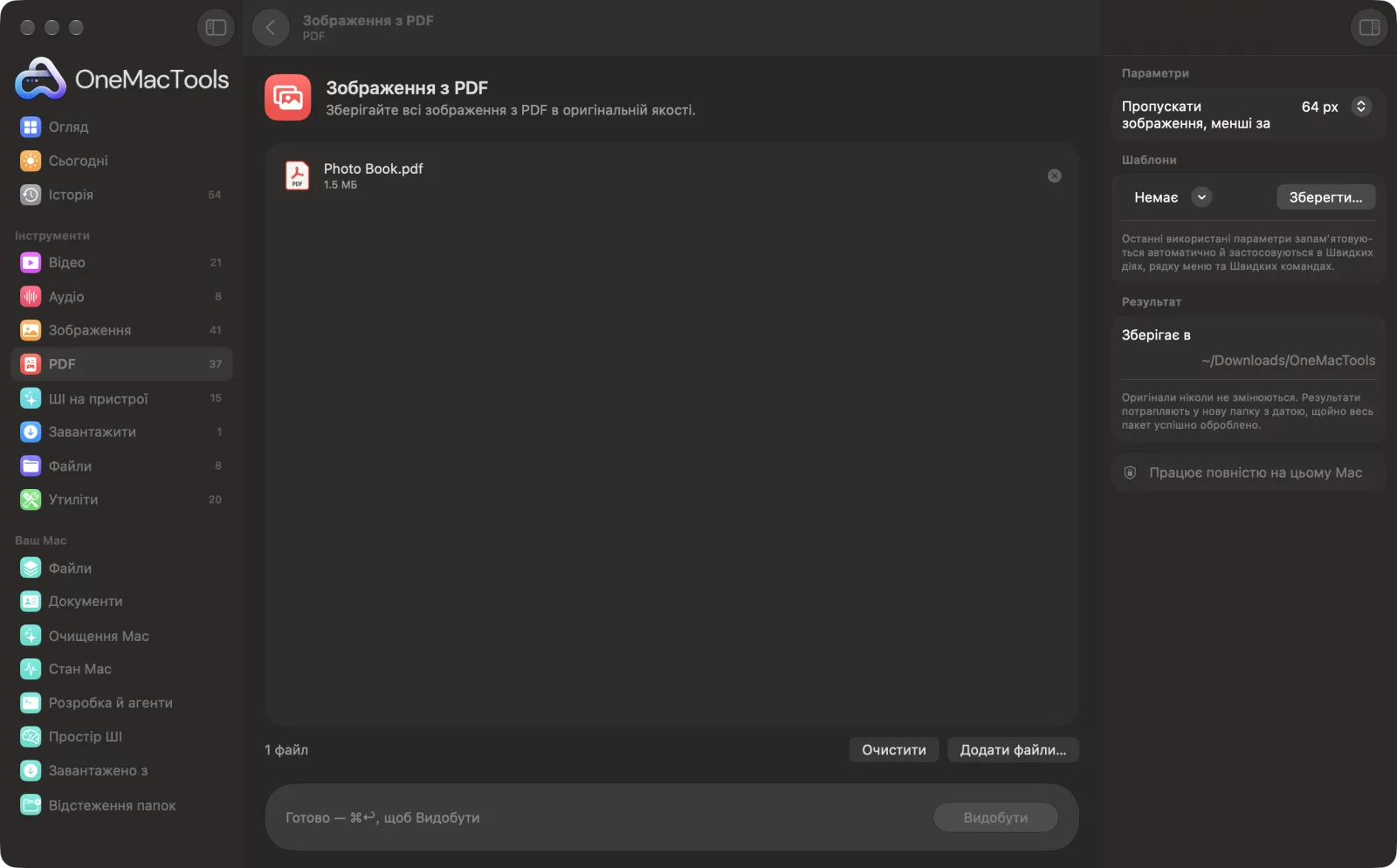
Зображення з PDF на Mac
Знімки екрана програми зі зразками файлів.
Як користуватися «Зображення з PDF»
- 1
Додайте PDF
Перетягніть один або кілька PDF на «Зображення з PDF».
- 2
Пропускайте дрібниці
На панелі праворуч виберіть, чи пропускати малі зображення, як-от піктограми й маркери списків.
- 3
Видобути
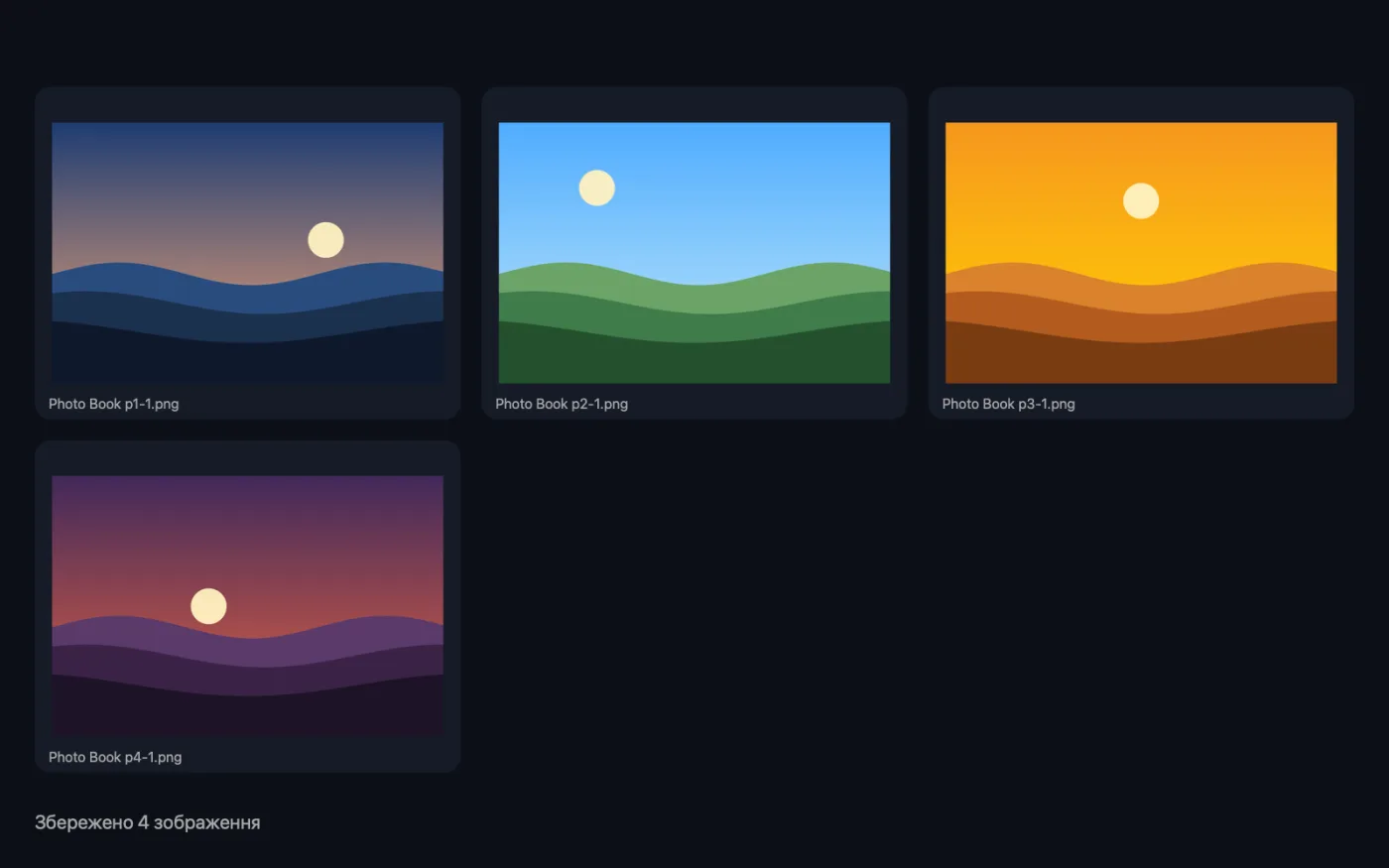
Клацніть «Видобути». Кожне зображення, збережене в PDF, зберігається як окремий файл.
- 4
Знайдіть свої зображення
Їх збережено в папці з датою в Завантаження › OneMacTools під назвою PDF із номером сторінки, наприклад «Brochure p3-1».
Що робить Зображення з PDF
OneMacTools витягує фото й графіку з PDF у тому вигляді, в якому вони збережені, тож JPEG виходять в оригінальній якості й розмірі, а не як знімки екрана сторінки. Повторювані зображення, як-от логотип на кожній сторінці, зберігаються один раз. Дрібні піктограми можна пропустити.
Чудово підходить для
- Дістаньте фото з брошури чи звіту
- Використайте зображення товарів із каталогу
- Відновіть зображення зі старої презентації, експортованої в PDF
Пояснення параметрів
- Пропускати зображення, менші за
- «Залишити всі», 64 px (за замовчуванням) або 200 px. Зображення пропускається, якщо його коротша сторона менша за вибраний розмір. 64 px відкидає піктограми й маркери списків; 200 px — ще й мініатюри та малі логотипи.
Найкращі практики
- Фото JPEG зберігаються байт у байт так, як вони зберігаються в PDF, тож подальшої втрати якості немає.
- Логотип чи фон, що повторюється на кожній сторінці, зберігається лише раз.
- Якщо нічого не знайдено, PDF, імовірно, є сканом, де кожна сторінка — одне велике зображення. Для таких використовуйте «PDF у зображення».
- Виберіть «Залишити всі», якщо вам потрібна дрібна графіка, як-от підписи чи печатки.
- Зображення зберігаються в тій роздільності, з якою їх вбудовано, — вона може бути меншою за оригінальне фото, якщо PDF стискали.
Працює з
- У
- PDF-файли, один чи багато одразу.
- Вихід
- Зображення всередині — у JPEG, JPEG 2000 (.jp2) чи PNG, залежно від того, як кожне зберігалося.
- Зображення в незвичних колірних форматах можуть пропускатися.
- Прозорість і маски, застосовані в PDF, не зберігаються.
Запитання про Зображення з PDF
Як дістати зображення з PDF на Mac?
Перетягніть PDF на «Зображення з PDF» і натисніть «Видобути». Кожне фото й графіку всередині буде збережено окремим файлом у «Завантаження › OneMacTools».
Чи зберігаються зображення в повній якості?
Так. Вони витягуються в тому вигляді, у якому зберігаються в PDF, а не знімаються з екрана, тож JPEG зберігають оригінальні розмір і якість.
Чому не знайдено жодного зображення?
Імовірно, PDF сканований, тож кожна сторінка — це одне зображення на всю сторінку, а не окремі зображення. Скористайтеся «PDF у зображення», щоб зберегти кожну сторінку як зображення.
Як зробити, щоб він не зберігав купу крихітних піктограм?
Установіть «Пропускати зображення, менші за» на 64 px або 200 px. Усе, що має коротшу сторону, меншу за це значення, пропускається.
Чому той самий логотип зберігається лише один раз?
Ідентичні зображення розпізнаються й зберігаються один раз, тож логотип на кожній сторінці не дасть вам десятки копій.
Що таке файл .jp2?
Це JPEG 2000 — формат, який деякі PDF використовують для зображень. Перегляд його відкриває, а «Конвертування зображень» може перетворити його на JPEG чи PNG.
Чи вивантажує «Зображення з PDF» мої файли?
Ні. Зображення з PDF працює повністю на вашому Mac, тож ваші файли ніколи його не залишають, і все працює офлайн.
Чи змінить Зображення з PDF мої оригінальні файли?
Ні. Результати зберігаються як нові файли в папці з датою в «Завантаження» › OneMacTools, а оригінали лишаються точно такими, як були, якщо ви не ввімкнете параметр, який каже інше.
Що потрібно для Зображення з PDF?
Лише Mac з macOS 26 або новішою. Більше нічого встановлювати не треба.
Далі зробіть це
Конвертуйте між PNG, JPEG, HEIC, AVIF і TIFF. Читає WebP, RAW та інші формати.
Стиснення зображеньЗменшуйте фото для пошти й інтернету з живим переглядом «до» і «після».
PDF у зображенняЕкспортуйте кожну сторінку як PNG чи JPEG.
Схожі інструменти: PDF
Поєднуйте PDF в один у вибраному порядку або чергуйте сторінки, щоб поєднати скани лицьових і зворотних боків.
Розділення PDFРозділення за сторінками, розділами (закладками), розміром файлу чи місцем появи слова, або розрізання двосторінкових сканів навпіл.
Упорядкування PDFОбертайте, змінюйте порядок чи виокремлюйте непарні та парні сторінки.
Видалення сторінокВидаліть непотрібні сторінки.
Видобування сторінокПеренесіть потрібні сторінки в новий PDF.
Поворот сторінок PDFПоверніть або віддзеркальте деякі чи всі сторінки.

Зображення з PDF і ще 150 інструментів.
Одна програма. Одна ціна.
Усі 151 інструмент. Безкоштовне завантаження, одна оплата за ліцензію — і вона ваша назавжди.