
Bilder aus einem PDF extrahieren auf dem Mac
Sichere jedes Bild in einem PDF in Originalqualität.
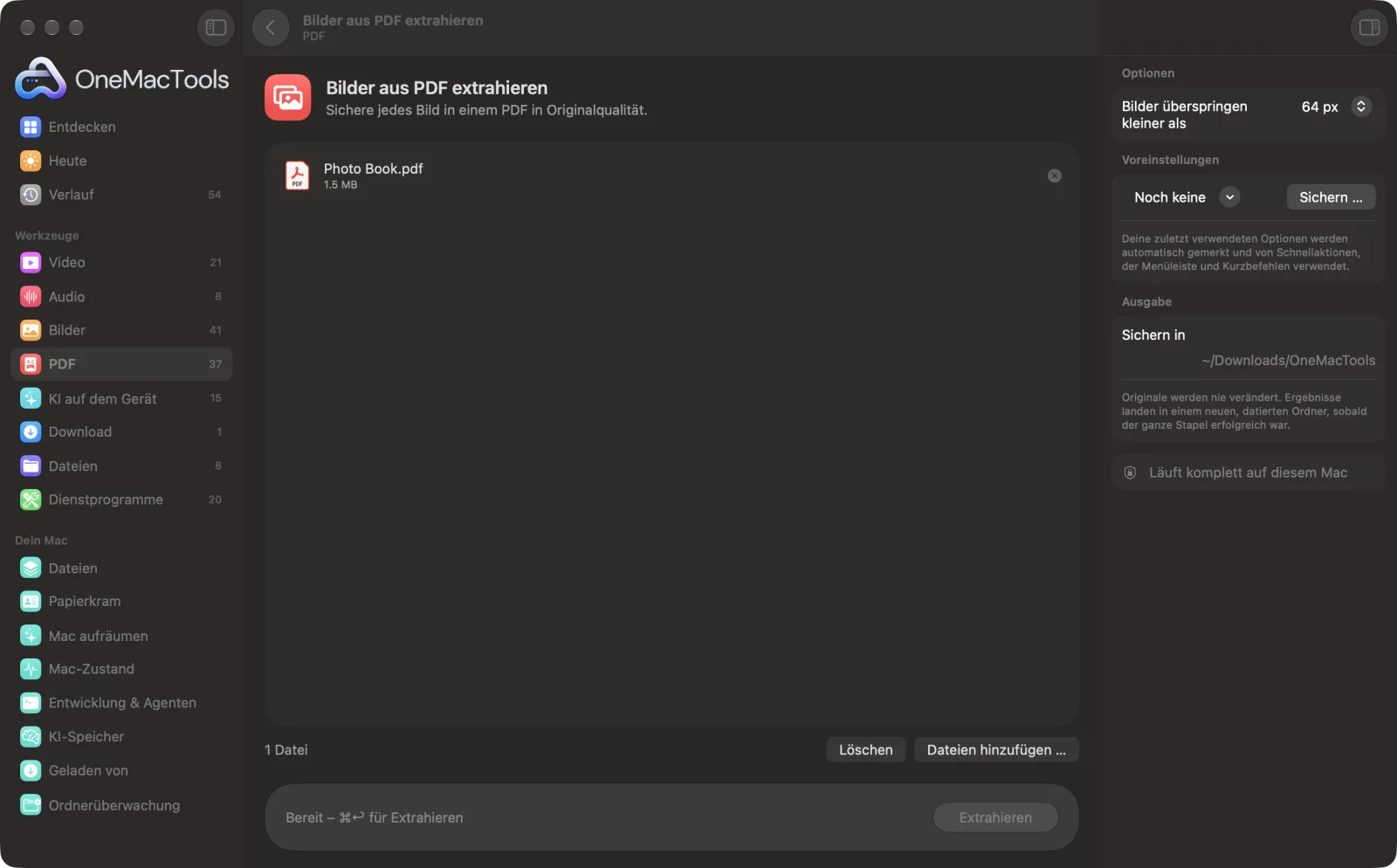
Bilder aus PDF extrahieren auf einem Mac
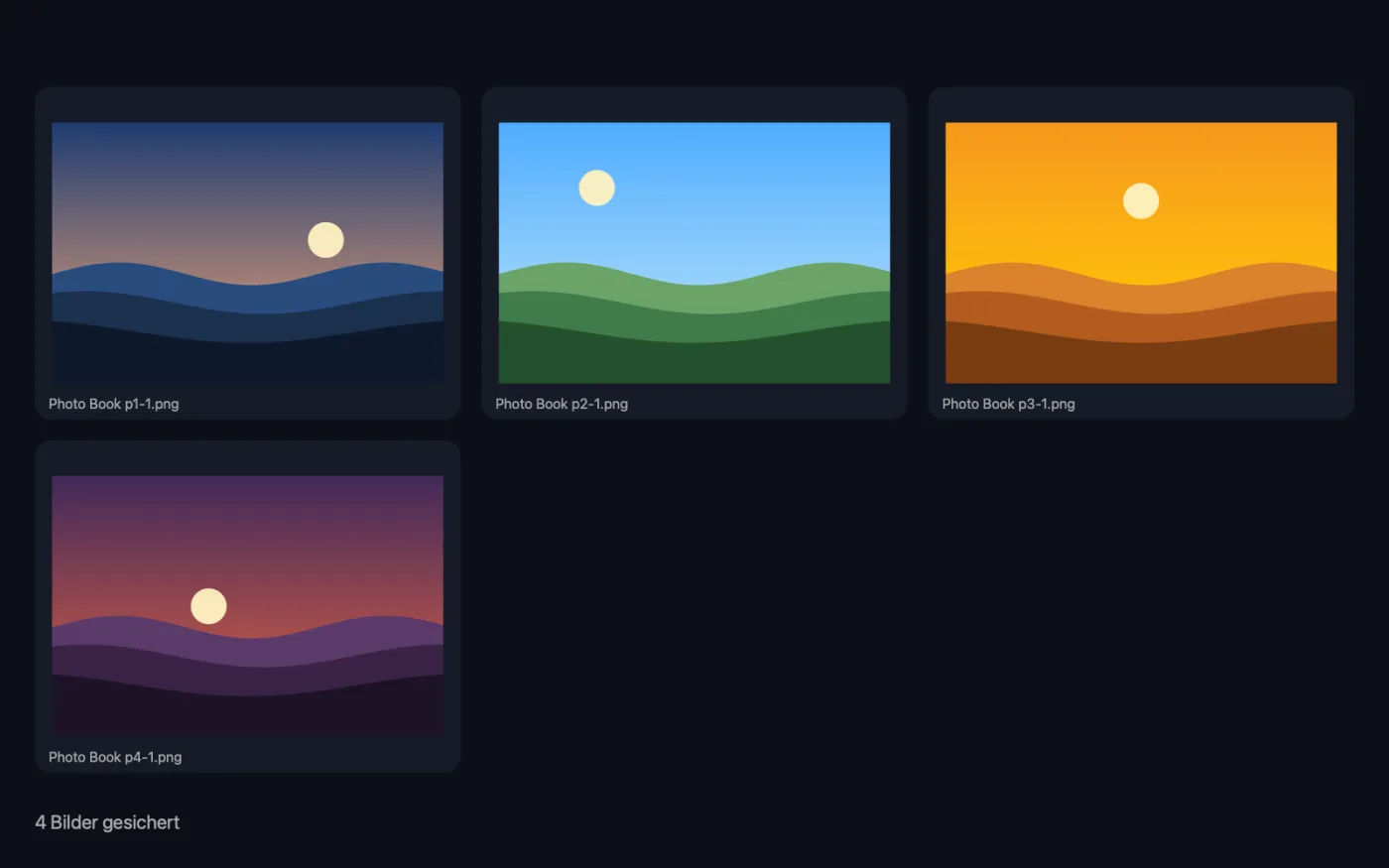
Bildschirmfotos aus der App, mit Beispieldateien.
So verwendest du Bilder aus PDF extrahieren
- 1
PDF hinzufügen
Zieh ein oder mehrere PDFs auf „Bilder aus PDF extrahieren“.
- 2
Kleinkram überspringen
Wähle im rechten Bereich, ob kleine Bilder wie Symbole und Aufzählungszeichen übersprungen werden sollen.
- 3
Extrahieren
Klicke auf „Extrahieren“. Jedes im PDF gespeicherte Bild wird als eigene Datei gesichert.
- 4
Bilder suchen
Sie werden in einem datierten Ordner unter Downloads › OneMacTools gesichert und nach dem PDF mit der Seitenzahl benannt, zum Beispiel „Brochure p3-1“.
Was Bilder aus PDF extrahieren macht
OneMacTools holt Fotos und Grafiken so aus einem PDF, wie sie gespeichert sind – JPEGs kommen also in Originalqualität und -größe heraus, nicht als Bildschirmfotos der Seite. Wiederholte Bilder, etwa ein Logo auf jeder Seite, werden einmal gesichert. Kleine Symbole lassen sich überspringen.
Ideal für
- Die Fotos aus einer Broschüre oder einem Bericht holen
- Produktbilder aus einem Katalog wiederverwenden
- Bilder aus einer alten, als PDF exportierten Präsentation retten
Optionen erklärt
- Bilder überspringen kleiner als
- „Alle behalten“, 64 px (Standard) oder 200 px. Ein Bild wird übersprungen, wenn seine kürzere Seite unter der gewählten Größe liegt. 64 px lässt Symbole und Aufzählungszeichen weg, 200 px auch Vorschaubilder und kleine Logos.
Bewährte Vorgehensweisen
- JPEG-Fotos werden Byte für Byte so gesichert, wie sie im PDF gespeichert sind – es gibt also keinen weiteren Qualitätsverlust.
- Ein Logo oder Hintergrund, der sich auf jeder Seite wiederholt, wird nur einmal gespeichert.
- Wird nichts gefunden, ist das PDF vermutlich ein Scan, bei dem jede Seite ein großes Bild ist. Nutze dafür „PDF zu Bildern“.
- Wähle „Alle behalten“, wenn du kleine Grafiken wie Unterschriften oder Stempel suchst.
- Bilder werden in der Auflösung gesichert, in der sie eingebettet wurden – das kann kleiner sein als das Originalfoto, wenn das PDF komprimiert wurde.
Funktioniert mit
- In
- PDF-Dateien, eine oder viele auf einmal.
- Ende
- Die enthaltenen Bilder als JPEG, JPEG 2000 (.jp2) oder PNG, je nachdem, wie sie gespeichert waren.
- Bilder in ungewöhnlichen Farbformaten werden eventuell übersprungen.
- Im PDF angewendete Transparenz und Masken bleiben nicht erhalten.
Fragen zu Bilder aus PDF extrahieren
Wie hole ich auf dem Mac Bilder aus einem PDF?
Zieh das PDF auf „Bilder aus PDF extrahieren“ und klicke auf „Extrahieren“. Jedes Foto und jede Grafik darin wird als eigene Datei in Downloads › OneMacTools gesichert.
Werden die Bilder in voller Qualität gesichert?
Ja. Sie werden so herausgeholt, wie sie im PDF gespeichert sind, nicht per Bildschirmfoto, JPEGs behalten also ihre ursprüngliche Größe und Qualität.
Warum wurden keine Bilder gefunden?
Das PDF ist wahrscheinlich gescannt, sodass jede Seite ein einziges ganzseitiges Bild ist statt einzelner Bilder. Nutze „PDF in Bilder“, um jede Seite als Bild zu sichern.
Wie verhindere ich, dass viele winzige Symbole gesichert werden?
Stell „Bilder überspringen kleiner als“ auf 64 px oder 200 px. Alles, dessen kürzere Seite darunter liegt, wird weggelassen.
Warum wird dasselbe Logo nur einmal gesichert?
Identische Bilder werden erkannt und nur einmal gesichert – ein Logo auf jeder Seite ergibt also nicht Dutzende Kopien.
Was ist eine .jp2-Datei?
Das ist JPEG 2000, ein Format, das manche PDFs für Bilder nutzen. Vorschau öffnet es, und „Bilder konvertieren“ kann es in JPEG oder PNG umwandeln.
Lädt Bilder aus PDF extrahieren meine Dateien hoch?
Nein. Bilder aus PDF extrahieren läuft komplett auf deinem Mac – deine Dateien verlassen ihn nie, und es funktioniert offline.
Verändert Bilder aus PDF extrahieren meine Originaldateien?
Nein. Ergebnisse werden als neue Dateien in einem datierten Ordner in Downloads › OneMacTools gesichert, und deine Originale bleiben genau, wie sie waren – außer du aktivierst eine Option, die etwas anderes sagt.
Was braucht Bilder aus PDF extrahieren?
Nur ein Mac mit macOS 26 oder neuer. Sonst musst du nichts installieren.
Als Nächstes
Konvertiere zwischen PNG, JPEG, HEIC, AVIF und TIFF. Liest WebP, RAW und mehr.
Bilder komprimierenFotos für E-Mail und Web verkleinern, mit Live-Vorher-nachher-Vorschau.
PDF zu BildernExportiere jede Seite als PNG oder JPEG.
Ähnliche Werkzeuge: PDF
Füge PDFs in der Reihenfolge deiner Wahl zu einem zusammen oder wechsle Seiten ab, um Vorder- und Rückseiten-Scans zu vereinen.
PDF teilenTeile nach Seiten, Kapiteln (Lesezeichen), Dateigröße oder dort, wo ein Wort vorkommt, oder schneide zweiseitige Scans in der Mitte durch.
PDF ordnenKehre Seiten um, ordne sie neu oder trenne ungerade und gerade Seiten.
Seiten löschenEntferne die Seiten, die du nicht brauchst.
Seiten extrahierenÜbernimm die gewünschten Seiten in ein neues PDF.
PDF-Seiten drehenEinige oder alle Seiten drehen oder spiegeln.

Bilder aus PDF extrahieren und 150 weitere.
Eine App. Ein Preis.
Alle 151 Werkzeuge. Kostenloser Download, eine Zahlung für eine Lizenz, die dir gehört.