
Ein PDF auf dem Mac in JPG oder PNG umwandeln
Exportiere jede Seite als PNG oder JPEG.
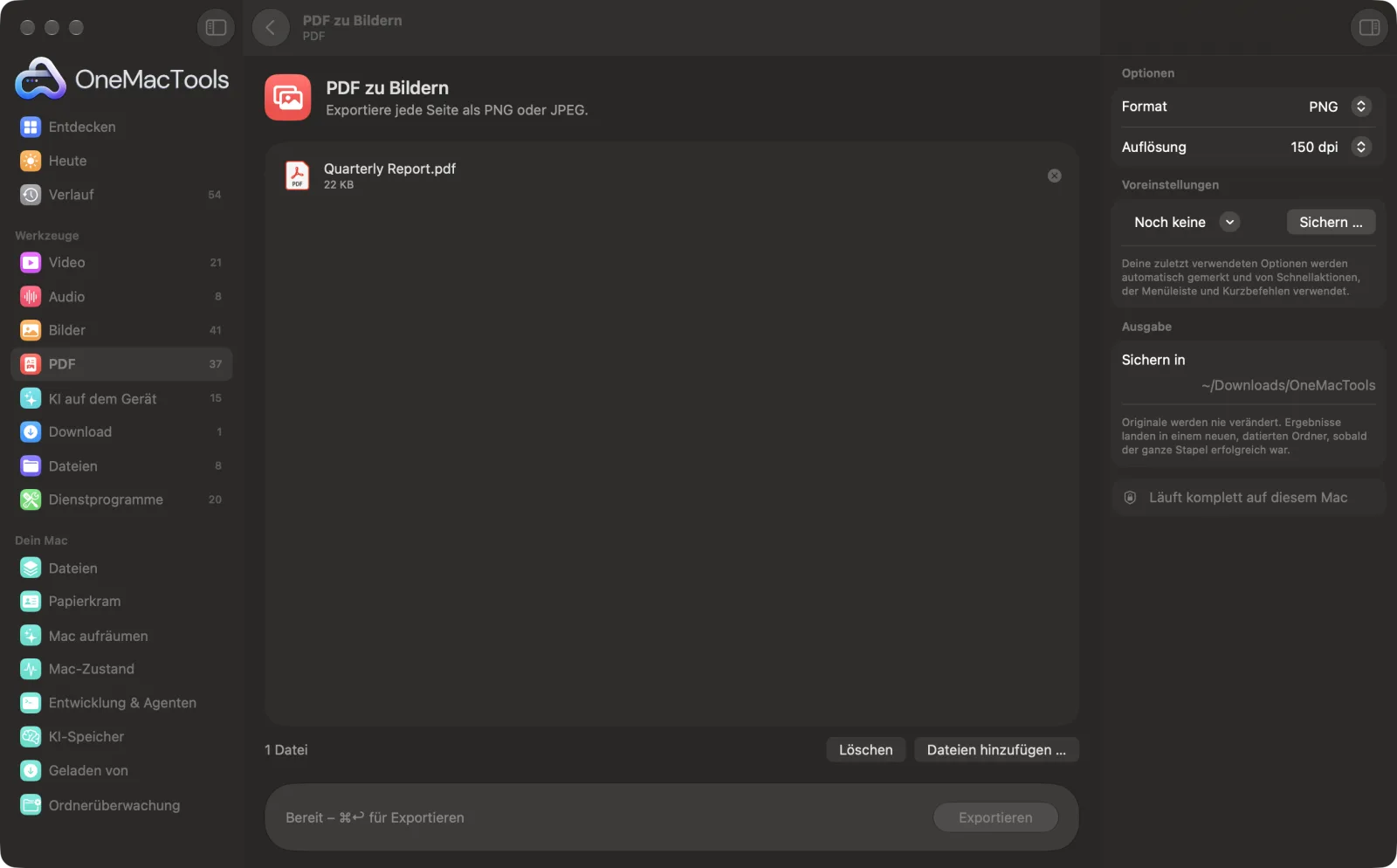
PDF zu Bildern auf einem Mac
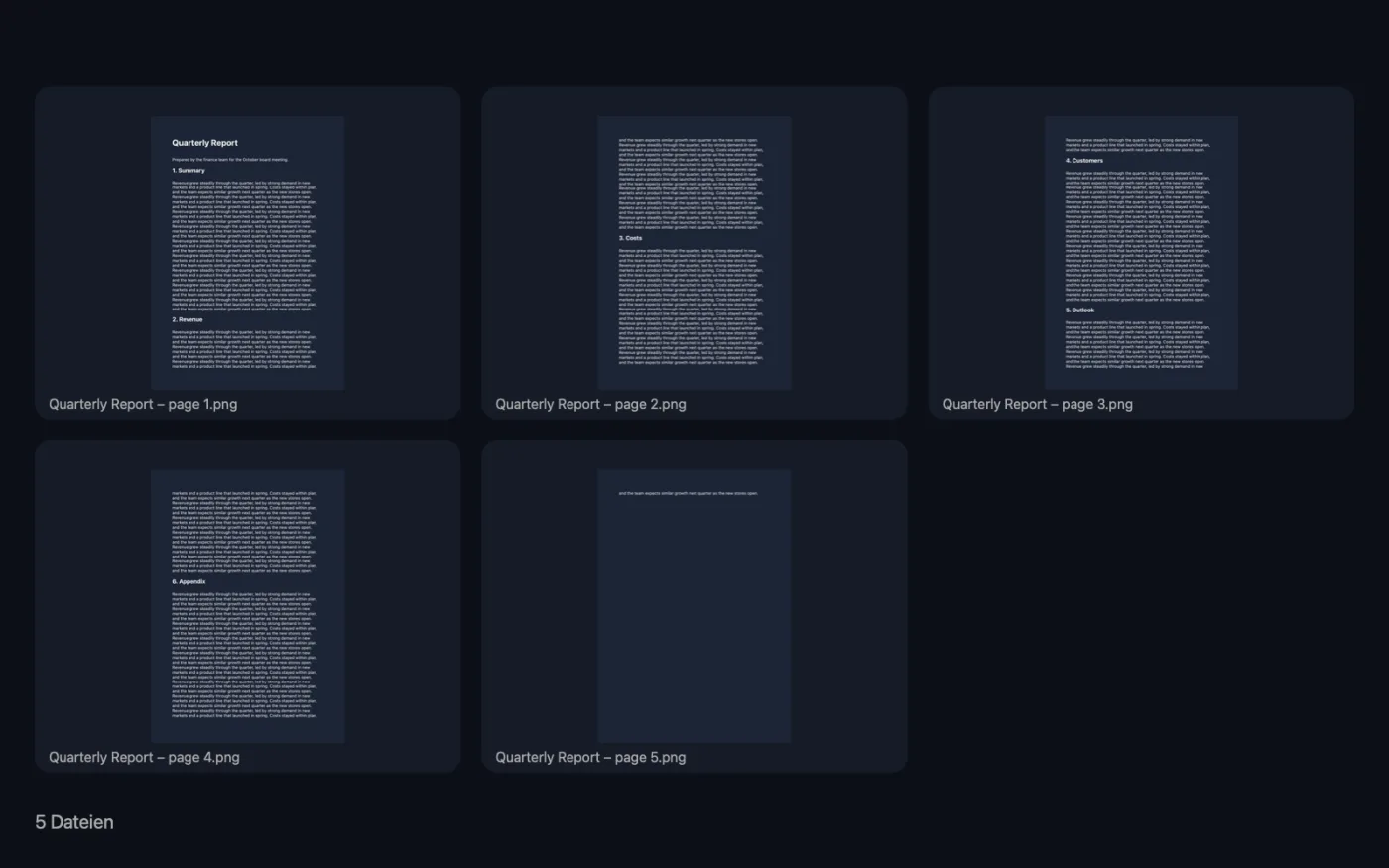
Bildschirmfotos aus der App, mit Beispieldateien.
So verwendest du PDF zu Bildern
- 1
PDF hinzufügen
Zieh ein oder mehrere PDFs auf „PDF zu Bildern“.
- 2
Format wählen
Wähle im rechten Bereich PNG oder JPEG.
- 3
Auflösung wählen
Wähle 72, 150 oder 300 dpi, je nachdem, ob die Bilder für den Bildschirm oder den Druck sind.
- 4
Exportieren
Klicke auf „Exportieren“. Jede Seite wird als eigenes Bild gesichert, benannt nach dem PDF mit „page 1“, „page 2“ usw.
- 5
Bilder öffnen
Du findest sie in einem datierten Ordner in Downloads › OneMacTools, oder nutze die Vorschautaste (Auge) oder „Im Finder zeigen“.
Was PDF zu Bildern macht
Jede Seite eines PDFs als Bild mit 72, 150 oder 300 dpi sichern – bereit für Folien, Social-Media-Posts oder Apps, die nur Bilder annehmen.
Ideal für
- Eine PDF-Seite in sozialen Medien posten
- PDF-Seiten in Folien umwandeln
- Ein Dokument in ein Formular hochladen, das nur Bilder annimmt
Optionen erklärt
- Format
- PNG (der Standard) hält Text, Linien und Diagramme scharf. JPEG ergibt kleinere Dateien und passt zu Seiten, die vor allem aus Fotos bestehen.
- Auflösung
- 72 dpi, 150 dpi (Standard) oder 300 dpi. 150 dpi passt für Bildschirme und Folien, 300 dpi für den Druck, und 72 dpi ergibt kleine Vorschauen.
Bewährte Vorgehensweisen
- Nimm 300 dpi und PNG, wenn du in kleine Schrift hineinzoomen musst, etwa bei einer Seite für ein Formular, das ein klares Bild verlangt.
- Nimm JPEG mit 150 dpi für fotolastige Seiten, die du in einem Chat oder in sozialen Medien teilst; die Dateien sind viel kleiner.
- Um eine Seite statt aller zu bekommen, nimm sie zuerst mit „Seiten extrahieren“ heraus und wandle dann diese um.
- Willst du die Bilder im PDF statt Bilder der Seiten, nutze „Bilder aus PDF extrahieren“.
Funktioniert mit
- In
- PDF-Dateien, eine oder viele auf einmal.
- Ende
- Ein PNG oder JPEG pro Seite, benannt „<PDF-Name> – Seite N“.
- Bei passwortgeschützten PDFs muss das Passwort zuerst mit „Passwort entfernen“ entfernt werden.
Fragen zu PDF zu Bildern
Wie konvertiere ich auf dem Mac ein PDF in JPG?
Zieh das PDF auf „PDF zu Bildern“, stell „Format“ auf JPEG und klicke auf „Exportieren“. Jede Seite wird als eigenes JPEG gesichert.
Welche Auflösung soll ich wählen?
150 dpi passt für Folien und Bildschirme, 300 dpi für den Druck, und 72 dpi hält Dateien für schnelle Vorschauen klein.
PNG oder JPEG?
PNG hält Text und Diagramme scharf; JPEG ergibt kleinere Dateien für fotolastige Seiten.
Kann ich nur eine Seite eines PDFs in ein Bild umwandeln?
„PDF zu Bildern“ exportiert jede Seite. Hol die gewünschte Seite zuerst mit „Seiten extrahieren“ heraus und wandle sie dann um.
Kann ich mehrere PDFs auf einmal konvertieren?
Ja. Leg alle ab; die Seiten jedes PDF werden als einzelne Bilder gesichert und nach ihrem PDF benannt.
Was ist der Unterschied zu „Bilder aus PDF extrahieren“?
„PDF zu Bildern“ macht ein Bild von jeder ganzen Seite. „Bilder aus PDF extrahieren“ sichert die im PDF gespeicherten Fotos und Grafiken in Originalqualität.
Lädt PDF zu Bildern meine Dateien hoch?
Nein. PDF zu Bildern läuft komplett auf deinem Mac – deine Dateien verlassen ihn nie, und es funktioniert offline.
Verändert PDF zu Bildern meine Originaldateien?
Nein. Ergebnisse werden als neue Dateien in einem datierten Ordner in Downloads › OneMacTools gesichert, und deine Originale bleiben genau, wie sie waren – außer du aktivierst eine Option, die etwas anderes sagt.
Was braucht PDF zu Bildern?
Nur ein Mac mit macOS 26 oder neuer. Sonst musst du nichts installieren.
Als Nächstes
Übernimm die gewünschten Seiten in ein neues PDF.
Bilder komprimierenFotos für E-Mail und Web verkleinern, mit Live-Vorher-nachher-Vorschau.
PDF zu PowerPointMach aus jeder Seite eine Folie (.pptx), die sich in PowerPoint, Keynote und Google Slides öffnen lässt.
Ähnliche Werkzeuge: PDF
Füge PDFs in der Reihenfolge deiner Wahl zu einem zusammen oder wechsle Seiten ab, um Vorder- und Rückseiten-Scans zu vereinen.
PDF teilenTeile nach Seiten, Kapiteln (Lesezeichen), Dateigröße oder dort, wo ein Wort vorkommt, oder schneide zweiseitige Scans in der Mitte durch.
PDF ordnenKehre Seiten um, ordne sie neu oder trenne ungerade und gerade Seiten.
Seiten löschenEntferne die Seiten, die du nicht brauchst.
PDF-Seiten drehenEinige oder alle Seiten drehen oder spiegeln.
PDF komprimierenVerkleinere bildlastige PDFs für E-Mail und Upload.

PDF zu Bildern und 150 weitere.
Eine App. Ein Preis.
Alle 151 Werkzeuge. Kostenloser Download, eine Zahlung für eine Lizenz, die dir gehört.