
Konvertera en PDF till JPG eller PNG på Mac
Exportera varje sida som PNG eller JPEG.
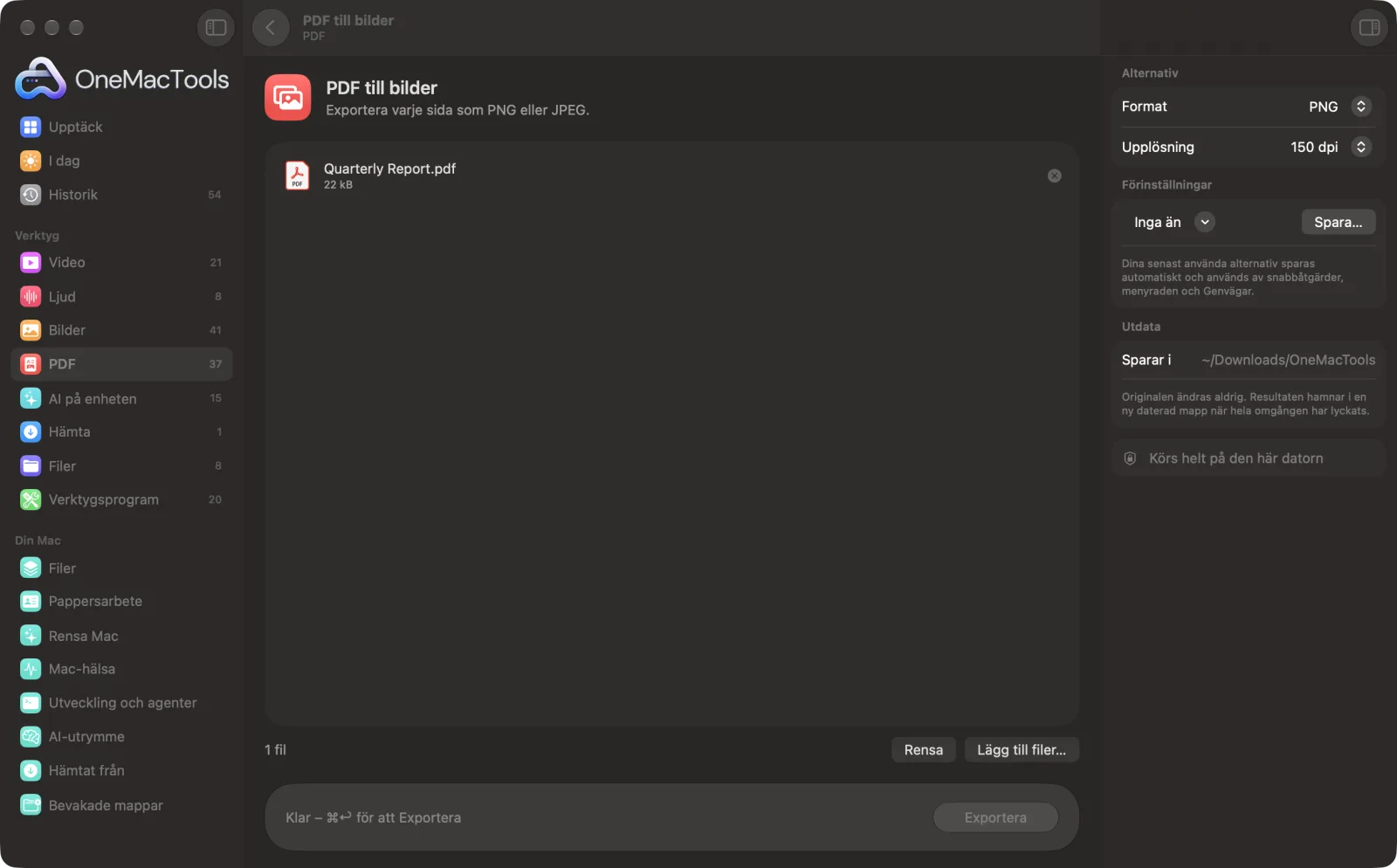
PDF till bilder på en Mac
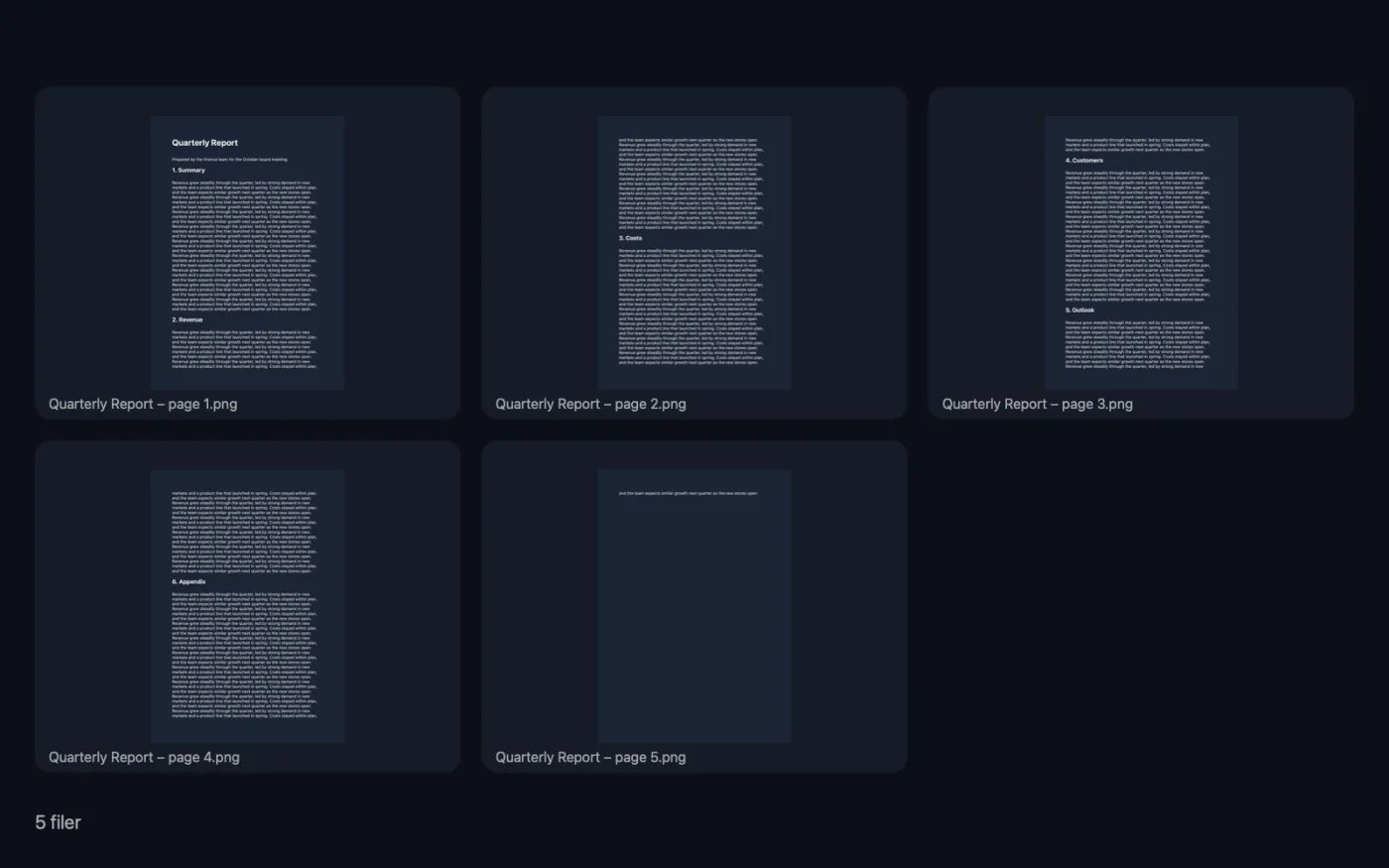
Skärmavbilder från appen, med exempelfiler.
Så använder du PDF till bilder
- 1
Lägg till PDF:en
Släpp en eller flera PDF:er på PDF till bilder.
- 2
Välj ett format
Välj PNG eller JPEG i panelen till höger.
- 3
Välj en upplösning
Välj 72, 150 eller 300 dpi, beroende på om bilderna är för skärmen eller för utskrift.
- 4
Exportera
Klicka på Exportera. Varje sida sparas som en egen bild, med PDF:ens namn plus ”page 1”, ”page 2” och så vidare.
- 5
Öppna bilderna
Du hittar dem i en daterad mapp i Hämtade filer › OneMacTools, eller använd knappen Förhandsvisa (ögat) eller Visa i Finder.
Vad PDF till bilder gör
Spara varje sida i en PDF som en bild i 72, 150 eller 300 dpi, redo för presentationer, sociala inlägg eller appar som bara godtar bilder.
Perfekt för
- Lägg upp en PDF-sida i sociala medier
- Lägg PDF-sidor i presentationsbilder
- Ladda upp ett dokument till ett formulär som bara tar emot bilder
Alternativen förklarade
- Format
- PNG (standard) håller text, linjer och diagram skarpa. JPEG ger mindre filer och passar sidor som mest består av foton.
- Upplösning
- 72 dpi, 150 dpi (standard) eller 300 dpi. 150 dpi passar skärmar och presentationer, 300 dpi passar utskrift och 72 dpi ger små förhandsvisningar.
Goda råd
- Använd 300 dpi och PNG när du behöver zooma in på liten text, till exempel en sida du ska ladda upp till ett formulär som kräver en tydlig bild.
- Använd JPEG med 150 dpi för bildtunga sidor som du delar i en chatt eller i sociala medier; filerna blir mycket mindre.
- Om du vill ha en sida i stället för alla tar du först ut den med Extrahera sidor och konverterar sedan den.
- Om du vill ha bilderna i PDF:en snarare än bilder av sidorna använder du Bilder ur PDF.
Fungerar med
- In
- PDF-filer, en eller många åt gången.
- Ut
- En PNG eller JPEG per sida, med namnet ”<PDF name> – page N”.
- Lösenordsskyddade PDF:er behöver först få lösenordet borttaget med Ta bort lösenord.
Frågor om PDF till bilder
Hur konverterar jag en PDF till JPG på en Mac?
Släpp PDF:en på PDF till bilder, ställ in Format på JPEG och klicka på Exportera. Varje sida sparas som en egen JPEG.
Vilken upplösning ska jag välja?
150 dpi passar presentationer och skärmar, 300 dpi passar utskrift och 72 dpi håller filerna små för snabba förhandsvisningar.
PNG eller JPEG?
PNG håller text och diagram skarpa. JPEG ger mindre filer för sidor med mycket foton.
Kan jag konvertera bara en sida i en PDF till en bild?
PDF till bilder exporterar alla sidor. Använd Extrahera sidor för att först ta ut den sida du vill ha och konvertera den sedan.
Kan jag konvertera flera PDF:er på en gång?
Ja. Släpp in alla; sidorna i varje PDF sparas som separata bilder namngivna efter sin PDF.
Hur skiljer sig detta från Bilder ur PDF?
PDF till bilder tar en bild av varje hel sida. Bilder ur PDF sparar fotona och grafiken som är lagrade i PDF:en, i sin ursprungliga kvalitet.
Laddar PDF till bilder upp mina filer?
Nej. PDF till bilder körs helt på din Mac, så dina filer lämnar den aldrig och det fungerar offline.
Ändrar PDF till bilder mina originalfiler?
Nej. Resultaten sparas som nya filer i en daterad mapp i Hämtade filer › OneMacTools, och dina original lämnas exakt som de var om du inte slår på ett alternativ som säger något annat.
Vad behöver PDF till bilder?
Bara en Mac med macOS 26 eller senare. Det finns inget annat att installera.
Gör det här härnäst
Plocka ut de sidor du vill ha till en ny PDF.
Komprimera bilderKrymp bilder för e-post och webben, med en förhandsvisning av före och efter.
PDF till PowerPointGör om varje sida till en bild (.pptx) som går att öppna i PowerPoint, Keynote och Google Slides.
Relaterade verktyg för PDF
Kombinera PDF:er till en, i den ordning du väljer, eller varva sidor för att sätta ihop skanningar av fram- och baksidor.
Dela PDFDela efter sidor, kapitel (bokmärken), filstorlek eller där ett ord förekommer, eller klipp uppslag på mitten.
Ordna PDFVänd på, ändra ordning eller dela upp udda och jämna sidor.
Radera sidorTa bort de sidor du inte behöver.
Rotera PDF-sidorRotera eller vänd några eller alla sidor.
Komprimera PDFKrymp bildtunga PDF:er för e-post och uppladdning.

PDF till bilder och 150 till.
En app. Ett pris.
Alla 151 verktyg. Gratis nedladdning, en enda betalning för en licens, som du behåller.