
Konvertera PDF till PowerPoint på Mac
Gör om varje sida till en bild (.pptx) som går att öppna i PowerPoint, Keynote och Google Slides.
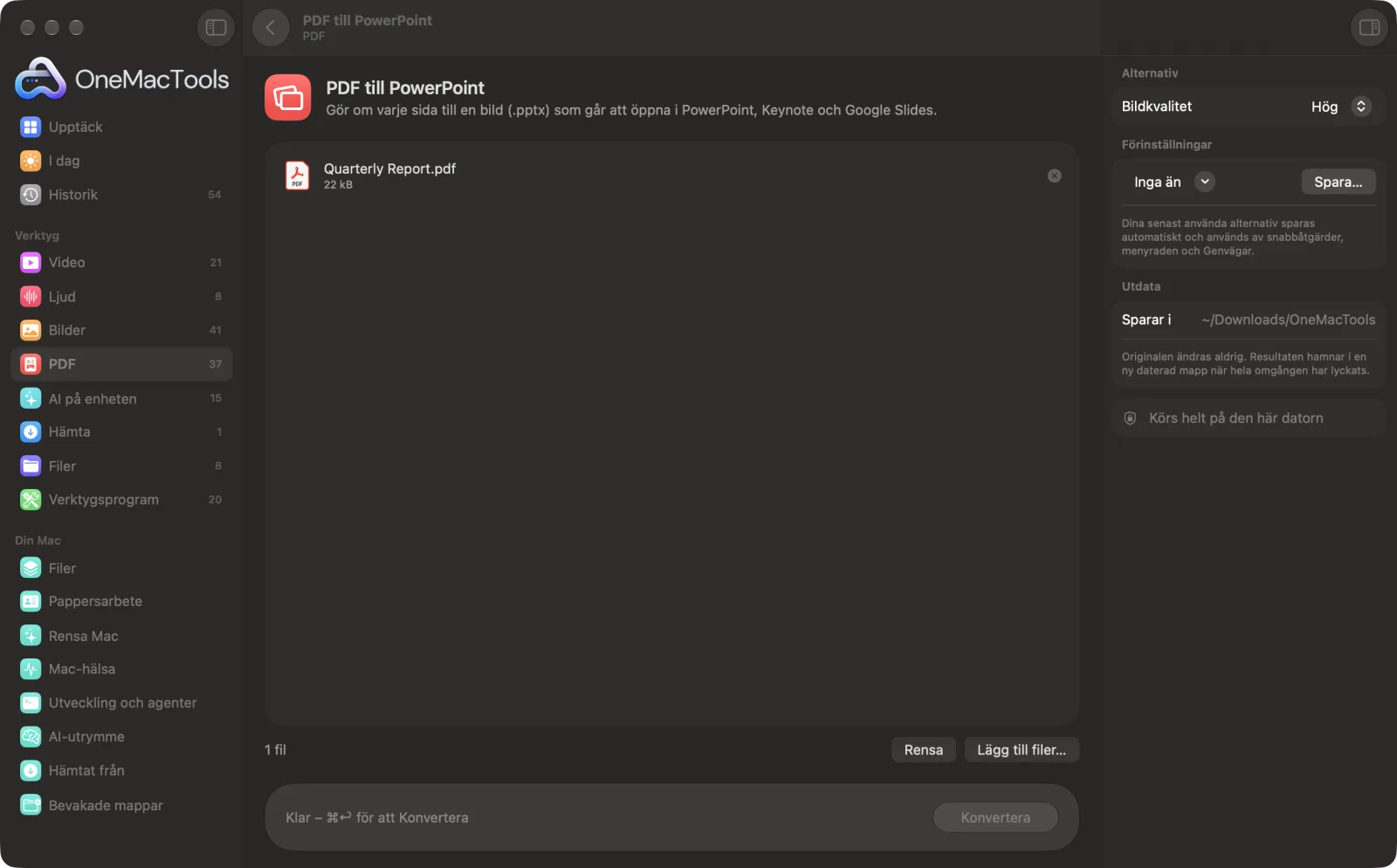
PDF till PowerPoint på en Mac
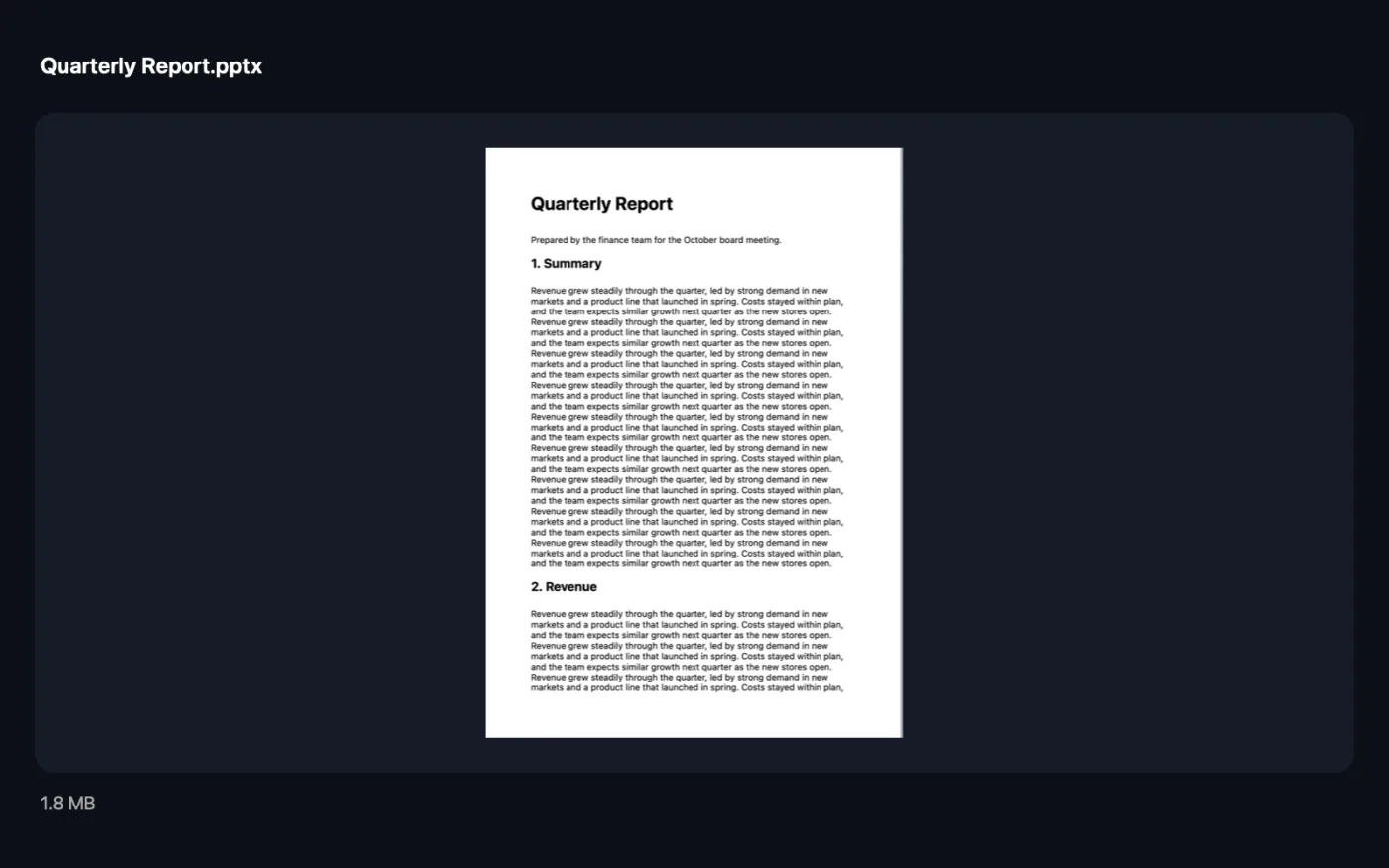
Skärmavbilder från appen, med exempelfiler.
Så använder du PDF till PowerPoint
- 1
Lägg till PDF:en
Släpp en eller flera PDF:er på PDF till PowerPoint.
- 2
Välj kvalitet
Välj bildkvaliteten Standard eller Hög i panelen till höger.
- 3
Konvertera
Klicka på Konvertera. Varje sida blir en presentationsbild i full storlek.
- 4
Öppna presentationen
.pptx-filen sparas i en daterad mapp i Hämtade filer › OneMacTools. Den öppnas i PowerPoint, Keynote och Google Slides.
Vad PDF till PowerPoint gör
Varje sida i PDF:en blir en bild i full storlek i en .pptx-fil, i standard- eller hög kvalitet, så att du kan presentera den, ändra ordning eller lägga till egna bilder.
Perfekt för
- Presentera en PDF-rapport på ett möte
- Återanvänd sidor ur en broschyr i en presentation
- Lägg till talaranteckningar i en PDF-presentation
Alternativen förklarade
- Bildkvalitet
- Hög (standardvalet) återger varje sida tillräckligt skarpt för en stor skärm eller projektor. Standard ger en mindre fil som går snabbare att mejla.
Goda råd
- Varje bild i presentationen är en bild av sidan, så texten går inte att redigera på bilden. Lägg till egna textrutor, anteckningar eller extra bilder runt omkring.
- Bildstorleken hämtas från den första sidan. Sidor med en annan form anpassas till bilden med vitt utrymme runt sig, och sträcks aldrig ut.
- Om en PDF har stående sidor blandade med liggande konverterar du dem separat, med Dela PDF eller Extrahera sidor först.
- Använd Hög kvalitet för allt som visas på en projektor; liten text förblir läsbar.
- Om du behöver texten för att redigera använder du PDF till text/Word tillsammans med presentationen.
Fungerar med
- In
- PDF-filer, som presentationer exporterade från en annan app, rapporter eller broschyrer.
- Ut
- En .pptx-presentation med en utfallande bild per sida.
- Presentationsbilderna är bilder av sidorna, så texten går inte att redigera.
- Varje bild i presentationen får samma storlek och format som första sidan. Andra format passas in med vitt utrymme runt.
Frågor om PDF till PowerPoint
Hur konverterar jag en PDF till PowerPoint på en Mac?
Släpp PDF:en på PDF till PowerPoint och klicka på Konvertera. Du får en .pptx med en bild per sida, redo att öppna i PowerPoint eller Keynote.
Kan jag redigera texten på bilderna?
Nej. Varje bild är en högkvalitativ bild av sidan. Du kan lägga till textrutor, talaranteckningar och nya bilder, men originaltexten går inte att redigera.
Går den att öppna i Keynote och Google Slides?
Ja. .pptx-filen öppnas i PowerPoint, Keynote och Google Slides.
Kan jag visa en PDF som ett bildspel?
Ja. Konvertera den och öppna .pptx-filen i Keynote eller PowerPoint, och presentera den sedan som vilken presentation som helst.
Vilken kvalitet ska jag välja?
Hög för projektorer och stora skärmar, Standard för en mindre fil som är lättare att mejla.
Vad händer med sidor som har en annan form?
Varje bild i presentationen får samma format som första sidan. Sidor med ett annat format passas in på bilden med vitt utrymme runt, så att inget blir utdraget.
Laddar PDF till PowerPoint upp mina filer?
Nej. PDF till PowerPoint körs helt på din Mac, så dina filer lämnar den aldrig och det fungerar offline.
Ändrar PDF till PowerPoint mina originalfiler?
Nej. Resultaten sparas som nya filer i en daterad mapp i Hämtade filer › OneMacTools, och dina original lämnas exakt som de var om du inte slår på ett alternativ som säger något annat.
Vad behöver PDF till PowerPoint?
Bara en Mac med macOS 26 eller senare. Det finns inget annat att installera.
Gör det här härnäst
Exportera varje sida som PNG eller JPEG.
PDF till text/WordFå ut texten ur en PDF som Word-dokument, vanlig text eller RTF. Skannade sidor läses med OCR.
Komprimera PDFKrymp bildtunga PDF:er för e-post och uppladdning.
Relaterade verktyg för PDF
Kombinera PDF:er till en, i den ordning du väljer, eller varva sidor för att sätta ihop skanningar av fram- och baksidor.
Dela PDFDela efter sidor, kapitel (bokmärken), filstorlek eller där ett ord förekommer, eller klipp uppslag på mitten.
Ordna PDFVänd på, ändra ordning eller dela upp udda och jämna sidor.
Radera sidorTa bort de sidor du inte behöver.
Extrahera sidorPlocka ut de sidor du vill ha till en ny PDF.
Rotera PDF-sidorRotera eller vänd några eller alla sidor.

PDF till PowerPoint och 150 till.
En app. Ett pris.
Alla 151 verktyg. Gratis nedladdning, en enda betalning för en licens, som du behåller.