
Convertire PDF in PowerPoint su Mac
Trasforma ogni pagina in una slide (.pptx) che si apre in PowerPoint, Keynote e Google Slides.
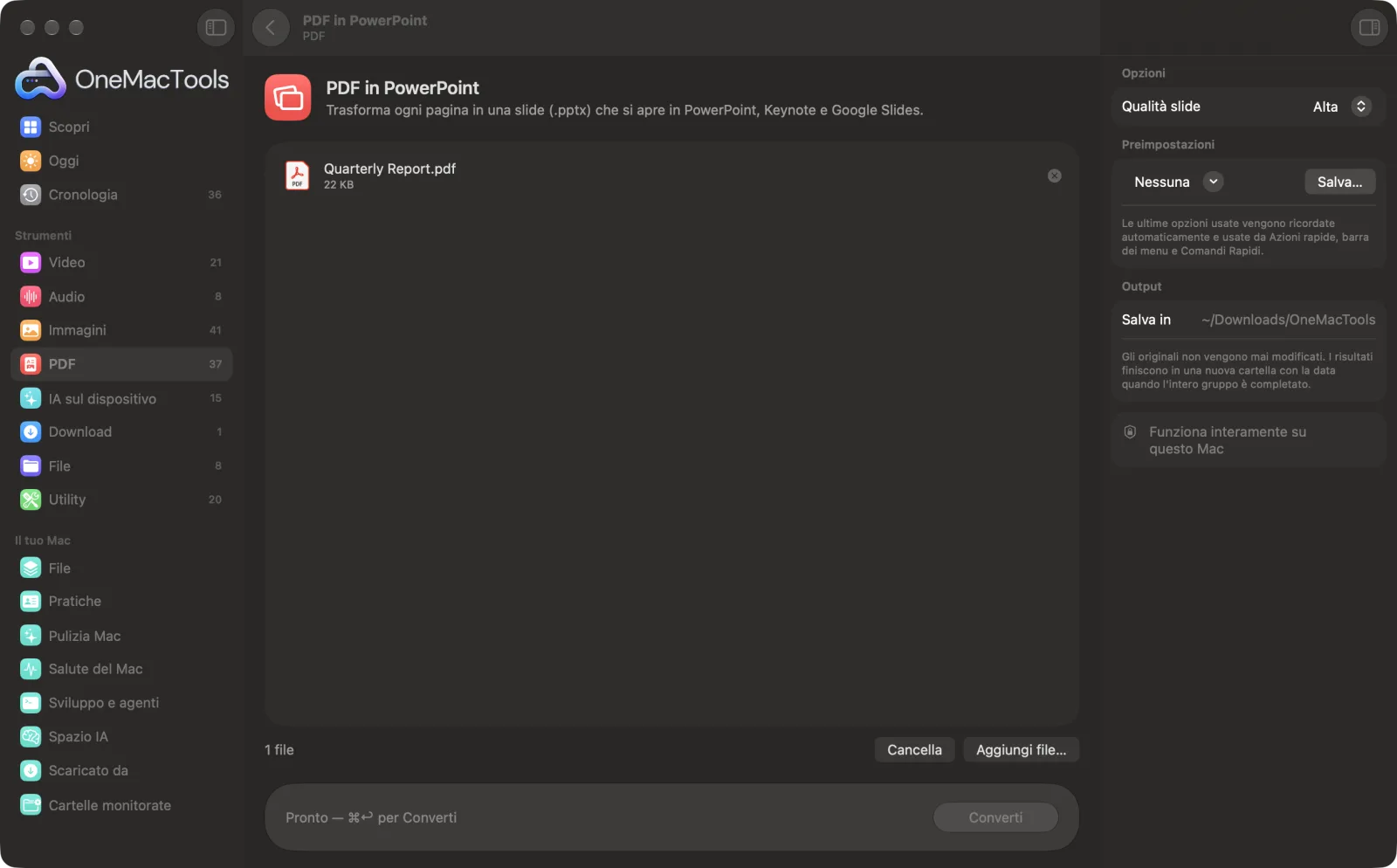
PDF in PowerPoint su un Mac
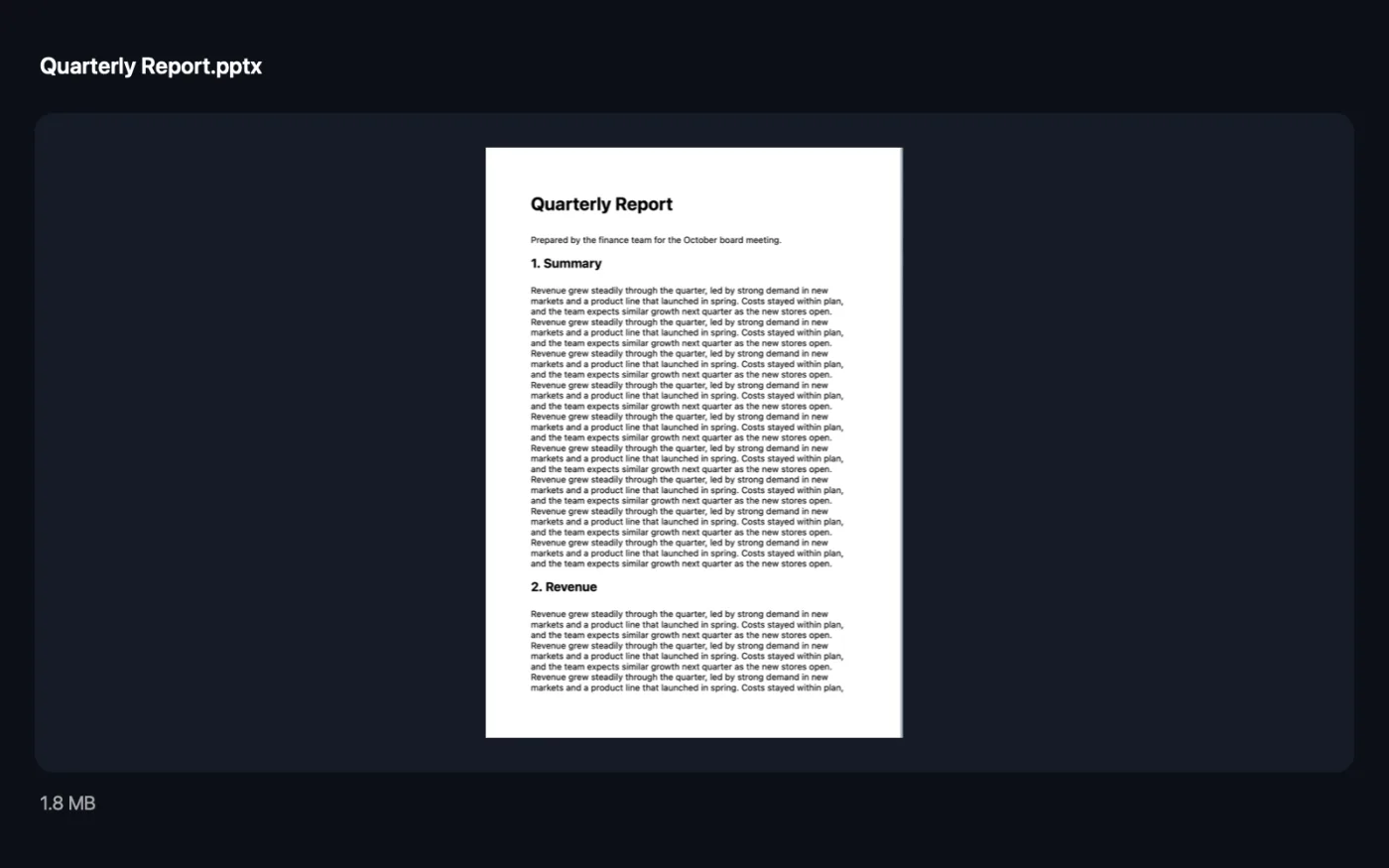
Screenshot dell'app, realizzati con file di esempio.
Come usare PDF in PowerPoint
- 1
Aggiungi il PDF
Trascina uno o più PDF su PDF in PowerPoint.
- 2
Scegli la qualità
Nel pannello a destra, scegli la qualità delle slide Standard o Alta.
- 3
Converti
Fai clic su Converti. Ogni pagina diventa una slide a dimensione piena.
- 4
Apri la presentazione
Il file .pptx viene salvato in una cartella datata in Download › OneMacTools. Si apre in PowerPoint, Keynote e Google Presentazioni.
Cosa fa PDF in PowerPoint
Ogni pagina del PDF diventa una slide a grandezza piena in un file .pptx, in qualità standard o alta, così puoi presentarla, riordinarla o aggiungere le tue slide.
Ideale per
- Presentare un report PDF in una riunione
- Riutilizzare le pagine di una brochure in una presentazione
- Aggiungere note del relatore a una presentazione PDF
Le opzioni spiegate
- Qualità slide
- Alta (l'opzione predefinita) rende ogni pagina abbastanza nitida per uno schermo grande o un proiettore. Standard crea un file più leggero, più rapido da inviare via email.
Consigli pratici
- Ogni slide è un'immagine della pagina, quindi il testo non si può modificare sulla slide. Aggiungi caselle di testo, note o altre slide intorno.
- La dimensione delle slide viene presa dalla prima pagina. Le pagine con una forma diversa vengono adattate alla slide con spazio bianco intorno, mai deformate.
- Se un PDF contiene pagine verticali mescolate a pagine orizzontali, convertile separatamente, usando prima Dividi PDF o Estrai pagine.
- Usa Alta qualità per tutto ciò che viene proiettato; il testo piccolo resta leggibile.
- Se ti servono le parole da modificare, usa PDF in testo e Word insieme alla presentazione.
Funziona con
- In
- File PDF, come slide esportate da un'altra app, report o brochure.
- Esce
- Una presentazione .pptx con una slide a tutta pagina per ogni pagina.
- Le slide sono immagini delle pagine, quindi il testo non è modificabile.
- Ogni slide usa dimensioni e proporzioni della prima pagina; le altre proporzioni vengono adattate con spazio bianco intorno.
Domande su PDF in PowerPoint
Come faccio a convertire un PDF in PowerPoint su Mac?
Trascina il PDF su PDF in PowerPoint e fai clic su Converti. Ottieni un file .pptx con una slide per pagina, pronto da aprire in PowerPoint o Keynote.
Posso modificare il testo delle slide?
No. Ogni slide è un'immagine di alta qualità della pagina. Puoi aggiungere caselle di testo, note del relatore e nuove slide, ma il testo originale non è modificabile.
Si aprirà in Keynote e Google Presentazioni?
Sì. Il file .pptx si apre in PowerPoint, Keynote e Google Presentazioni.
Posso presentare un PDF come una presentazione?
Sì. Convertila e apri il .pptx in Keynote o PowerPoint, poi presentala come qualsiasi altra presentazione.
Quale qualità devo scegliere?
Alta per proiettori e schermi grandi, Standard per un file più leggero e più facile da inviare via email.
Cosa succede alle pagine con una forma diversa?
Ogni slide prende le proporzioni della prima pagina. Le pagine con proporzioni diverse vengono adattate alla slide con spazio bianco intorno, così niente viene deformato.
PDF in PowerPoint carica i miei file?
No. PDF in PowerPoint funziona interamente sul tuo Mac, quindi i tuoi file non lo lasciano mai e funziona anche offline.
PDF in PowerPoint modificherà i miei file originali?
No. I risultati vengono salvati come nuovi file in una cartella datata in Download › OneMacTools, e gli originali restano esattamente com'erano, a meno che tu non attivi un'opzione che dice il contrario.
Cosa serve a PDF in PowerPoint?
Basta un Mac con macOS 26 o versioni successive. Non c'è nient'altro da installare.
Fai questo dopo
Esporta ogni pagina come PNG o JPEG.
PDF in testo e WordEstrai il testo da un PDF come documento Word, testo semplice o RTF. Le pagine scansionate vengono lette con l'OCR.
Comprimi PDFRiduci i PDF pieni di immagini per email e caricamenti.
Strumenti PDF correlati
Combina più PDF in uno, nell'ordine che scegli, oppure alterna le pagine per unire scansioni fronte e retro.
Dividi PDFDividi per pagine, capitoli (segnalibri), dimensione del file o dove compare una parola, oppure taglia a metà le scansioni di due pagine.
Organizza PDFInverti, riordina o separa pagine pari e dispari.
Elimina pagineRimuovi le pagine che non ti servono.
Estrai pagineEstrai le pagine che vuoi in un nuovo PDF.
Ruota pagine PDFRuota o rifletti alcune o tutte le pagine.

PDF in PowerPoint, più altri 150.
Un'app. Un prezzo.
Tutti i 151 strumenti. Download gratuito, un solo pagamento per una licenza che resta tua.