
Конвертуйте PDF у PowerPoint на Mac
Перетворюйте кожну сторінку на слайд (.pptx), що відкривається в PowerPoint, Keynote і Google Slides.
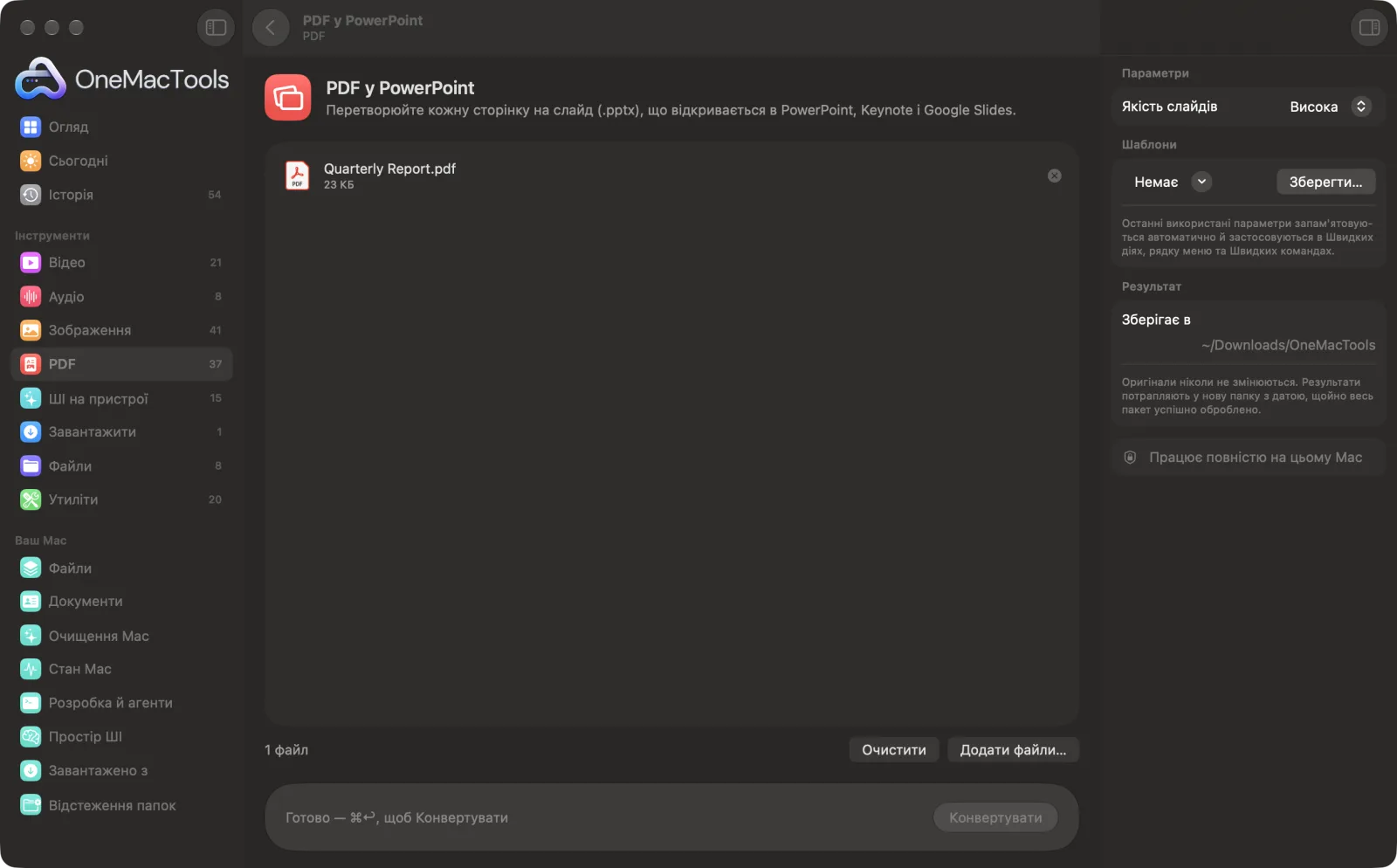
PDF у PowerPoint на Mac
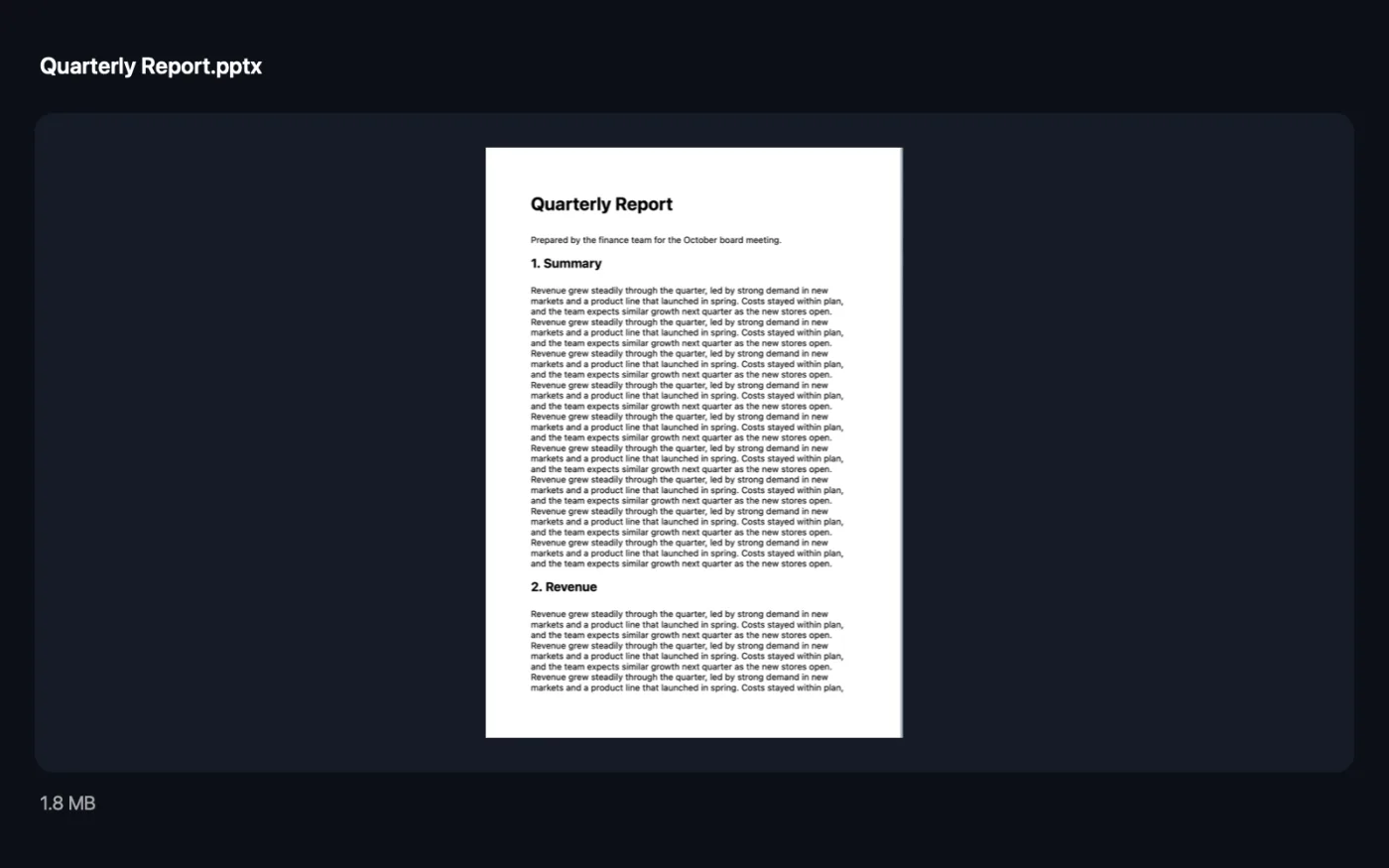
Знімки екрана програми зі зразками файлів.
Як користуватися «PDF у PowerPoint»
- 1
Додайте PDF
Перетягніть один або кілька PDF на «PDF у PowerPoint».
- 2
Виберіть якість
На панелі праворуч виберіть стандартну чи високу якість слайдів.
- 3
Конвертувати
Клацніть «Конвертувати». Кожна сторінка стає одним повнорозмірним слайдом.
- 4
Відкрийте презентацію
Файл .pptx зберігається в папці з датою в Завантаження › OneMacTools. Він відкривається в PowerPoint, Keynote і Google Slides.
Що робить PDF у PowerPoint
Кожна сторінка PDF стає повнорозмірним слайдом у файлі .pptx у стандартній чи високій якості, тож ви можете показувати, переставляти слайди чи додавати власні.
Чудово підходить для
- Покажіть звіт PDF на зустрічі
- Використайте сторінки брошури в презентації
- Додайте нотатки доповідача до PDF-презентації
Пояснення параметрів
- Якість слайдів
- «Висока» (за замовчуванням) відтворює кожну сторінку достатньо чітко для великого екрана чи проєктора. «Стандартна» дає менший файл, який швидше надіслати поштою.
Найкращі практики
- Кожен слайд — це зображення сторінки, тож текст на слайді не редагується. Додайте навколо власні текстові поля, нотатки чи додаткові слайди.
- Розмір слайда визначається за першою сторінкою. Сторінки іншої форми вписуються в слайд із вільним місцем довкола й ніколи не розтягуються.
- Якщо в PDF портретні сторінки змішані з альбомними, конвертуйте їх окремо, спершу скориставшись «Розділення PDF» або «Видобування сторінок».
- Використовуйте високу якість для всього, що показується на проєкторі; дрібний текст лишається читабельним.
- Якщо вам потрібні слова для редагування, скористайтеся «PDF у текст і Word» разом із презентацією.
Працює з
- У
- PDF-файли, як-от слайди, експортовані з іншої програми, звіти чи брошури.
- Вихід
- Презентація .pptx з одним слайдом на всю площу для кожної сторінки.
- Слайди — це зображення сторінок, тому текст не можна редагувати.
- Кожен слайд має розмір і форму першої сторінки; інші форми вписуються з білими полями довкола.
Запитання про PDF у PowerPoint
Як конвертувати PDF у PowerPoint на Mac?
Перетягніть PDF на «PDF у PowerPoint» і натисніть «Конвертувати». Ви отримаєте .pptx з одним слайдом на сторінку, готовий до відкриття в PowerPoint чи Keynote.
Чи можна редагувати текст на слайдах?
Ні. Кожен слайд — це якісне зображення сторінки. Можна додавати текстові поля, нотатки доповідача й нові слайди, але оригінальний текст не редагується.
Чи відкриється він у Keynote і Google Slides?
Так. Файл .pptx відкривається в PowerPoint, Keynote і Google Slides.
Чи можна показати PDF як слайд-шоу?
Так. Конвертуйте її й відкрийте .pptx у Keynote чи PowerPoint, а потім показуйте, як будь-яку іншу презентацію.
Яку якість вибрати?
«Висока» — для проєкторів і великих екранів, «Стандартна» — для меншого файлу, який легше надіслати поштою.
Що відбувається зі сторінками іншої форми?
Кожен слайд має форму першої сторінки. Сторінки іншої форми вписуються в слайд з білими полями довкола, тож нічого не розтягується.
Чи вивантажує «PDF у PowerPoint» мої файли?
Ні. PDF у PowerPoint працює повністю на вашому Mac, тож ваші файли ніколи його не залишають, і все працює офлайн.
Чи змінить PDF у PowerPoint мої оригінальні файли?
Ні. Результати зберігаються як нові файли в папці з датою в «Завантаження» › OneMacTools, а оригінали лишаються точно такими, як були, якщо ви не ввімкнете параметр, який каже інше.
Що потрібно для PDF у PowerPoint?
Лише Mac з macOS 26 або новішою. Більше нічого встановлювати не треба.
Далі зробіть це
Експортуйте кожну сторінку як PNG чи JPEG.
PDF у текст і WordОтримайте текст із PDF як документ Word, звичайний текст чи RTF. Скановані сторінки читаються за допомогою OCR.
Стиснення PDFЗменшуйте PDF із великою кількістю зображень для ел. пошти й завантаження.
Схожі інструменти: PDF
Поєднуйте PDF в один у вибраному порядку або чергуйте сторінки, щоб поєднати скани лицьових і зворотних боків.
Розділення PDFРозділення за сторінками, розділами (закладками), розміром файлу чи місцем появи слова, або розрізання двосторінкових сканів навпіл.
Упорядкування PDFОбертайте, змінюйте порядок чи виокремлюйте непарні та парні сторінки.
Видалення сторінокВидаліть непотрібні сторінки.
Видобування сторінокПеренесіть потрібні сторінки в новий PDF.
Поворот сторінок PDFПоверніть або віддзеркальте деякі чи всі сторінки.

PDF у PowerPoint і ще 150 інструментів.
Одна програма. Одна ціна.
Усі 151 інструмент. Безкоштовне завантаження, одна оплата за ліцензію — і вона ваша назавжди.