
在 Mac 上将 PDF 转换为 PowerPoint
将每一页转为幻灯片 (.pptx),可在 PowerPoint、Keynote 和 Google Slides 中打开。
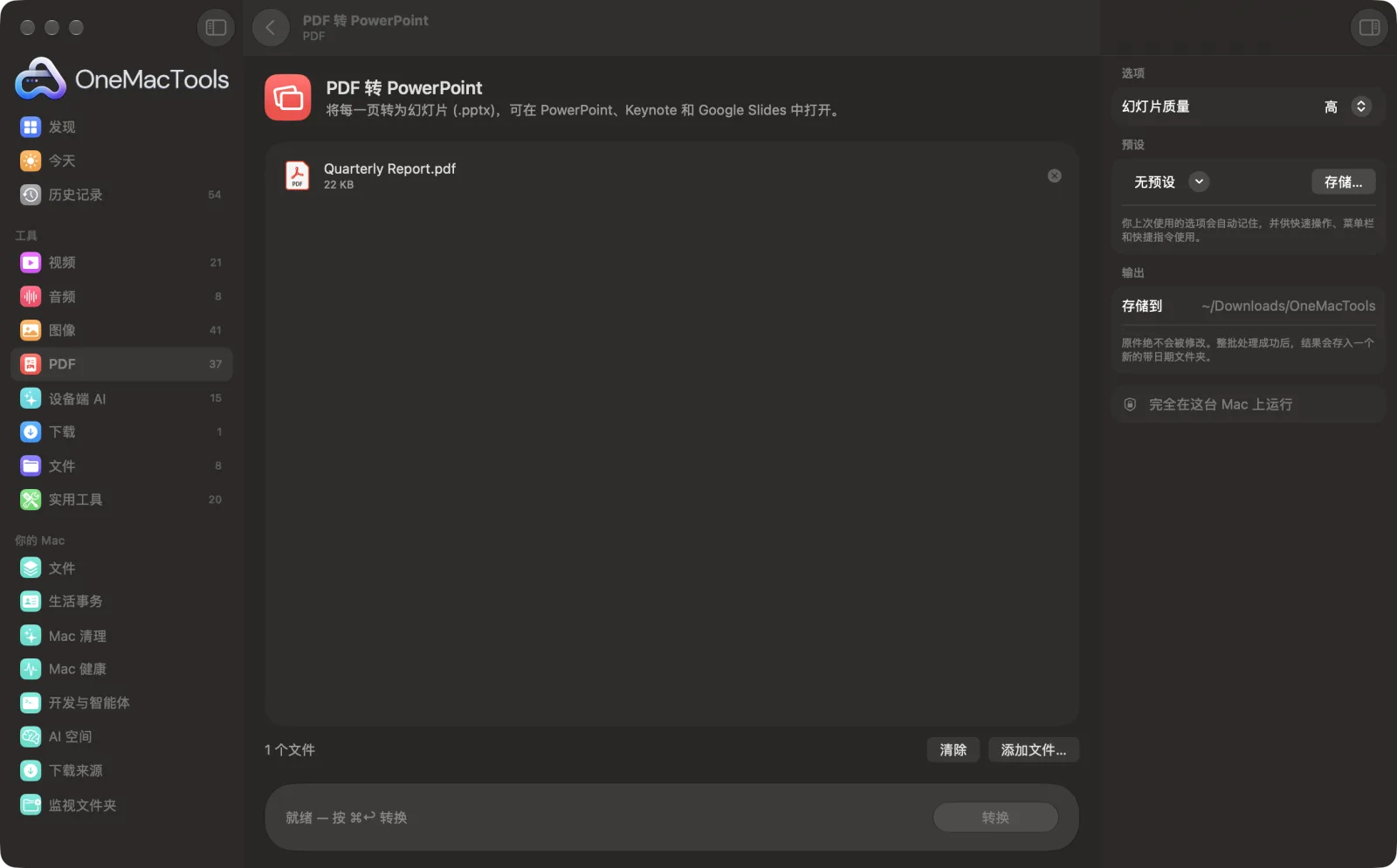
Mac 上的PDF 转 PowerPoint
App 截图,使用的是示例文件。
如何使用PDF 转 PowerPoint
- 1
添加 PDF
将一个或多个 PDF 拖到“PDF 转 PowerPoint”上。
- 2
选择质量
在右侧面板中选择“标准”或“高”幻灯片质量。
- 3
转换
点按“转换”。每一页都会变成一张全尺寸幻灯片。
- 4
打开幻灯片
.pptx 文件会存储到“下载 › OneMacTools”中以日期命名的文件夹里。可在 PowerPoint、Keynote 和 Google 幻灯片中打开。
PDF 转 PowerPoint的功能
PDF 的每一页都会成为 .pptx 文件中的一张全尺寸幻灯片,可选标准或高质量,方便你演示、重新排列或添加自己的幻灯片。
适合
- 在会议中展示 PDF 报告
- 在演示文稿中重用宣传册的页面
- 为 PDF 演示文稿添加演讲者备注
选项说明
- 幻灯片质量
- “高”(默认)会将每一页渲染得足够清晰,适合大屏幕或投影仪。“标准”生成的文件更小,发邮件更快。
最佳实践
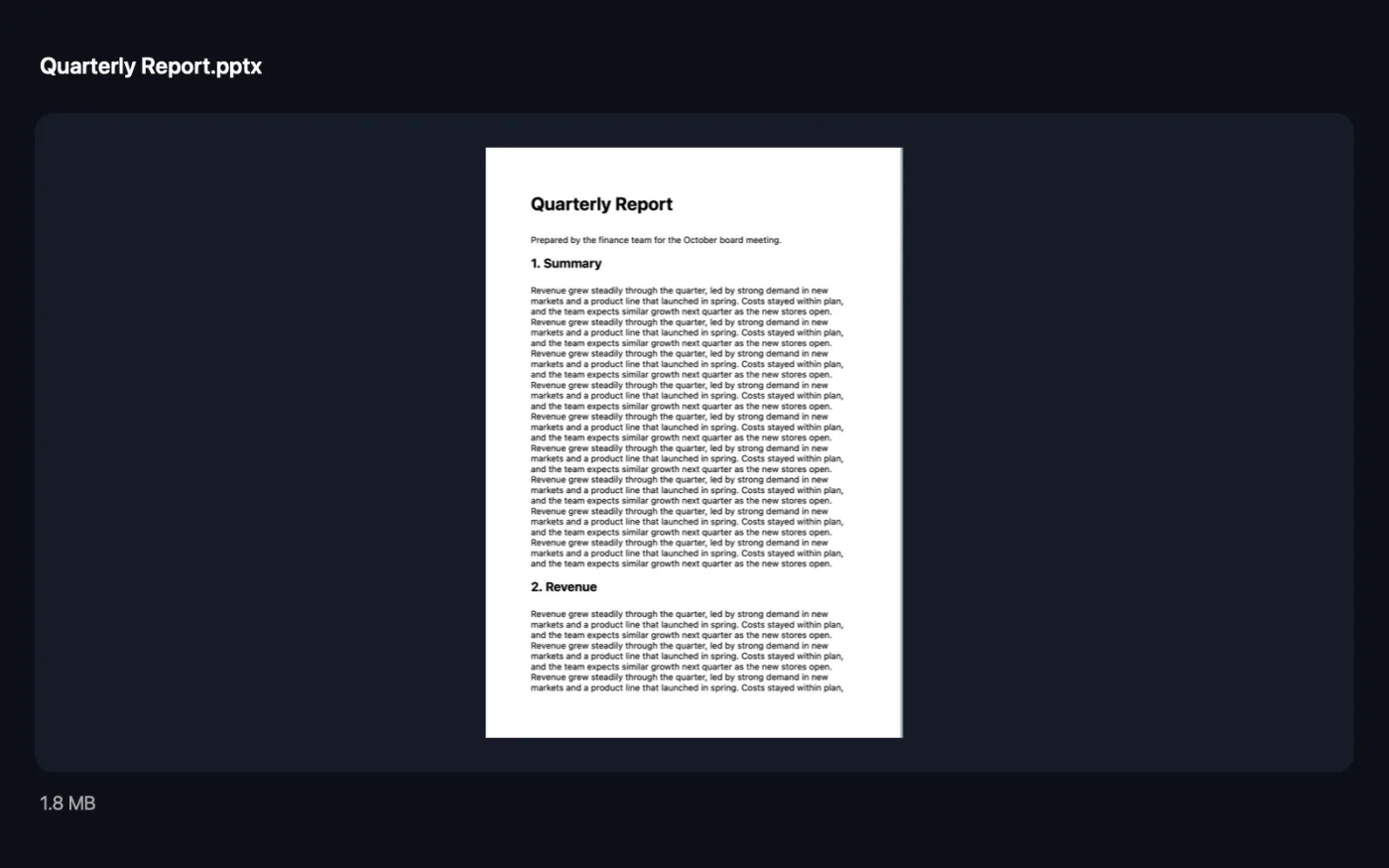
- 每张幻灯片都是页面的图片,因此无法在幻灯片上编辑文字。你可以在其周围添加自己的文本框、备注或额外的幻灯片。
- 幻灯片尺寸取自第一页。形状不同的页面会放入幻灯片并在周围留白,绝不会被拉伸。
- 如果 PDF 中竖向页面和横向页面混在一起,请先用“拆分 PDF”或“提取 PDF 页面”分开,再分别转换。
- 在投影仪上展示的内容请使用高质量;小字依然清晰可读。
- 如果需要可编辑的文字,请同时使用“PDF 转文本和 Word”。
兼容
- 输入
- PDF 文件,例如从其他 App 导出的幻灯片、报告或宣传册。
- 输出
- 一个 .pptx 演示文稿,每页对应一张全出血幻灯片。
- 幻灯片是页面的图片,因此文字无法编辑。
- 每张幻灯片都采用第一页的尺寸和形状;其他形状的页面会适配进去,周围留白。
关于PDF 转 PowerPoint的问题
如何在 Mac 上将 PDF 转为 PowerPoint?
将 PDF 拖到“PDF 转 PowerPoint”上并点按“转换”。你会得到一个每页一张幻灯片的 .pptx,可直接在 PowerPoint 或 Keynote 中打开。
可以编辑幻灯片上的文字吗?
不能。每张幻灯片都是页面的高质量图片。你可以添加文本框、演讲者备注和新幻灯片,但原有文字无法编辑。
能在 Keynote 和 Google 幻灯片中打开吗?
可以。.pptx 文件可在 PowerPoint、Keynote 和 Google 幻灯片中打开。
可以将 PDF 以幻灯片形式演示吗?
可以。转换后在 Keynote 或 PowerPoint 中打开 .pptx,然后像其他演示文稿一样放映。
应该选择哪种质量?
投影仪和大屏幕用“高”,想要文件更小、便于发邮件用“标准”。
形状不同的页面会怎样处理?
每张幻灯片都采用第一页的形状。形状不同的页面会适配到幻灯片上,周围留白,因此不会拉伸。
PDF 转 PowerPoint会上传我的文件吗?
不会。PDF 转 PowerPoint完全在你的 Mac 上运行,文件绝不会离开你的 Mac,离线也能用。
PDF 转 PowerPoint会改动我的原文件吗?
不会。结果会存储为新文件,放在“下载 › OneMacTools”中带日期的文件夹里;除非你打开了另有说明的选项,否则原文件会原封不动。
PDF 转 PowerPoint需要什么?
只需一台运行 macOS 26 或更高版本的 Mac,无需安装其他任何东西。
下一步
将每一页导出为 PNG 或 JPEG。
PDF 转文本和 Word将 PDF 中的文字提取为 Word 文档、纯文本或 RTF。扫描页面会通过 OCR 识别。
压缩 PDF压缩图像较多的 PDF,便于发送电子邮件和上传。
